


Không chỉ có một công cụ chuyển đổi văn bản thành sơ đồ trong hệ sinh thái Visual Paradigm. Bạn có thể chuyển từ văn bản thành sơ đồ thông qua sáu con đường chính: Tạo sơ đồ bằng AI trong các công cụ mô hình hóa trực quan, Trợ lý ảo AI, VPasCode, OpenDocs, các ứng dụng web AI chuyên biệt, và quy trình chuyển đổi văn bản/mã sang mô hình kết thúc tại VP Desktop. Một số con đường có sự chồng chéo—ví dụ, Trợ lý ảo có thể chuyển giao công việc cho OpenDocs hoặc Desktop—do đó, hãy coi đây là các điểm bắt đầu và quy trình khác nhau, chứ không phải sáu công cụ tạo sơ đồ hoàn toàn tách biệt.
Sáu con đường
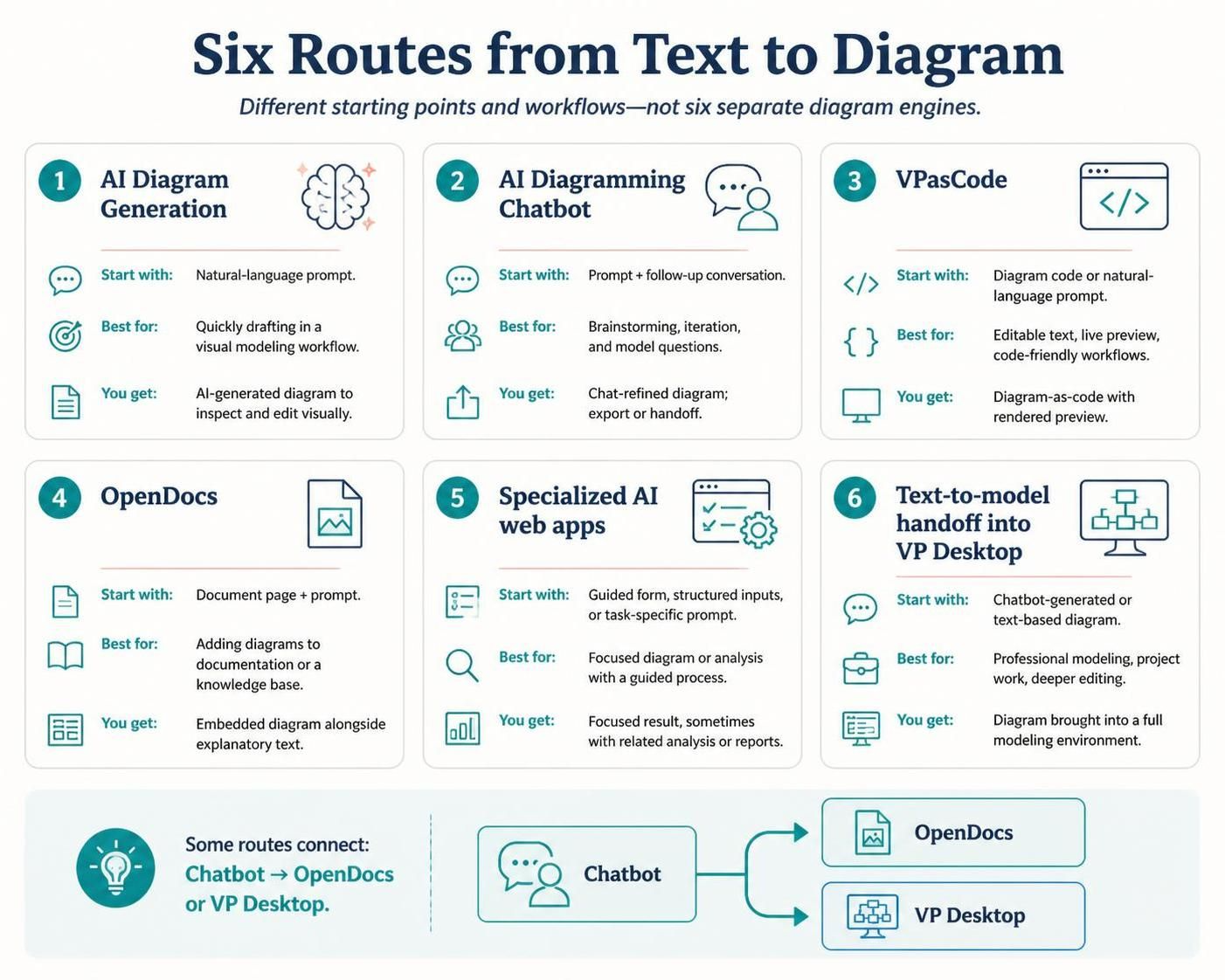
| Con đường | Bắt đầu với | Phù hợp nhất cho | Bạn nhận được |
|---|---|---|---|
| 1. Tạo sơ đồ bằng AI | Một lệnh nhắc bằng ngôn ngữ tự nhiên | Phác thảo nhanh một sơ đồ trong quy trình mô hình hóa trực quan | Một sơ đồ do AI tạo ra mà bạn có thể kiểm tra và chỉnh sửa trực quan |
| 2. Trợ lý ảo AI vẽ sơ đồ | Một lệnh nhắc và cuộc trò chuyện tiếp theo | Động não, lặp lại nhanh chóng và đặt câu hỏi về một mô hình | Một sơ đồ bạn tinh chỉnh thông qua trò chuyện; nó cũng có thể được xuất hoặc chuyển giao |
| 3. VPasCode | Mã sơ đồ, hoặc một lệnh nhắc bằng ngôn ngữ tự nhiên để tạo mã | Những người muốn văn bản có thể chỉnh sửa, xem trước thời gian thực hoặc quy trình thân thiện với mã | Sơ đồ dưới dạng mã với bản xem trước đã được render |
| 4. OpenDocs | Một trang tài liệu và một lệnh nhắc | Đưa sơ đồ trực tiếp vào tài liệu hoặc cơ sở tri thức | Một sơ đồ nhúng bên cạnh văn bản giải thích |
| 5. Ứng dụng web AI chuyên biệt | Một biểu mẫu hướng dẫn, đầu vào có cấu trúc hoặc một lệnh nhắc dành riêng cho nhiệm vụ | Một sơ đồ hoặc phân tích cụ thể với quy trình hướng dẫn chi tiết hơn | Kết quả tập trung, đôi khi kèm theo phân tích hoặc báo cáo liên quan |
| 6. Chuyển đổi văn bản sang mô hình vào VP Desktop | Sơ đồ do chatbot tạo ra hoặc dựa trên văn bản | Mô hình hóa chuyên nghiệp, công việc dự án hoặc chỉnh sửa sâu hơn | Một sơ đồ được đưa vào môi trường mô hình hóa toàn diện hơn |
1. Tạo sơ đồ bằng AI: bắt đầu bằng một lệnh nhắc, sau đó chỉnh sửa trực quan
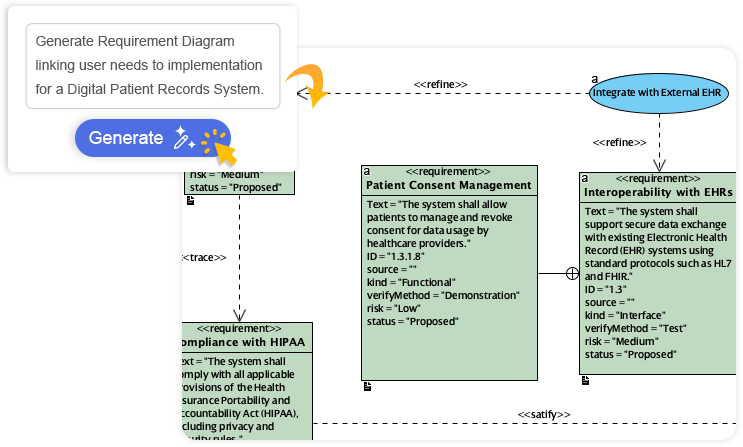
Hãy sử dụng phương pháp này khi bạn đã biết sơ đồ mình muốn và thích bắt đầu bằng một bản nháp hơn là xây dựng từng hình dạng một. Hãy mô tả chủ đề và nêu tên loại sơ đồ—ví dụ: “Tạo sơ đồ lớp UML cho hệ thống cho mượn sách của thư viện.” Visual Paradigm mô tả việc tạo sơ đồ bằng AI là tạo ra các sơ đồ từ các lệnh nhắc, với kết quả sẵn sàng để tinh chỉnh trực quan. Các ví dụ được liệt kê bao gồm UML, sơ đồ luồng, ERD, C4, ArchiMate, SysML và các loại sơ đồ khác.
Quy trình cơ bản:
-
Mở quy trình tạo sơ đồ bằng AI có sẵn trong môi trường VP của bạn.
-
Xác định loại sơ đồ và mô tả hệ thống, quy trình hoặc kịch bản.
-
Xem lại những gì nó đã tạo ra: tên, mối quan hệ, hướng luồng và bất kỳ giả định nào.
-
Chỉnh sửa sơ đồ trực quan và điều chỉnh lệnh nhắc nếu cấu trúc không đúng.
Hãy sử dụng phương pháp này khi bạn muốn mộtbản nháp trực quan có thể chỉnh sửavà thích làm việc trên một bảng vẽ sau khi tạo.
2. Chatbot vẽ sơ đồ bằng AI: tạo và tinh chỉnh thông qua hội thoại
Hãy sử dụng Chatbot khi các yêu cầu vẫn đang thay đổi hoặc bạn muốn khám phá mô hình thông qua hội thoại. Bạn có thể yêu cầu nó tạo một sơ đồ, sau đó yêu cầu các thay đổi như thêm một tác nhân, đổi tên một lớp, thay đổi một mối quan hệ hoặc mở rộng một phần của mô hình. Bạn cũng có thể đặt câu hỏi về sơ đồ và yêu cầu tóm tắt hoặc tài liệu.
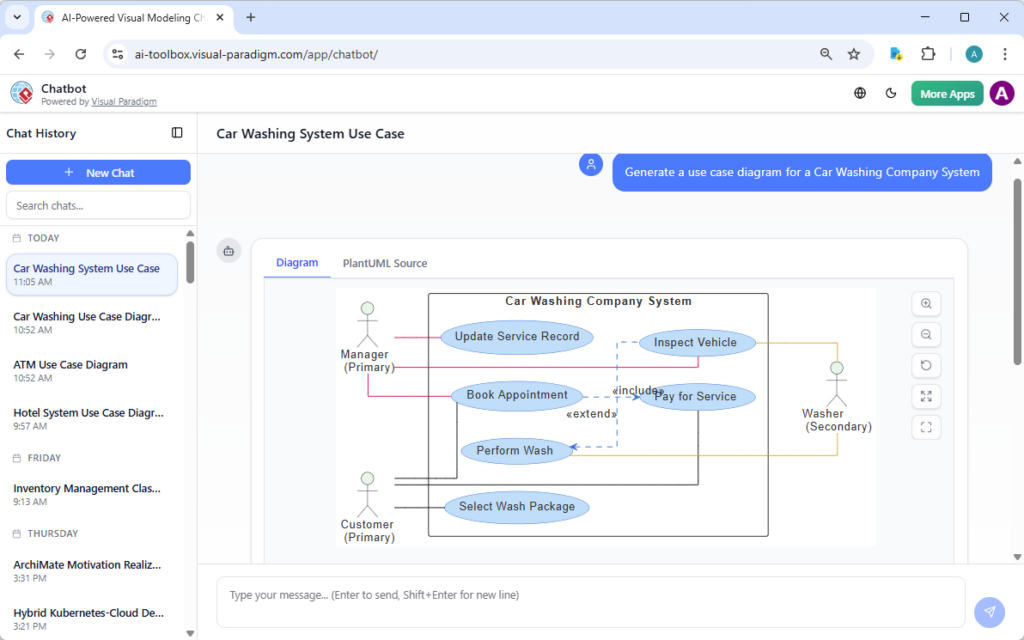
Ví dụ về cuộc hội thoại:
-
“Tạo sơ đồ trình tự cho một khách hàng đặt hàng trực tuyến.”
-
“Thêm xác thực thanh toán và một đường dẫn cho trường hợp thanh toán bị từ chối.”
-
“Hiển thị dịch vụ kho kiểm tra tồn kho trước khi thanh toán.”
-
“Giải thích luồng thay thế nếu sản phẩm hết hàng.”
Chatbot hỗ trợ xuất các định dạng bao gồm PNG, SVG, Markdown và các định dạng văn bản sơ đồ như PlantUML, Mermaid và Graphviz. Các bàn giao được tài liệu hóa bao gồm OpenDocs, VPasCode, VP Online và VP Desktop; các tùy chọn nhập và chỉnh sửa chính xác có thể phụ thuộc vào loại sơ đồ và phiên bản sản phẩm của bạn.
Hãy sử dụng nó khi:bạn muốn có một bản nháp đầu tiên nhanh chóng, cần nhiều lần chỉnh sửa, hoặc muốn thảo luận về một sơ đồ trước khi cam kết với một mô hình chính thức hơn.
3. VPasCode: viết hoặc tạo sơ đồ dưới dạng mã
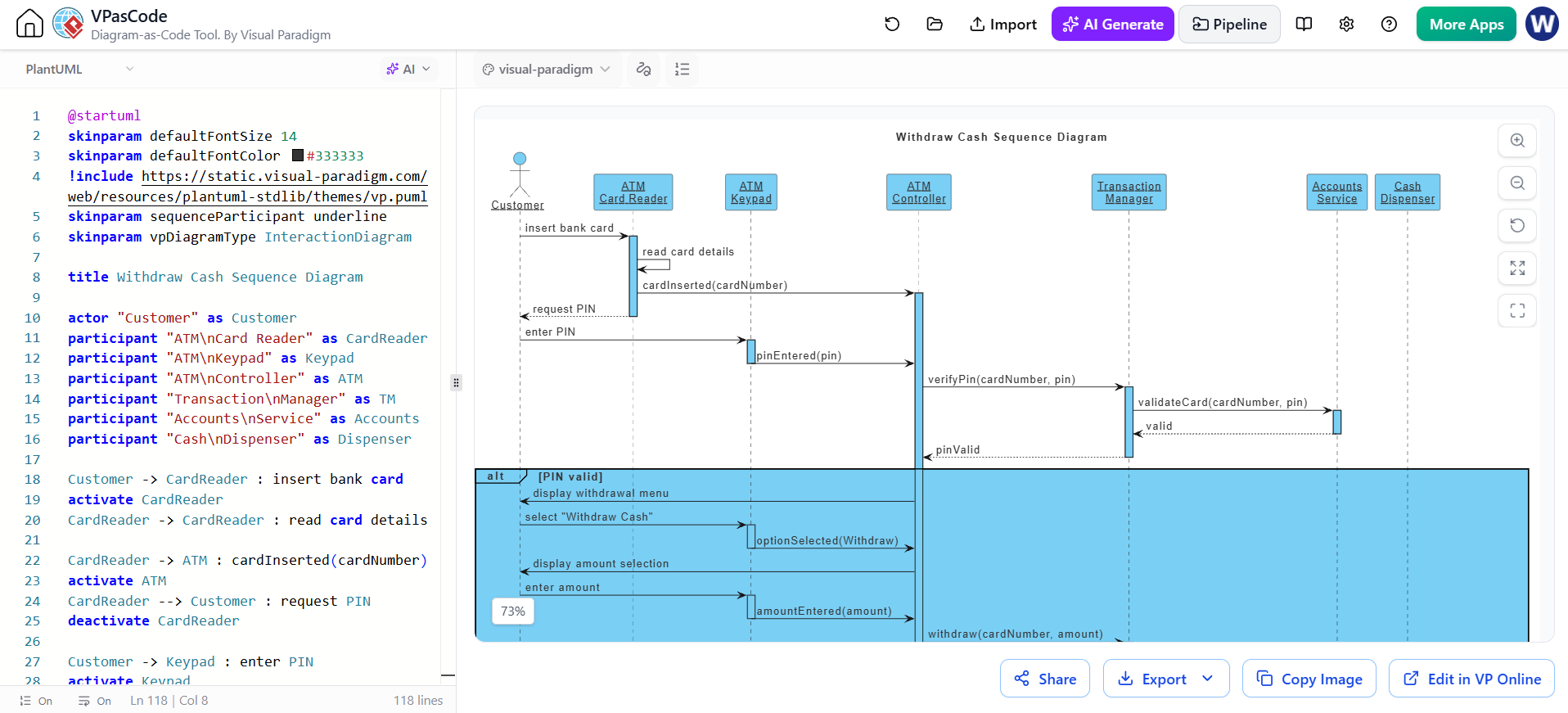
VPasCode là tùy chọn ưu tiên văn bản. Bạn có thể viết cú pháp sơ đồ được hỗ trợ và xem kết quả trực quan trong bản xem trước thời gian thực; nó cũng cung cấp khả năng tạo và chỉnh sửa bằng AI từ các hướng dẫn bằng ngôn ngữ tự nhiên. Visual Paradigm liệt kê hỗ trợ cho các định dạng bao gồm Mermaid, PlantUML, D2, Graphviz và các định dạng dữ liệu/khung.
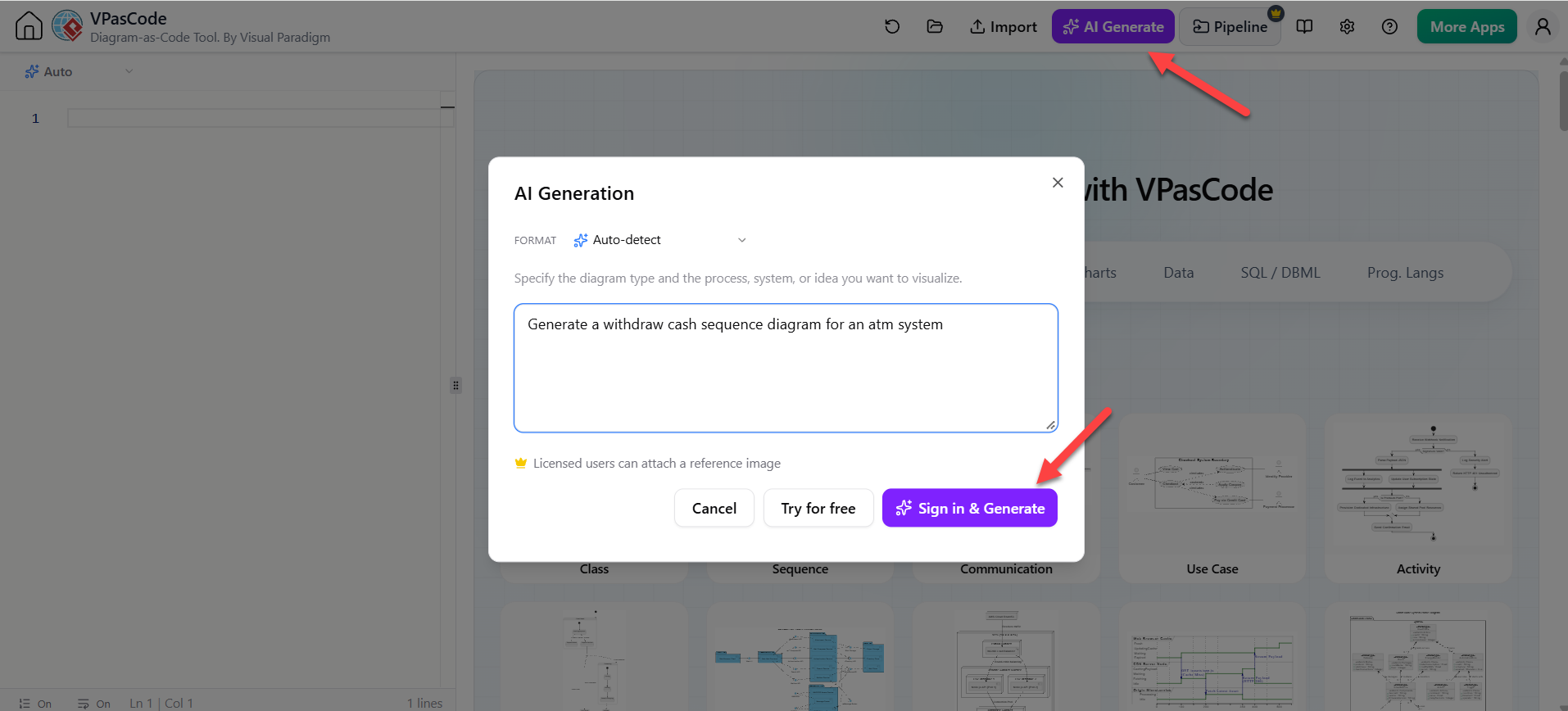
Quy trình:
-
Chọn ngôn ngữ hoặc định dạng sơ đồ.
-
Nhập mã trực tiếp hoặc sử dụng tính năng lệnh nhắc AI để tạo bản nháp.
-
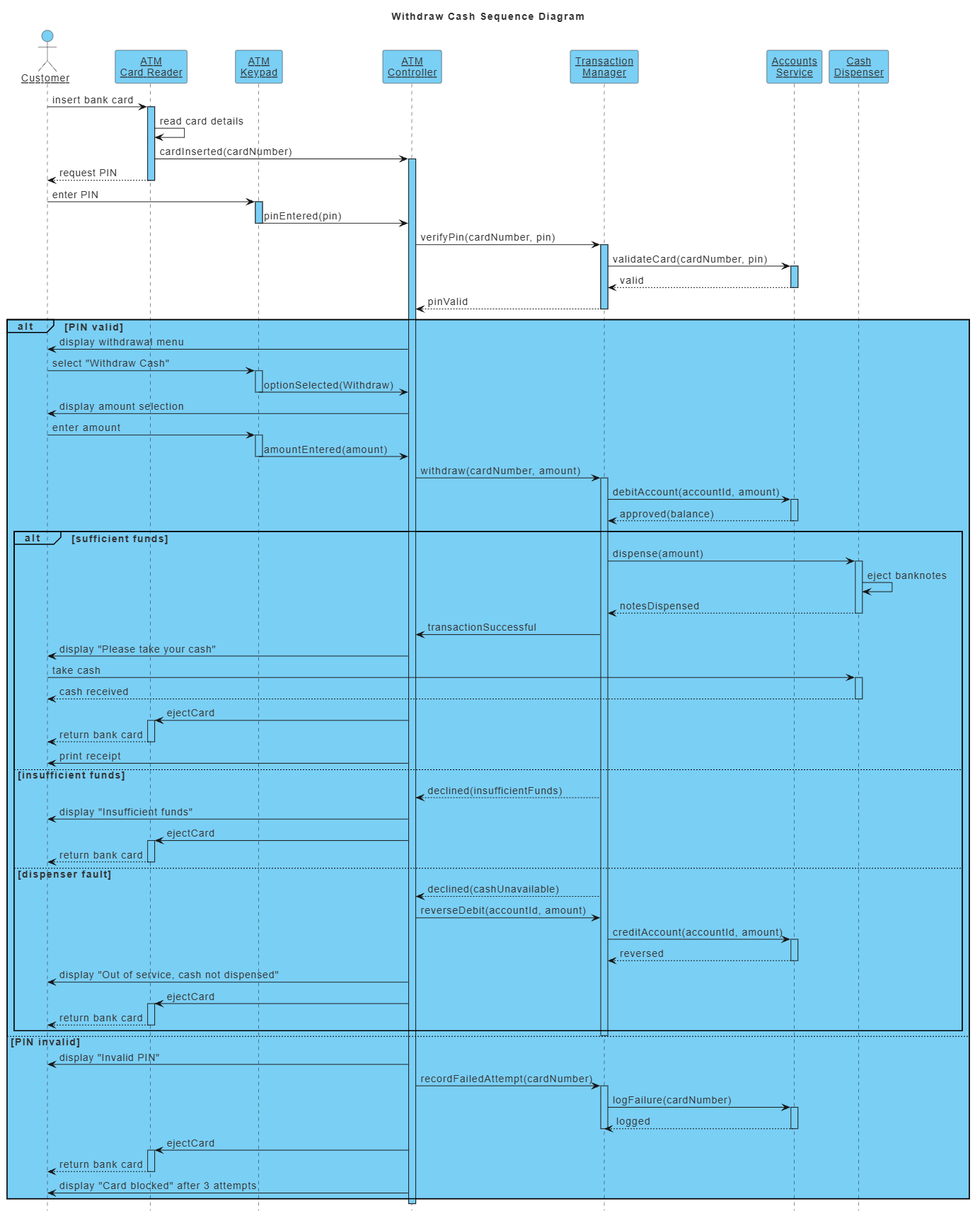
Kiểm tra sơ đồ được hiển thị thời gian thực.
-
Chỉnh sửa văn bản để kiểm soát nhãn, mối quan hệ hoặc cấu trúc.
-
Xuất hoặc chia sẻ kết quả đã được render.
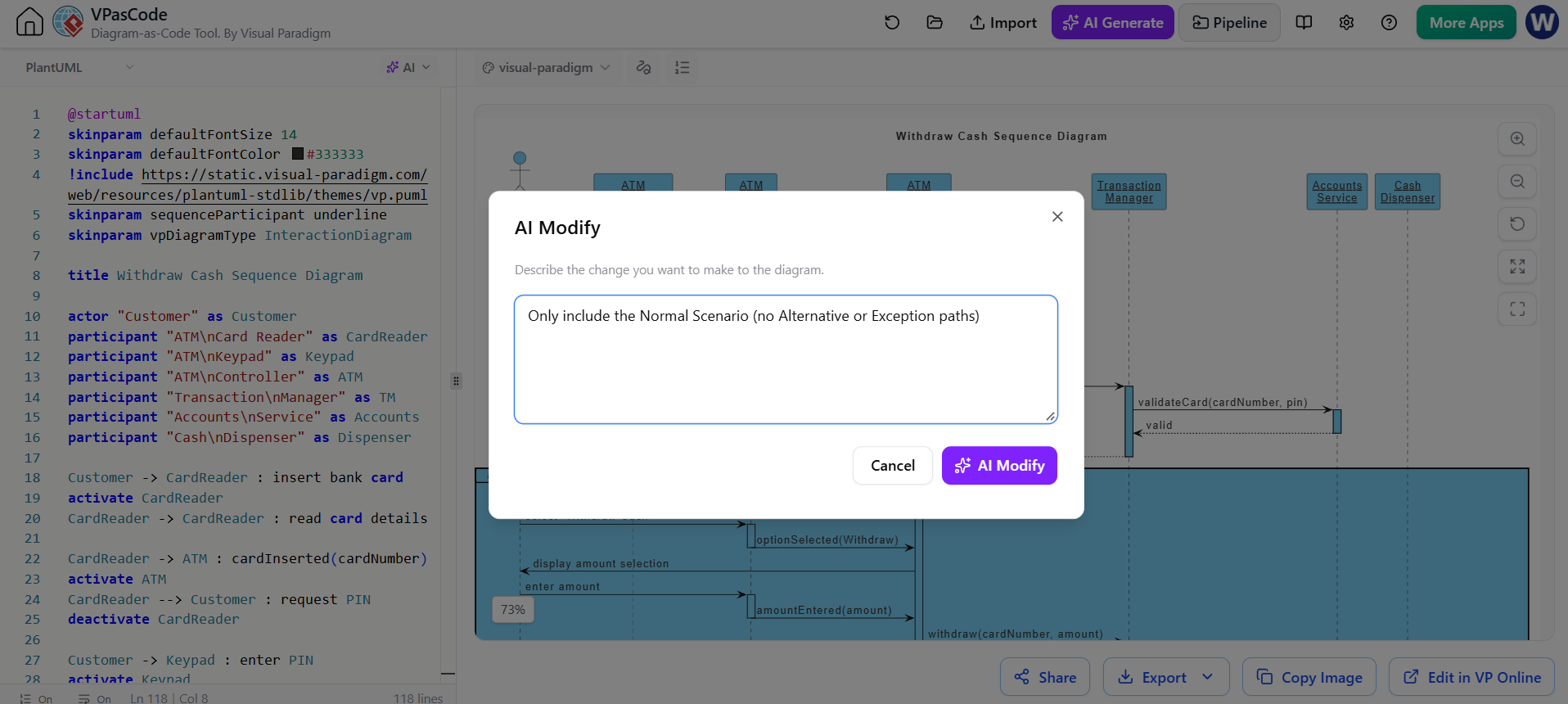
Lưu ý: Bạn có thể tinh chỉnh sơ đồ:
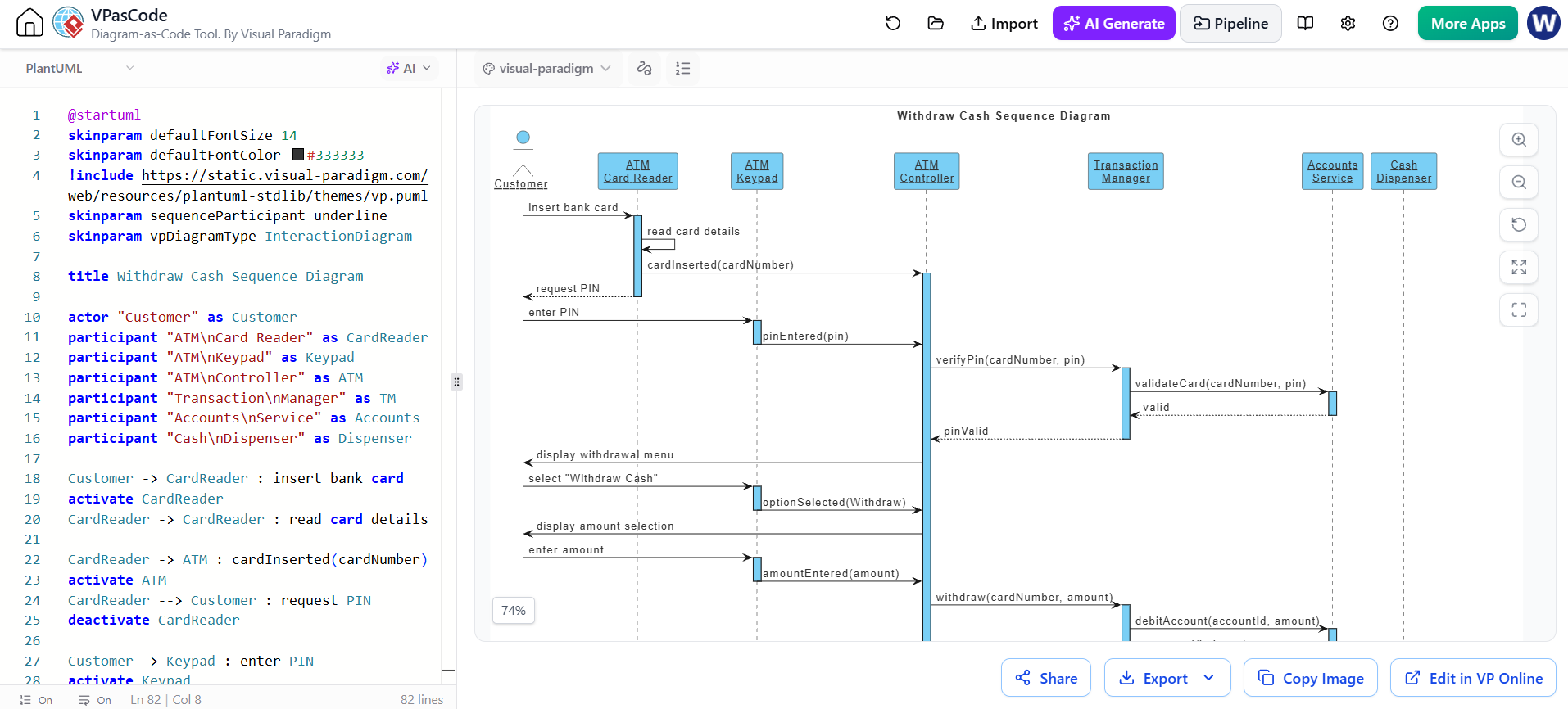
Kết quả đã được tinh chỉnh:
Sử dụng khi: bạn muốn một nguồn dựa trên văn bản có thể chỉnh sửa chính xác, lưu cùng mã nguồn hoặc tài liệu, hoặc sử dụng trong quy trình xây dựng dựa trên cú pháp sơ đồ. Kết quả này đặc biệt hữu ích cho công việc sơ đồ dưới dạng mã; đừng giả định rằng mọi định dạng văn bản đều tự động trở thành mô hình VP Desktop được liên kết đầy đủ.
4. OpenDocs: tạo sơ đồ nơi giải thích được lưu trữ
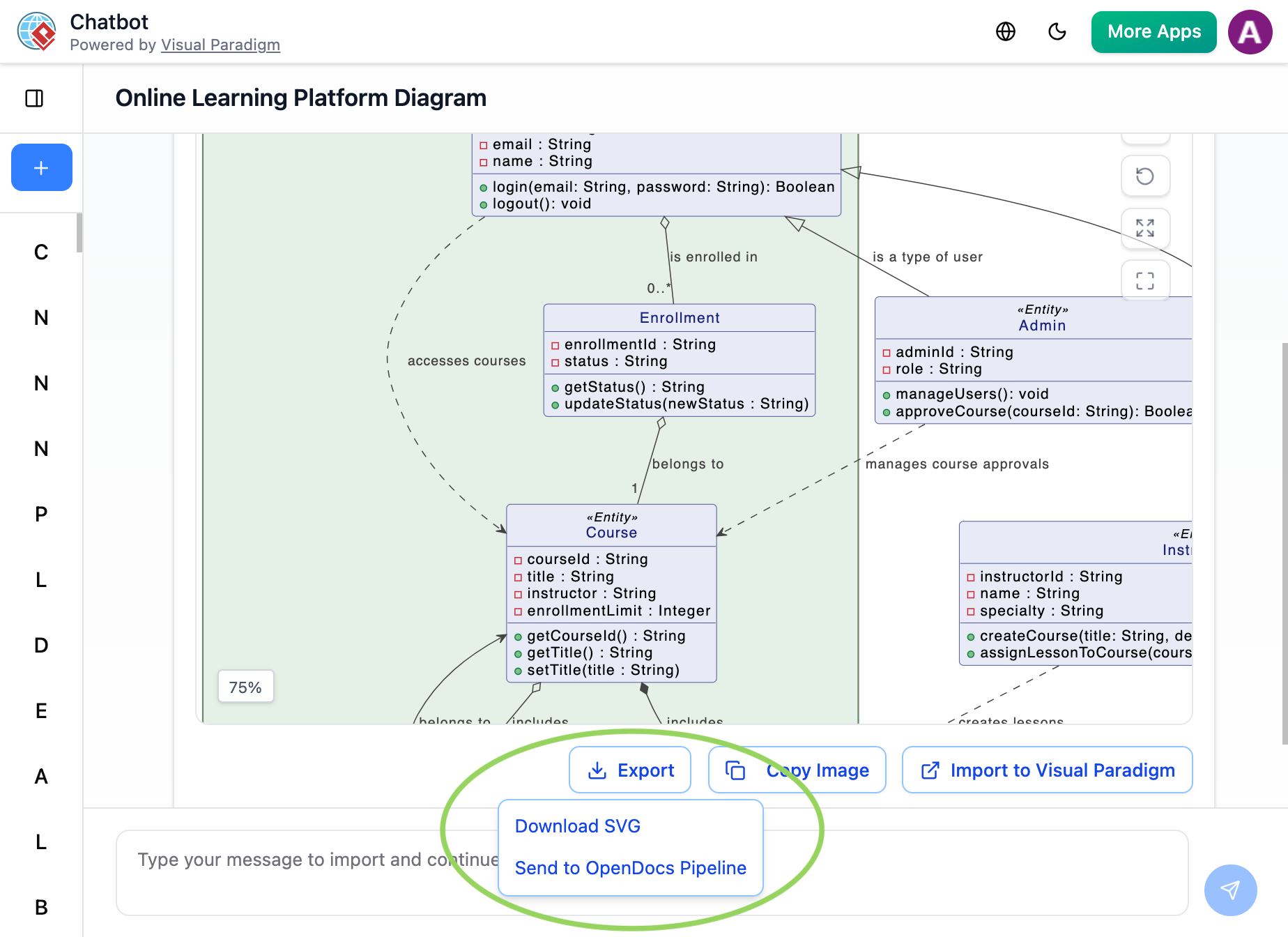
OpenDocs là phương hướng tập trung vào tài liệu. Hãy sử dụng nó khi sơ đồ cần nằm trong bản đặc tả, wiki, báo cáo hoặc cơ sở kiến thức của nhóm thay vì là một sản phẩm độc lập. OpenDocs hỗ trợ các sơ đồ được nhúng trong trang tài liệu, và Chatbot có thể gửi các sơ đồ đã tạo qua OpenDocs Pipeline để chèn vào trang.
Chuyển giao từ Chatbot sang OpenDocs:
-
Tạo và tinh chỉnh sơ đồ trong AI Chatbot.
-
Chọn Xuất và gửi nó đến OpenDocs Pipeline.
-
Mở trang OpenDocs đích.
-
Sử dụng Chèn > Pipeline, chọn sơ đồ và đặt nó vào tài liệu.
Sử dụng khi: người đọc cần sơ đồ và ngữ cảnh văn bản đi kèm. Đây là phương hướng xuất bản và tài liệu hóa—không nhất thiết là nơi phù hợp để duy trì một mô hình kỹ thuật lớn và liên kết chặt chẽ.
5. Ứng dụng web AI chuyên dụng: sử dụng công cụ có hướng dẫn cho một nhiệm vụ cụ thể
Hệ sinh thái VP cũng bao gồm các ứng dụng AI chuyên dụng và công cụ web có hướng dẫn cho các nhiệm vụ mô hình hóa cụ thể. Những công cụ này có thể phù hợp hơn so với một lệnh nhắc chung khi nhiệm vụ có quy trình xác định—ví dụ, mô hình hóa trường hợp sử dụng, công việc kiến trúc C4, hoặc tạo một loại sơ đồ cụ thể. Thư mục ứng dụng AI của hệ sinh thái bao gồm các công cụ tạo và phân tích chuyên biệt cho từng nhiệm vụ; các quy trình khả dụng sẽ khác nhau tùy theo ứng dụng.
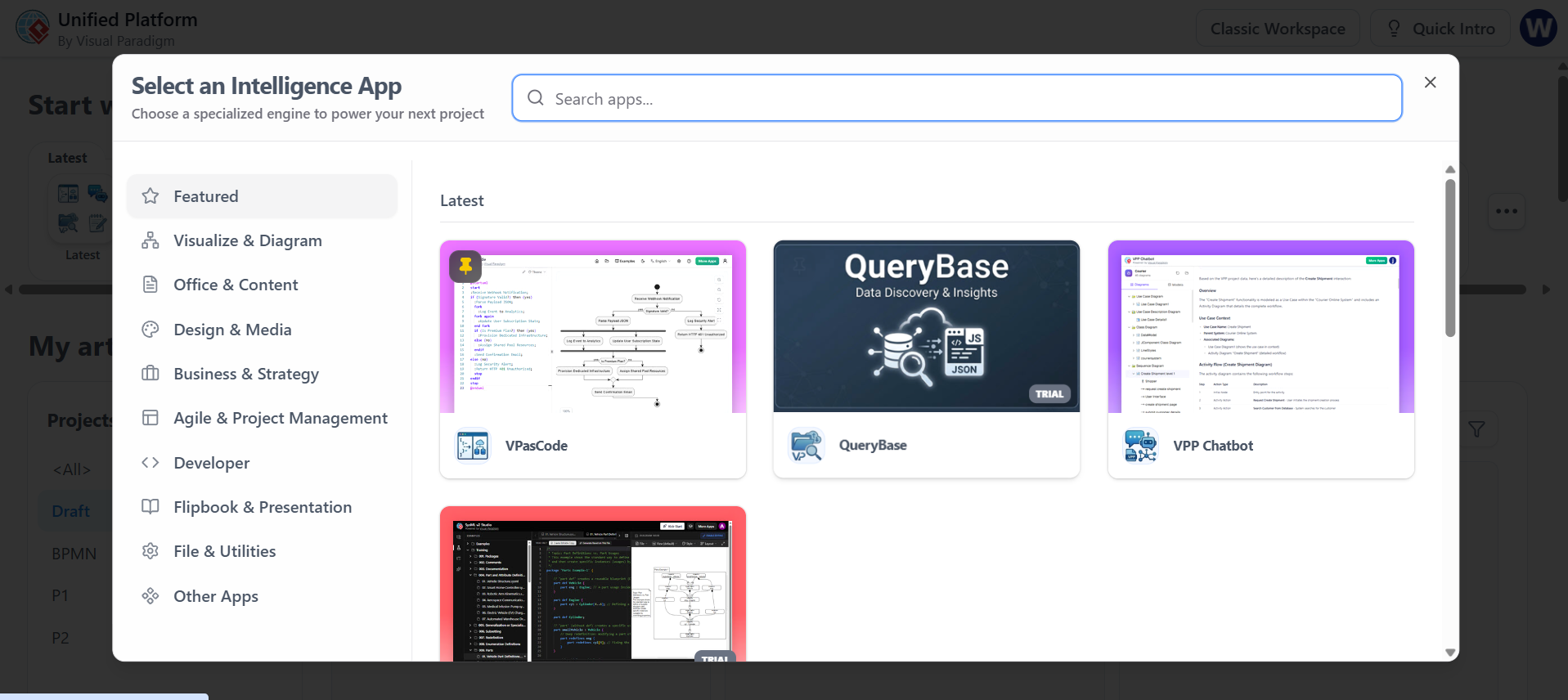
Quy trình:
-
Tìm một ứng dụng được thiết kế cho sơ đồ hoặc phân tích bạn cần.
-
Cung cấp các chi tiết được yêu cầu trong các lệnh nhắc hoặc trường có hướng dẫn của ứng dụng.
-
Xem lại sơ đồ đã tạo và bất kỳ đầu ra liên quan nào.
-
Xuất, chia sẻ hoặc tiếp tục trong một công cụ VP khác nếu ứng dụng cung cấp khả năng chuyển giao đó.
Sử dụng khi: bạn muốn một quy trình tập trung với cấu trúc rõ ràng hơn so với một lệnh nhắc trò chuyện trống. Hãy kiểm tra các tùy chọn đầu vào và xuất được hỗ trợ của từng ứng dụng riêng lẻ thay vì giả định rằng mọi ứng dụng đều hoạt động giống nhau.
6. Đưa công việc được tạo từ văn bản vào VP Desktop
VP Desktop là phương hướng cần xem xét khi một bản nháp nhanh cần trở thành một phần của dự án mô hình hóa lớn hơn. Visual Paradigm ghi lại tích hợp Chatbot với Desktop và các tùy chọn để đưa các sơ đồ đã tạo vào môi trường mô hình hóa của nó; hành vi được hỗ trợ và cấp phép sẽ khác nhau tùy theo loại sơ đồ và phiên bản.
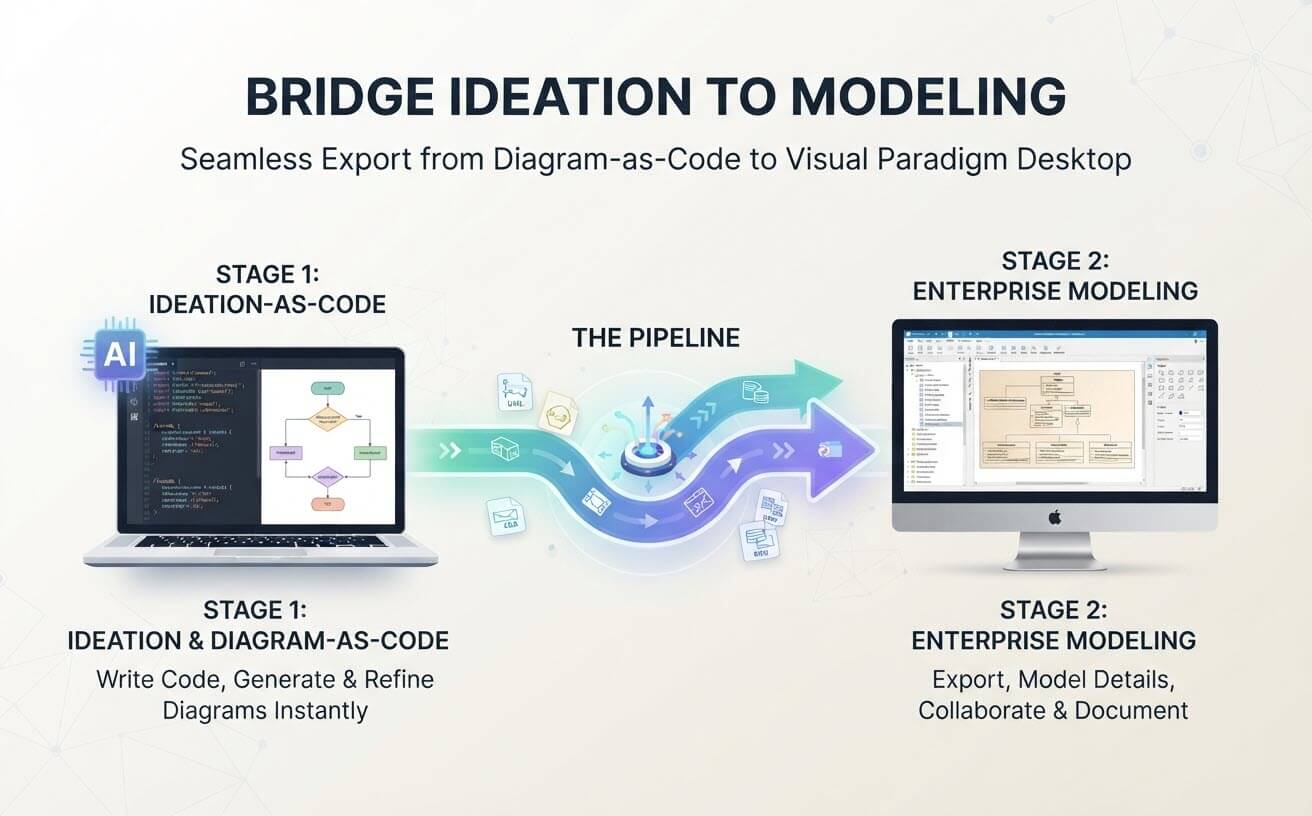
Quy trình điển hình:
-
Tạo biểu đồ trong Chatbot hoặc trong một quy trình dựa trên văn bản phù hợp khác.
-
Chuyển hoặc nhập biểu đồ đó vào môi trường VP được hỗ trợ cho loại biểu đồ đó.
-
Kiểm tra ký hiệu và các phần tử mô hình, sau đó tinh chỉnh biểu đồ trên phiên bản Desktop.
-
Xác minh kết quả so với các yêu cầu của dự án và các mô hình liên quan.
Đây là giải pháp phù hợp nhất khi bạn cần nhiều hơn một bức ảnh—for example, khi biểu đồ phải được duy trì cùng với các mô hình dự án khác. Hãy coi đầu ra của AI là bản nháp khởi đầu và kiểm tra các mối quan hệ thực tế cũng như ký hiệu trước khi dựa vào nó.
Một mẫu câu lệnh hoạt động xuyên suốt hệ sinh thái
Bao gồm loại biểu đồ, phạm vi, các phần tử, các mối quan hệ, các quy tắc quan trọng, và mức độ chi tiết. Ví dụ:
Tạo một biểu đồ trình tự UMLcho một đơn hàng trực tuyến. Người tham gia: Khách hàng, Ứng dụng Web, Dịch vụ Đơn hàng, Dịch vụ Kho, Cổng thanh toán. Hiển thị đường dẫn thành công và phương án thay thế khi thanh toán bị từ chối. Kho phải được kiểm tra trước khi thanh toán được phê duyệt. Giữ biểu đồ ở mức dịch vụ; không bao gồm các thao tác nhấp chuột trên giao diện người dùng.
Đối với biểu đồ lớp, hãy nêu tên các lớp chính và các mối quan hệ quan trọng. Đối với biểu đồ quy trình, hãy nêu rõ điểm bắt đầu, các quyết định, các đường dẫn thay thế và các trạng thái kết thúc. Nếu một chi tiết chưa được biết, hãy nói rõ điều đó thay vì để công cụ tự ý tạo ra một yêu cầu một cách âm thầm.
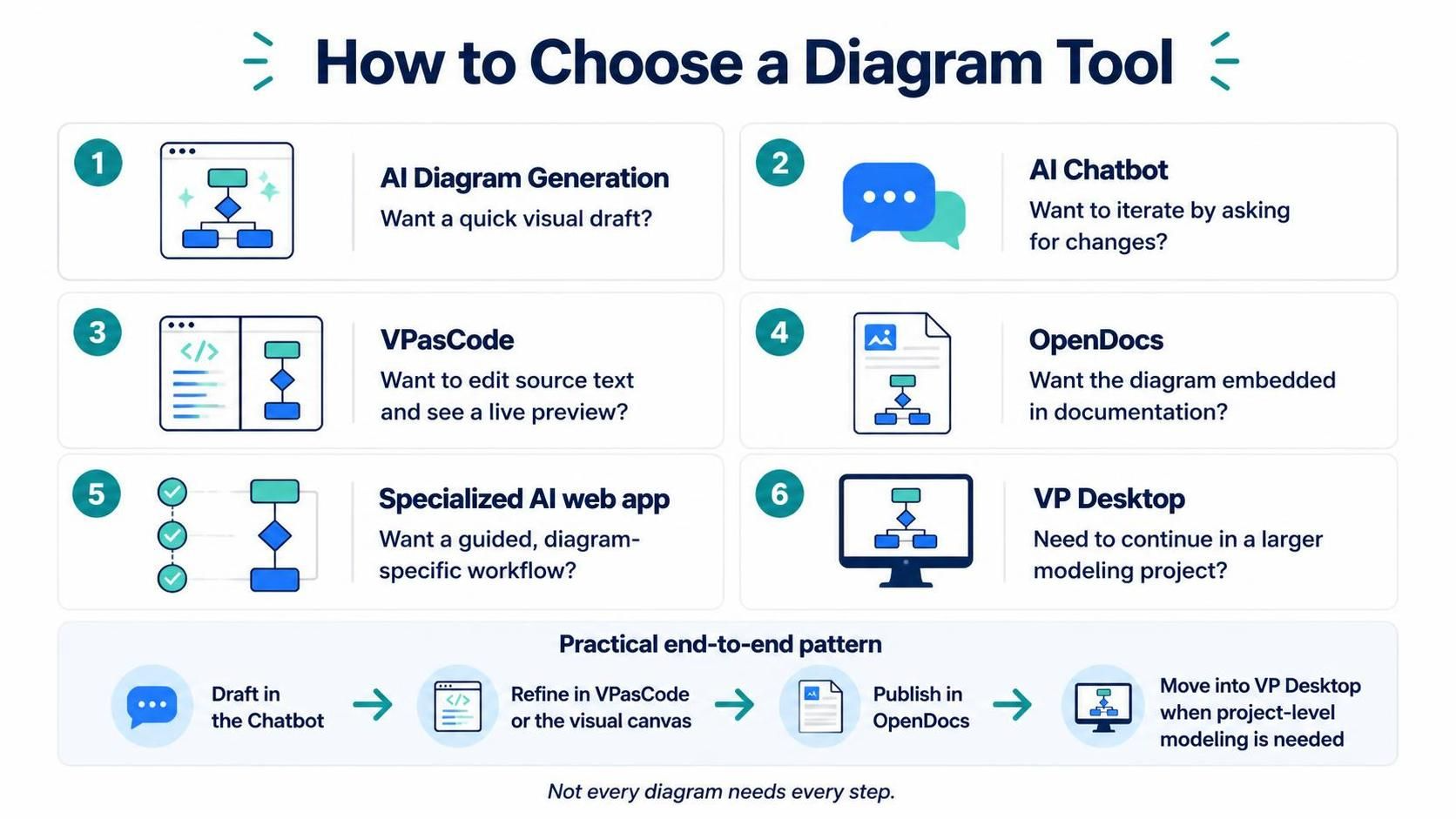
Cách lựa chọn
-
Bạn muốn một bản nháp trực quan nhanh chóng? Hãy bắt đầu với Tính năng Tạo biểu đồ bằng AI.
-
Bạn muốn lặp lại bằng cách yêu cầu thay đổi? Hãy sử dụng Chatbot AI.
-
Bạn muốn chỉnh sửa văn bản nguồn và xem bản xem trước trực tiếp? Hãy sử dụng VPasCode.
-
Bạn muốn nhúng sơ đồ vào tài liệu? Hãy sử dụng OpenDocs.
-
Bạn muốn một quy trình được hướng dẫn, chuyên biệt cho sơ đồ? Hãy tìm kiếm một ứng dụng web AI chuyên biệt.
-
Bạn cần tiếp tục trong một dự án mô hình hóa lớn hơn? Hãy chuyển giao sang VP Desktop nơi sơ đồ và phiên bản hỗ trợ nó.
Một mô hình thực tế từ đầu đến cuối là: phác thảo trong Chatbot, tinh chỉnh nguồn trong VPasCode hoặc trên bảng vẽ trực quan, xuất bản trong OpenDocs, và chuyển sang VP Desktop khi cần mô hình hóa ở cấp độ dự án. Không phải sơ đồ nào cũng cần mọi bước.
Xem xét trước khi chia sẻ
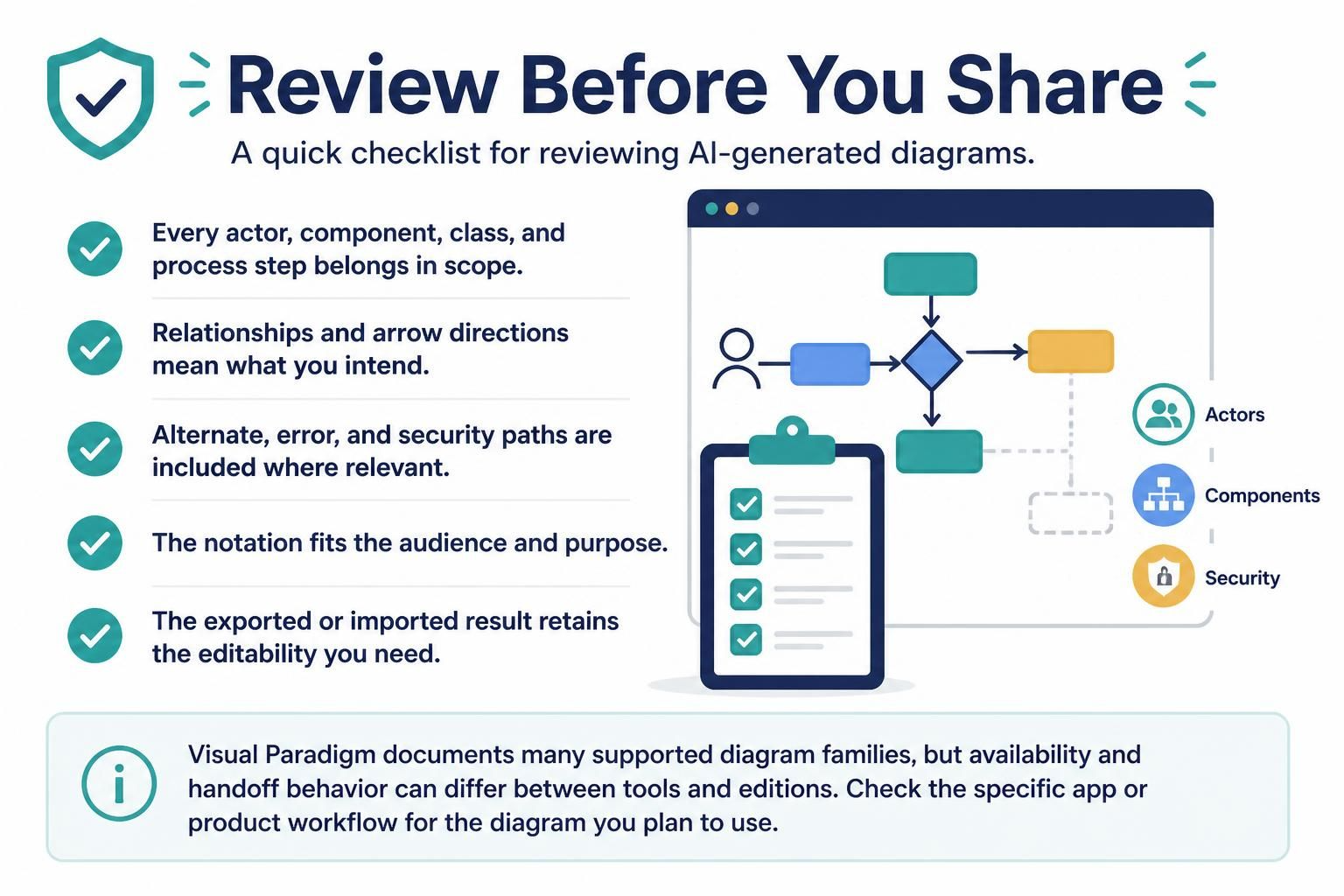
AI có thể tạo ra một sơ đồ trông hợp lý nhưng vẫn mô tả sai hệ thống. Hãy kiểm tra xem:
-
Mọi tác nhân, thành phần, lớp và bước quy trình đều thuộc phạm vi.
-
Các mối quan hệ và hướng mũi tên phải thể hiện đúng ý định của bạn.
-
Các đường dẫn thay thế, lỗi và bảo mật được bao gồm khi cần thiết.
-
Ký hiệu phù hợp với đối tượng và mục đích.
-
Kết quả xuất hoặc nhập giữ nguyên mức độ có thể chỉnh sửa mà bạn cần.
Visual Paradigm tài liệu hóa một phạm vi rộng các họ sơ đồ được hỗ trợ, nhưng tính khả dụng và hành vi chuyển giao có thể khác nhau giữa các công cụ và phiên bản. Hãy kiểm tra quy trình ứng dụng hoặc sản phẩm cụ thể cho sơ đồ bạn dự định sử dụng.

 English
 Arabic
 Chinese (Simplified)
 Dutch
 French
 German
 Italian
 Japanese
 Korean
 Portuguese
 Russian
 Spanish