


Visual Paradigm 生态中并非只有一个文本转图表工具。您可以通过以下途径从文本生成图表:六条主要路径:视觉建模工具中的 AI 图表生成、AI 聊天机器人、VPasCode、OpenDocs、专用 AI Web 应用,以及以 VP Desktop 为终点的文本/代码到模型的流程。部分路径存在重叠——例如,聊天机器人可以将任务移交至 OpenDocs 或 Desktop——因此,请将它们视为不同的起点和工作流,而非六个完全独立的图表引擎。
六条路径
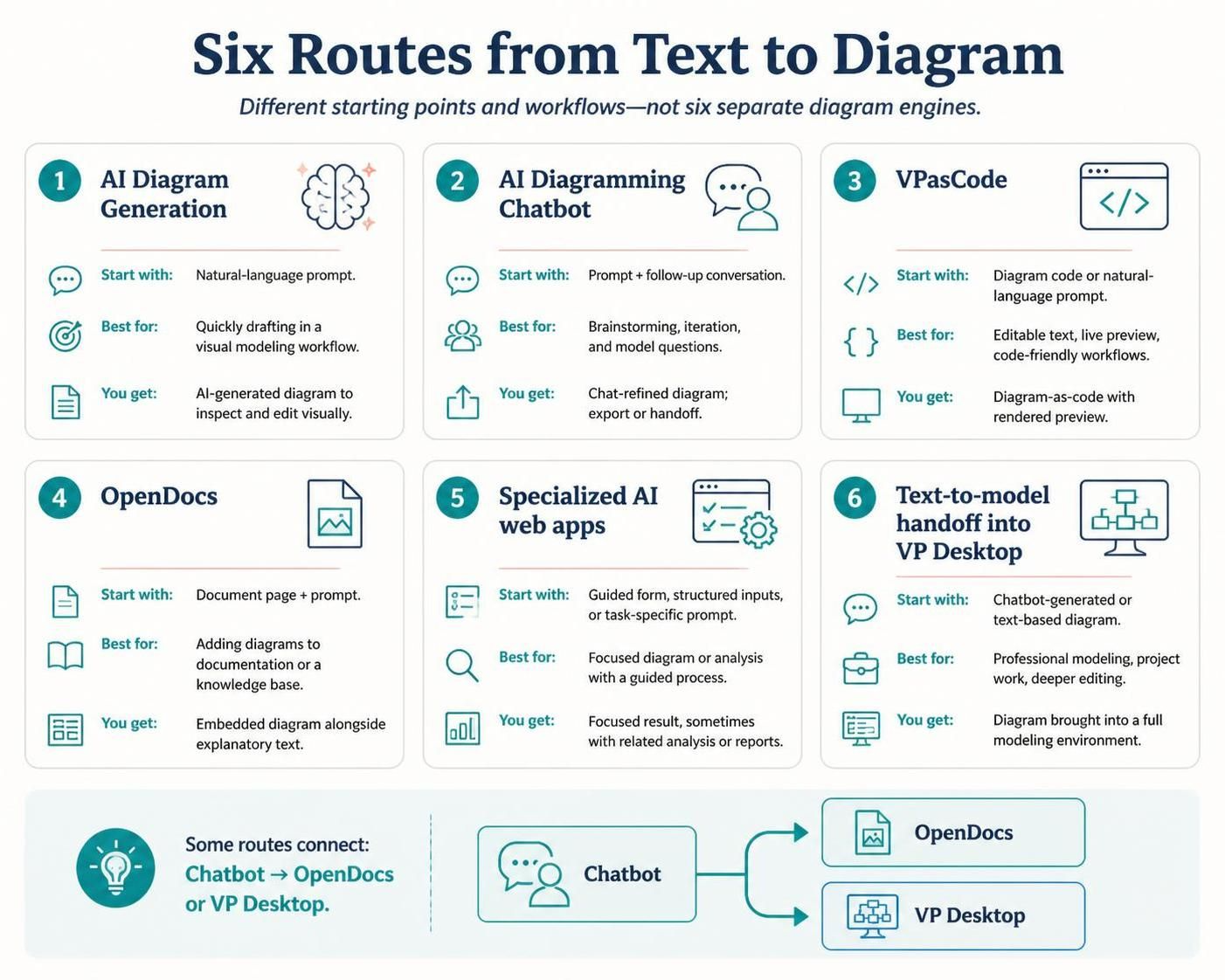
| 路径 | 起始点 | 最佳适用场景 | 您将得到 |
|---|---|---|---|
| 1. AI 图表生成 | 自然语言提示 | 在视觉建模工作流中快速草拟图表 | 一个由 AI 生成的图表,您可以直观地检查并编辑 |
| 2. AI 图表聊天机器人 | 提示及后续对话 | 头脑风暴、快速迭代以及就模型提出问题 | 一个通过聊天不断优化的图表;它还可以导出或移交 |
| 3. VPasCode | 图表代码,或用于代码生成的自然语言提示 | 希望获得可编辑文本、实时预览或代码友好工作流的用户 | 以代码形式呈现的图表,并附带渲染预览 |
| 4. OpenDocs | 文档页面及提示 | 将图表直接嵌入文档或知识库 | 与说明文字并排的嵌入式图表 |
| 5. 专用 AI Web 应用 | 引导式表单、结构化输入或特定任务提示 | 具有更引导式流程的特定图表或分析 | 聚焦的结果,有时附带相关分析或报告 |
| 6. 文本到模型的移交至 VP Desktop | 由聊天机器人生成或基于文本的图表 | 专业建模、项目工作或深度编辑 | 将图表引入更完整的建模环境 |
1. AI 图表生成:从提示开始,然后进行视觉编辑
当您明确所需图表,且更倾向于从草稿开始而非逐形状构建时,请使用此方法。描述主题并指明图表类型——例如,“为图书馆借阅系统创建一个 UML 类图”。Visual Paradigm 将 AI 图表生成描述为根据提示生成图表,结果可供视觉细化。其列出的示例包括 UML、流程图、ERD、C4、ArchiMate、SysML 及其他图表类型。
基本工作流程:
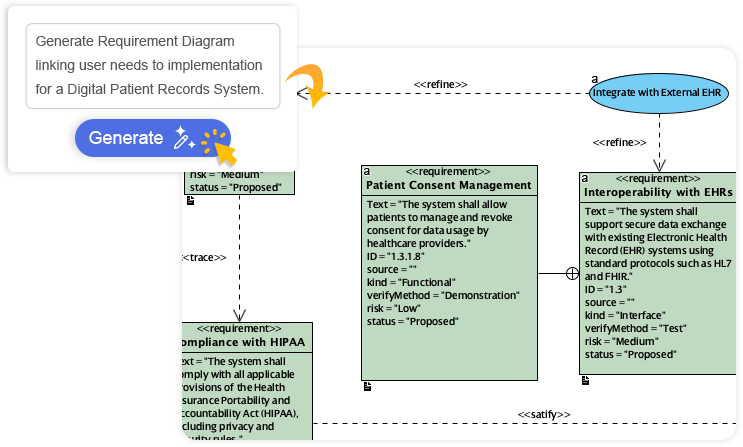
-
在您的 VP 环境中打开 AI 图表生成工作流。
-
指定图表类型,并描述系统、流程或场景。
-
审查其生成的内容:名称、关系、流向以及任何假设。
-
对图表进行视觉编辑,如果结构有误,则修改提示。
当您想要一个可编辑的视觉草稿并希望在生成后在画布上进行工作。
2. AI 绘图聊天机器人:通过对话创建和细化
当需求仍在变化或您希望通过对话探索模型时,请使用聊天机器人。您可以要求它生成图表,然后请求更改,例如添加参与者、重命名类、修改关系或扩展模型的一部分。您还可以就图表提出问题,并要求生成摘要或文档。
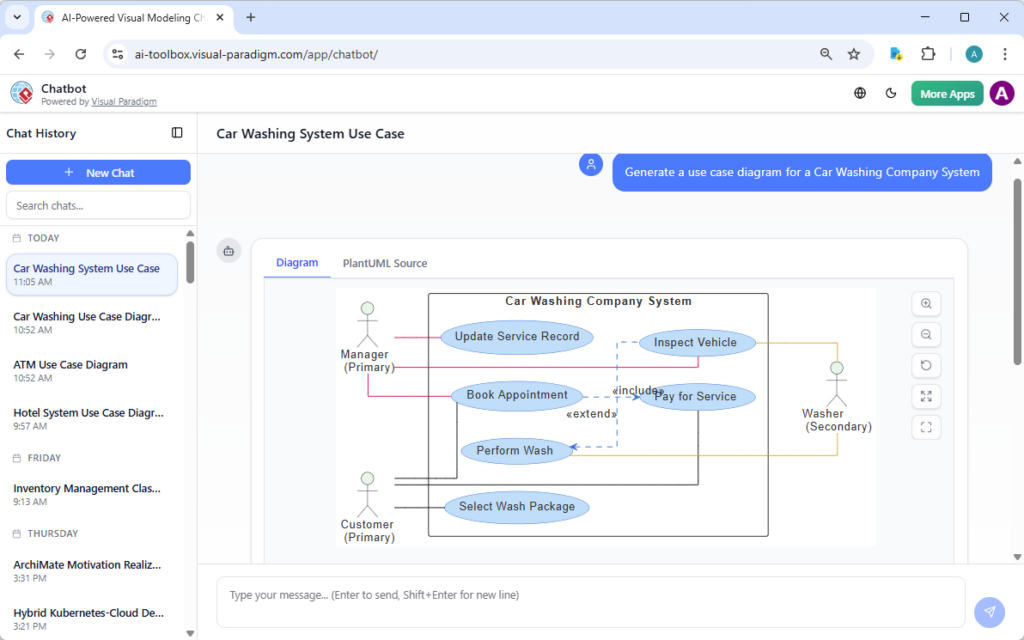
示例对话:
-
“为一名客户在线下单创建一个序列图。”
-
“添加支付授权和支付失败路径。”
-
“显示库存服务在支付前检查库存。”
-
“解释如果商品缺货时的替代流程。”
聊天机器人支持导出,包括 PNG、SVG、Markdown 以及图表文本格式(如 PlantUML、Mermaid 和 Graphviz)。其文档化的交接方式包括 OpenDocs、VPasCode、VP Online 和 VP Desktop;具体的导入和编辑选项可能取决于图表类型及产品版本。
在以下情况下使用它:您需要快速生成初稿、需要多次修订,或希望在投入更正式的模型之前讨论图表。
3. VPasCode:编写或生成图表即代码
VPasCode 是以文本为首选的方案。您可以编写受支持的图表语法,并在实时预览中查看视觉效果;它还支持通过自然语言指令进行 AI 生成和修改。Visual Paradigm 列出的支持格式包括 Mermaid、PlantUML、D2、Graphviz 以及数据/模式格式。
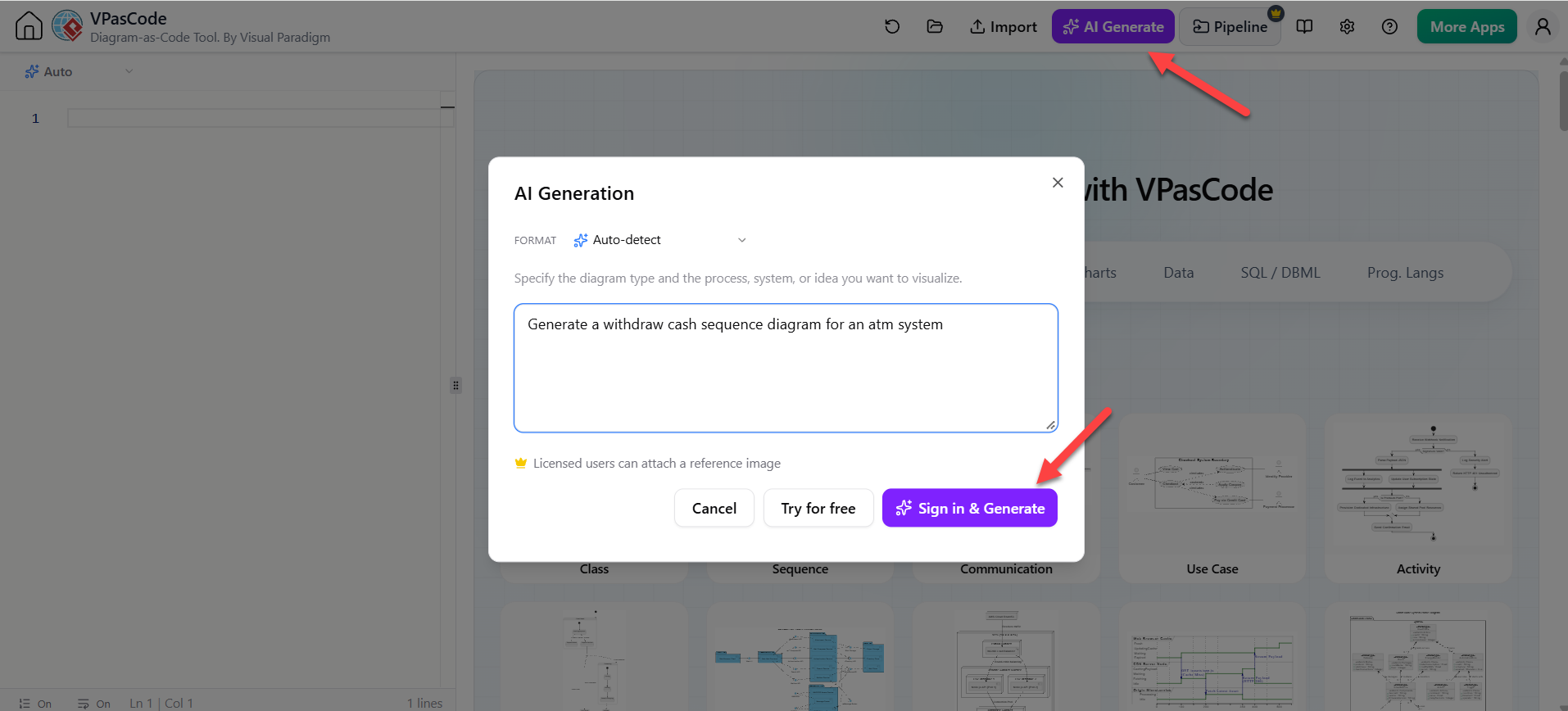
工作流程:
-
选择图表语言或格式。
-
直接输入代码,或使用 AI 提示功能创建草稿。
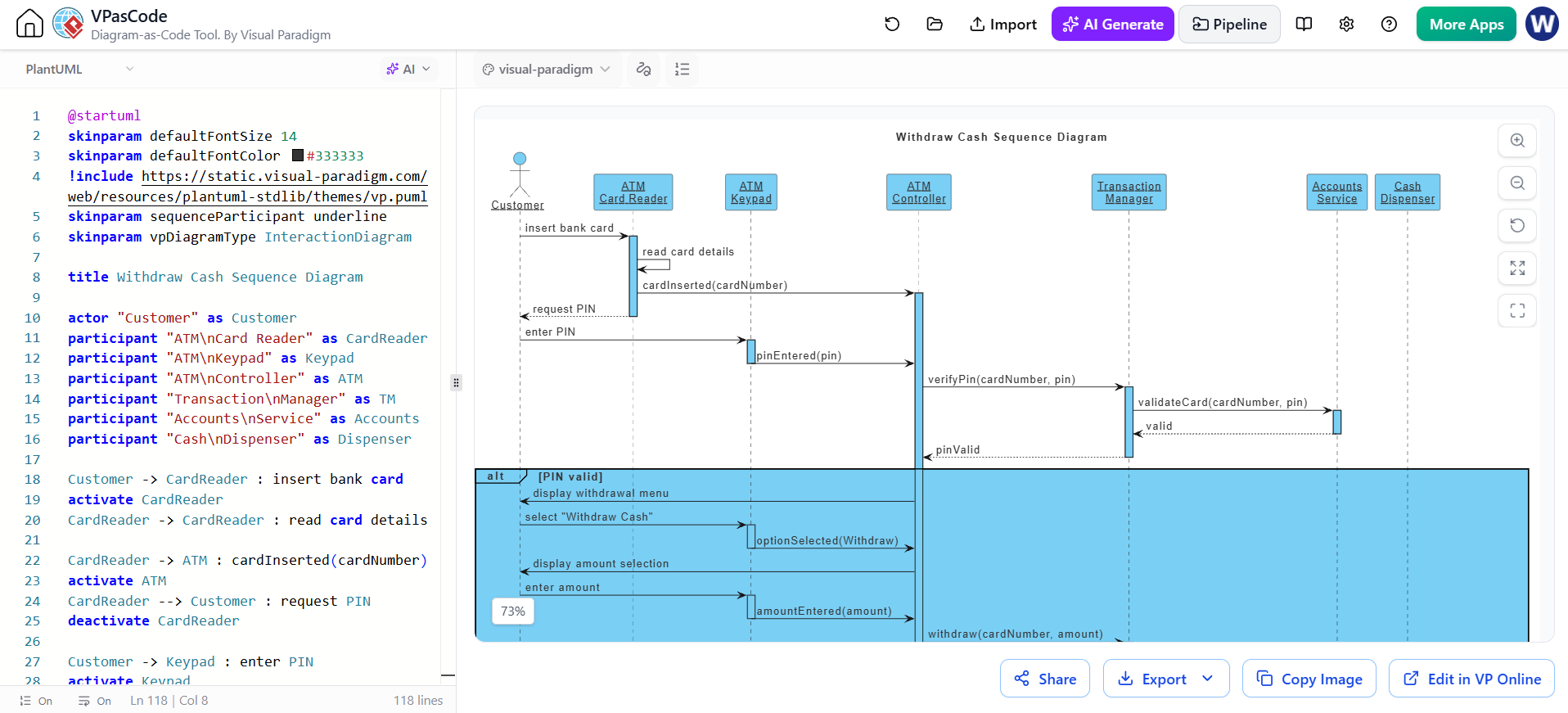
-
检查实时渲染的图表。
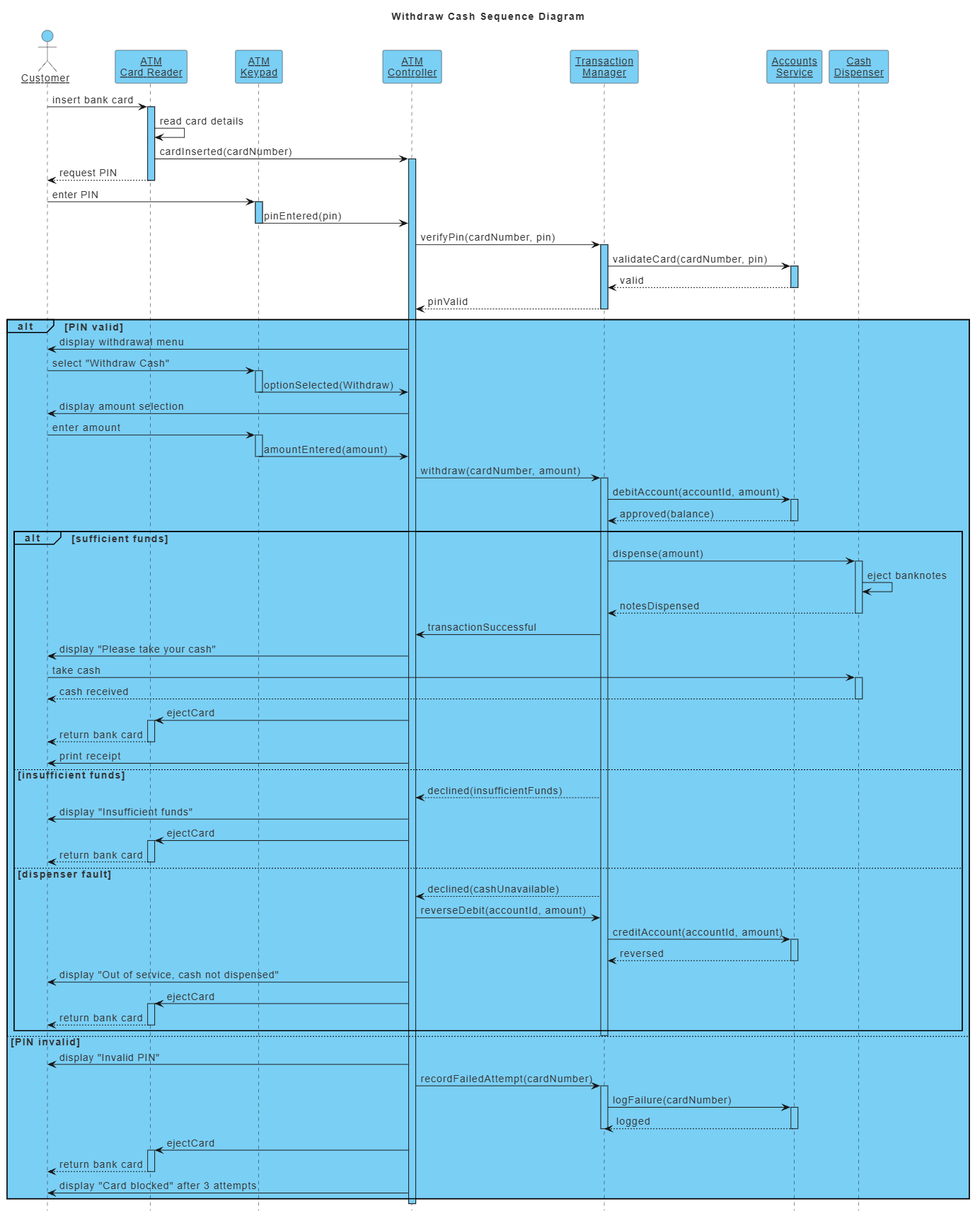
-
编辑文本以控制标签、关系或结构。
-
导出或分享渲染结果。
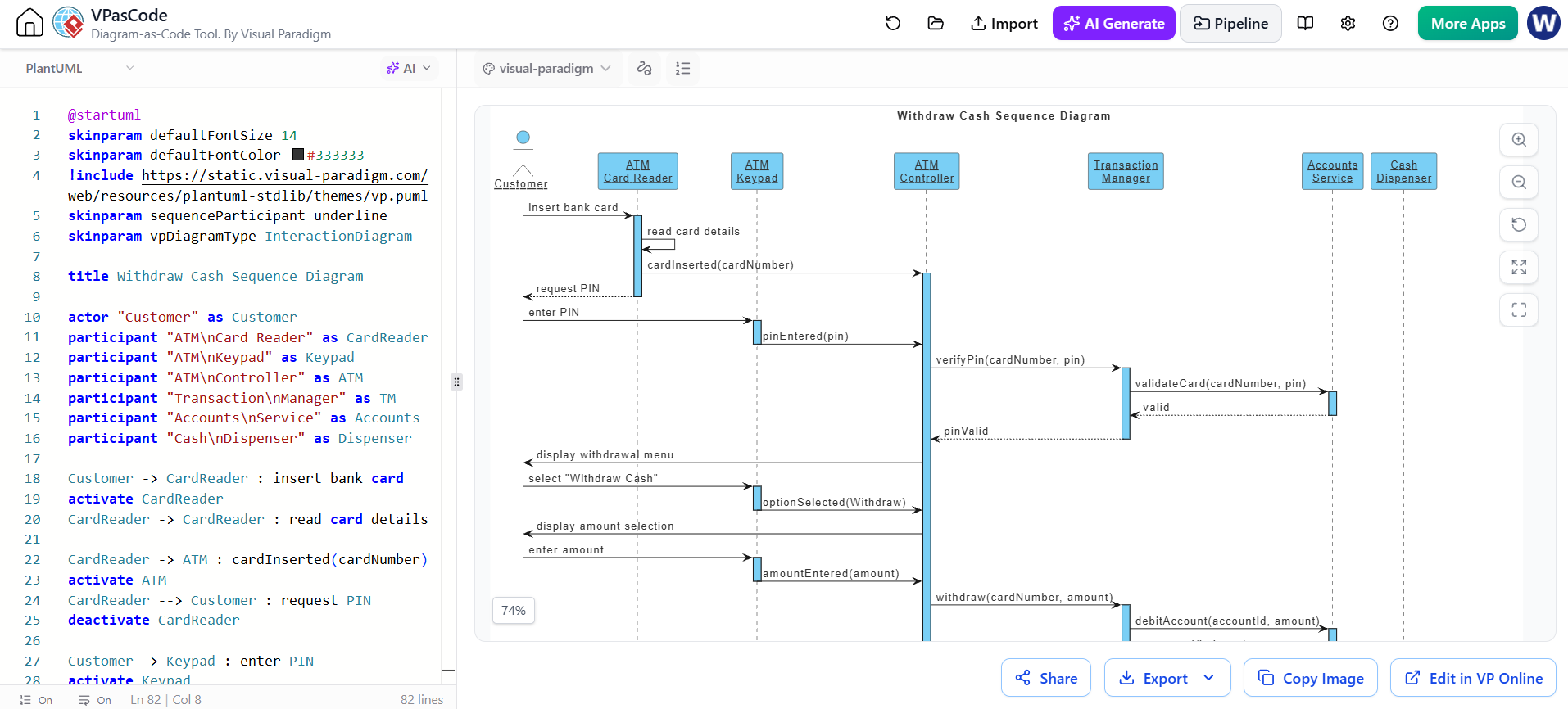
注意:您可以优化该图表:
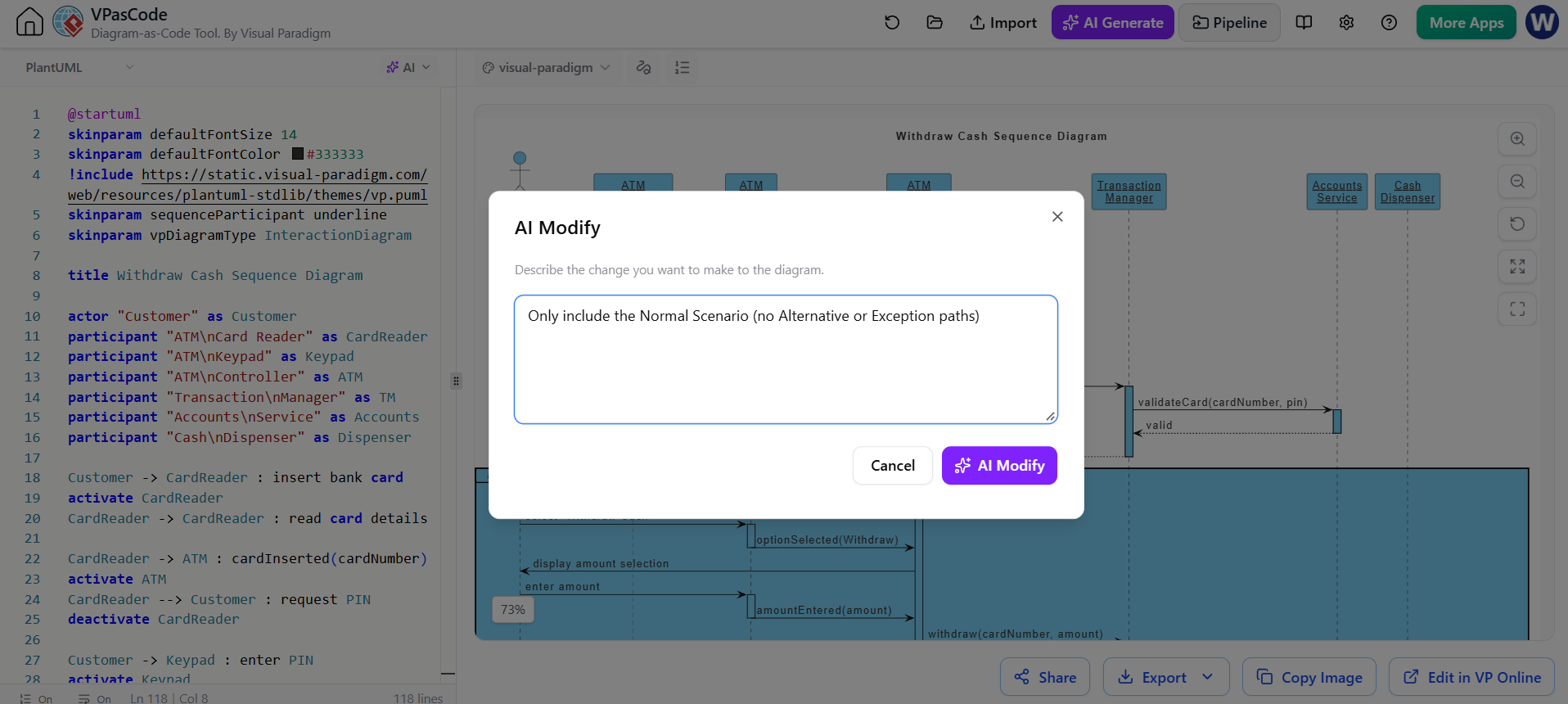
优化后的结果:
在以下情况下使用它:当您需要一个可以精确修订的基于文本的源文件,以便与代码或文档一起保存,或在围绕图表语法构建的工作流中使用。该结果特别适用于“图表即代码”工作;不要假设每种文本格式都会自动转换为完全链接的 VP Desktop 模型。
4. OpenDocs:生成带有解释内容的图表
OpenDocs 是以文档为中心的路径。当图表应位于规范、维基、报告或团队知识库内部,而非作为独立工件时,请使用此路径。OpenDocs 支持将图表嵌入文档页面,且聊天机器人可通过 OpenDocs 流水线发送生成的图表,以便插入到页面中。
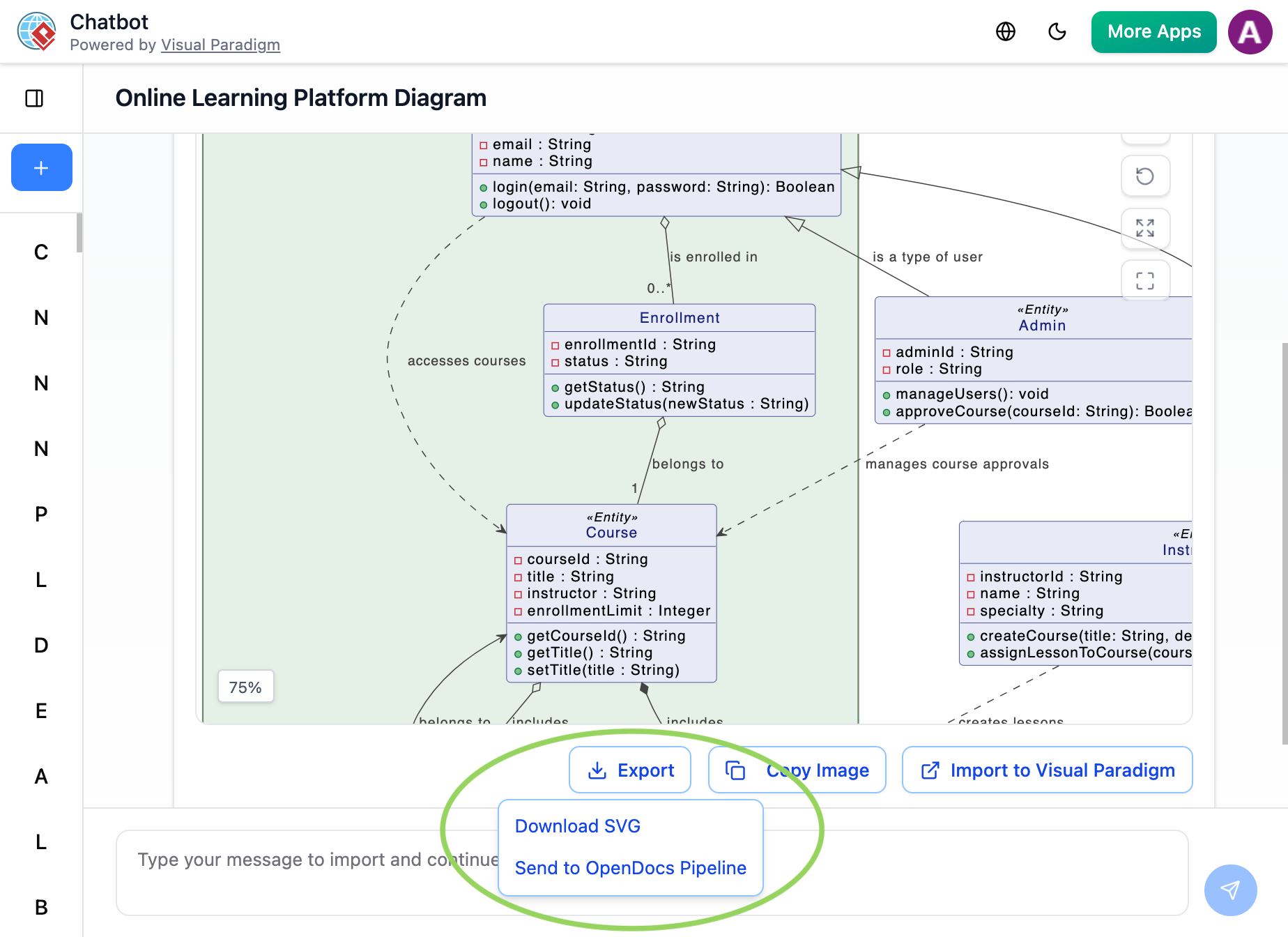
从聊天机器人到 OpenDocs 的交接:
-
在 AI 聊天机器人中生成并优化图表。
-
选择导出并将其发送到 OpenDocs 流水线。
-
打开目标 OpenDocs 页面。
-
使用插入 > 流水线,选择该图表,并将其放置到文档中。
在以下情况下使用它:读者需要将图表及其文字说明放在一起。这是一种发布和文档化路径,不一定是维护大型互联工程模型的合适位置。
5. 专用 AI 网页应用:使用引导式工具完成特定任务
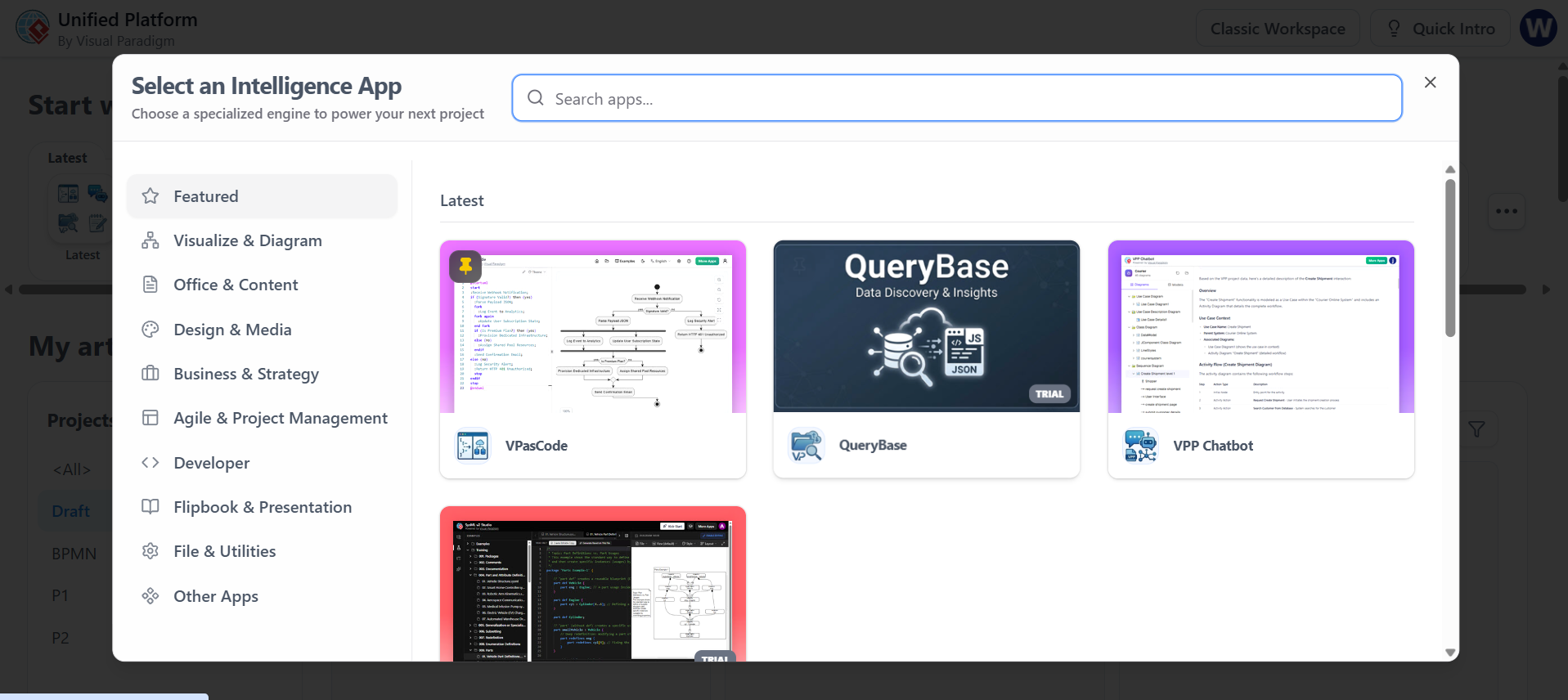
VP 生态系统还包括针对特定建模任务的专用 AI 应用和引导式网页工具。当任务具有明确流程时(例如用例建模、C4 架构工作或生成特定类型的图表),这些工具可能优于通用提示。该生态系统的 AI 应用目录包含任务专用的生成器和分析工具;可用工作流因应用而异。
工作流:
-
找到专为所需图表或分析设计的应用。
-
在其提示或引导字段中提供所需详情。
-
审查生成的图表及任何相关输出。
-
如果该应用提供此类交接功能,请导出、分享或在另一个 VP 工具中继续操作。
在以下情况下使用它:当您需要一个比空白聊天提示更具结构性的专注工作流时。请查看各应用支持的输入和导出选项,而不要假设所有应用都以相同方式工作。
6. 将文本生成的工作导入 VP Desktop
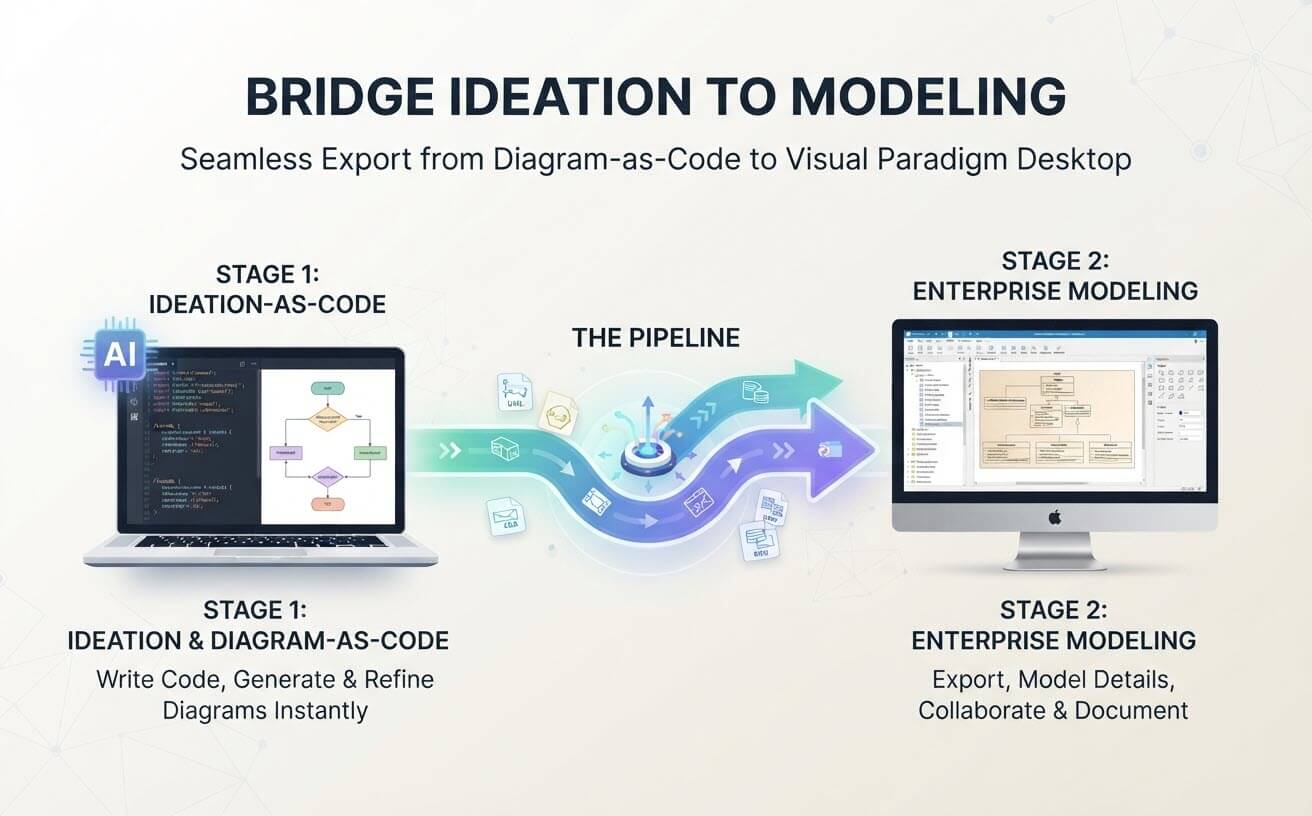
当快速草稿需要成为更大建模项目的一部分时,应考虑 VP Desktop。Visual Paradigm 记录了聊天机器人与 Desktop 的集成方式,以及将生成的图表导入其建模环境的选项;支持的行为和许可因图表类型和版本而异。
典型工作流:
-
在聊天机器人或其他合适的基于文本的工作流中生成图表。
-
将其传输或导入到支持该图表的 VP 环境中。
-
检查符号和模型元素,然后在桌面端优化图表。
-
根据项目需求和相关模型验证结果。
当您需要的不仅仅是一张图片时,这是最佳选择——例如,当图表必须与其他项目模型一起维护时。请将 AI 输出视为初始草稿,在依赖它之前先检查实际的关系和符号。
一个适用于整个生态系统的提示模板
包含以下图表类型, 范围, 元素, 关系, 重要规则以及详细程度。例如:
创建一个UML 序列图用于在线订单。参与者:客户、Web 应用、订单服务、库存服务、支付网关。展示成功路径和支付被拒的替代路径。必须在授权支付前检查库存。将图表保持在服务级别;不要包含 UI 点击操作。
对于类图,请列出关键类和重要关系。对于流程图,请说明起点、决策点、替代路径和终点状态。如果某些细节未知,请明确说明,而不是让工具 silently 编造需求。
如何选择
-
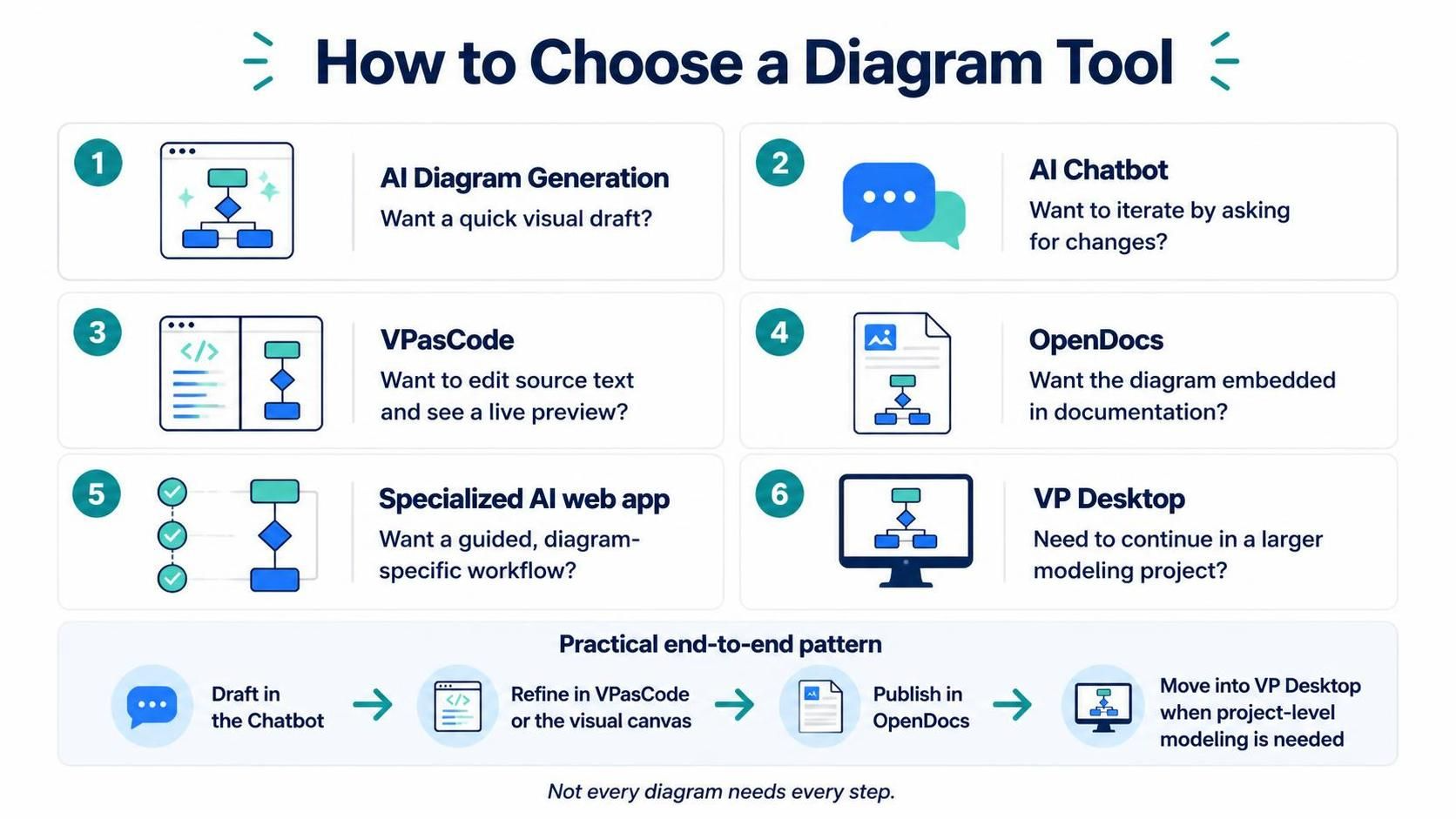
想要快速生成视觉草稿?从 AI 图表生成开始。
-
想要通过提出修改意见进行迭代?使用 AI 聊天机器人。
-
想要编辑源文本并查看实时预览?使用 VPasCode。
-
希望将图表嵌入文档中吗?使用 OpenDocs。
-
需要针对特定图表的引导式工作流程吗?寻找专用的 AI 网页应用。
-
需要在更大的建模项目中继续吗?将图表移交至 VP Desktop,前提是该图表和版本支持此操作。
一个实用的端到端模式是:在聊天机器人中起草,在 VPasCode 或可视化画布中完善源文件,在 OpenDocs 中发布,并在需要项目级建模时转入 VP Desktop。并非每张图表都需要所有步骤。
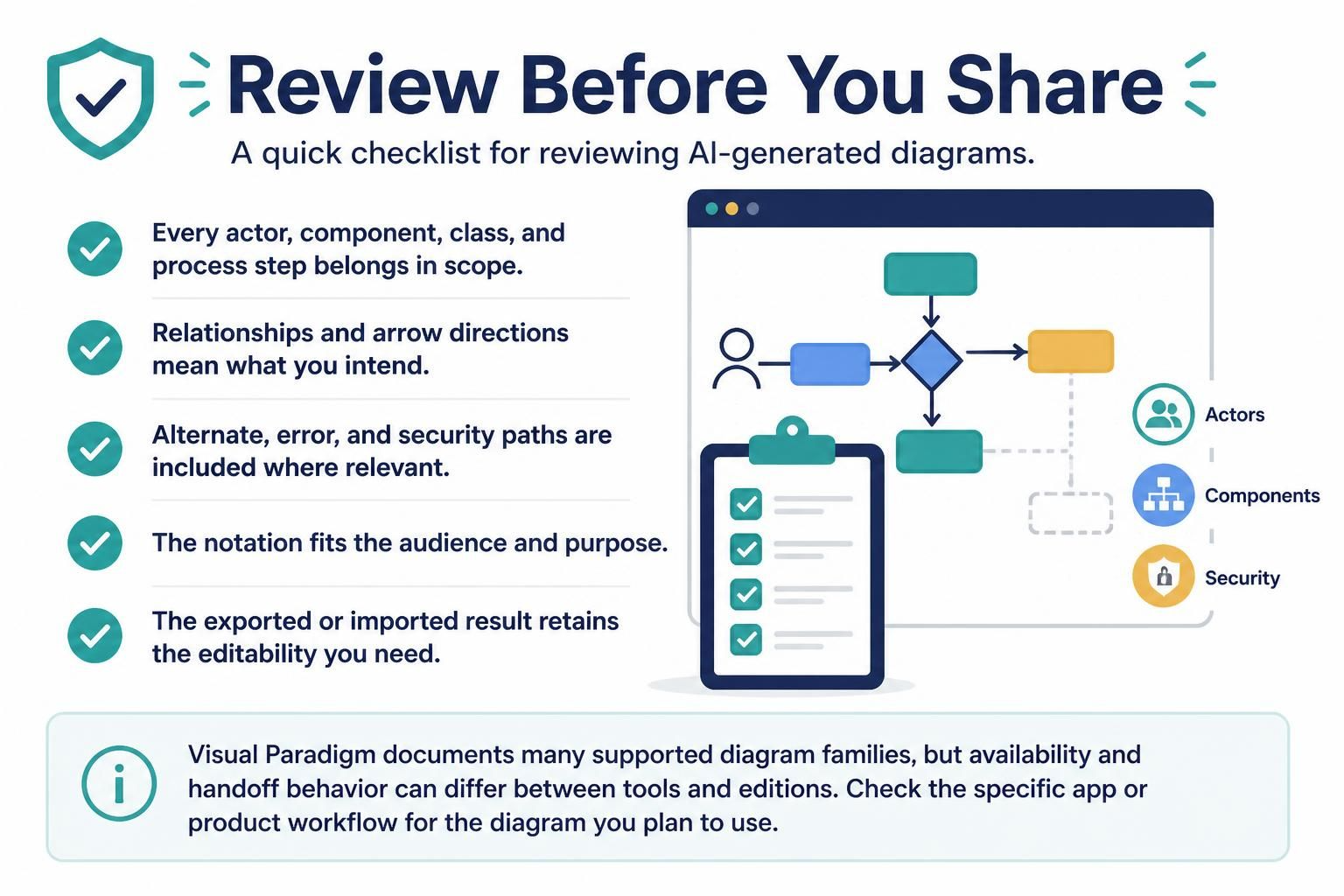
分享前请审阅
AI 可能生成看似合理但实际错误描述系统的图表。请检查:
-
每个参与者、组件、类以及流程步骤都应包含在范围内。
-
关系和箭头方向应准确表达您的意图。
-
在相关处应包含替代路径、错误路径和安全路径。
-
符号表示法应适合目标受众和用途。
-
导出的或导入的结果应保留您所需的可编辑程度。
Visual Paradigm 文档涵盖了广泛支持的图表类型,但不同工具和版本之间的可用性及移交行为可能有所不同。请查阅您计划使用的图表所对应的具体应用或产品工作流程。

 English
 Arabic
 Chinese (Simplified)
 Dutch
 French
 German
 Italian
 Japanese
 Korean
 Portuguese
 Russian
 Spanish