


ステップバイステップのチュートリアル、実際の事例研究、プロのテクニックで初心者向けの旅

「私はこれまで一度もUML図を描いたことがありませんでした。『クラス』や『シーケンス』とは何かさえ知りませんでした。でも、コンピュータサイエンスの授業で小さなプロジェクトのドキュメントを作成する必要がありました。ここでは、まったくの初心者から、無料のツールだけを使って初めてのシステムを自信を持ってモデル化するまでの過程をご紹介します。」
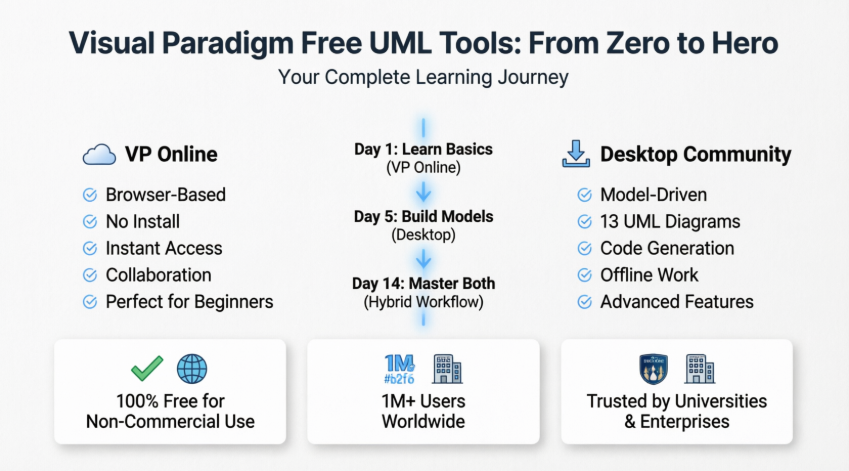
🗺️ 第1部:私のユーザーエクスペリエンスの旅——混乱から自信へ
🌱 1日目:「そもそもUMLって何?」
私はまったくの知識ゼロからスタートしました。すばやくGoogleで検索したところ、Visual Paradigmの無料ツールにたどり着きました。2つの選択肢が表示されました:
- コミュニティエディション(デスクトップ版): 「プロフェッショナルなモデル化ソフトウェア」
- VP Online: 「無料のオンライン図解ツール」
私はまずVP Onlineを選んだのは…まあ、ダウンロードが不要だからです。😅
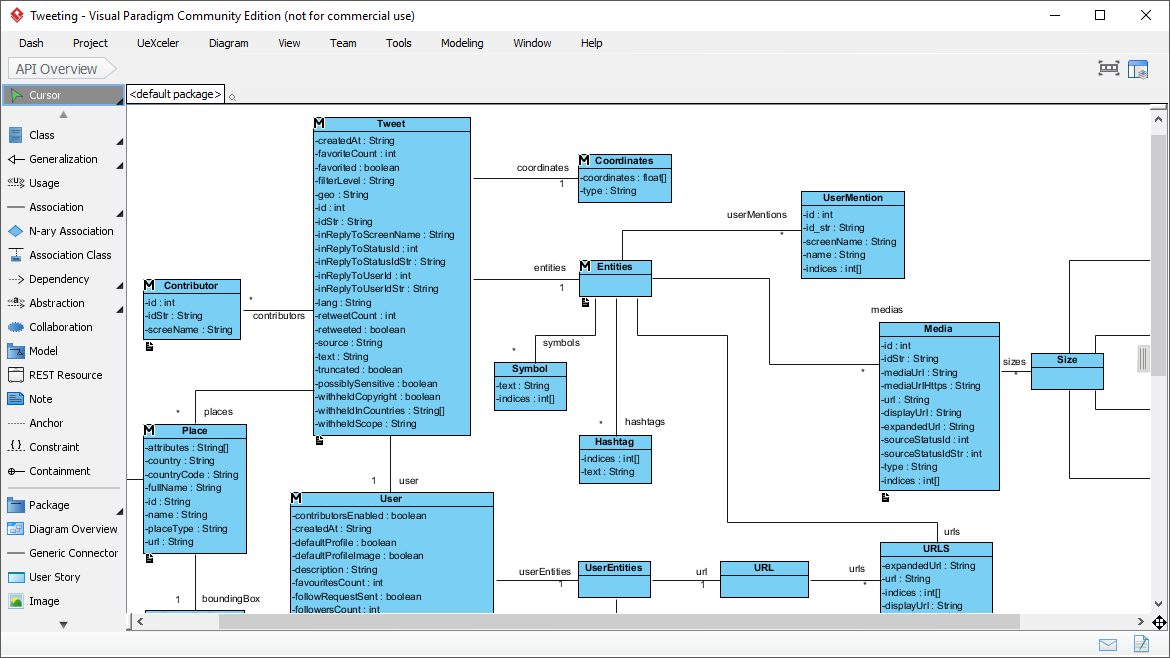
第一印象: インターフェースは予想以上にすっきりしていました。圧倒的なメニューはありませんでした。『新しい図を作成』→『クラス図』とクリックすると…白いキャンバスが現れました。
🎨 2日目:「待って、実際にどうやって描くの?」
私は『クラス』の形状をキャンバスにドラッグしました。それは3つのセクションで構成されていました:
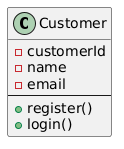
💡 気づきの瞬間: UMLのクラスは単なる四角形ではないことに気づきました。それはシステム情報を整理するための構造化されたテンプレートなのです。
🔗 3日目:「つながりを見つける」
私はもう一つのクラスを追加しました:注文。その後、接続ツールを使って、顧客と注文.
の間に線を引きました。ツールは自動的に関係の種類を提案しました:
- 関連(シンプルなリンク)
- 集約(「所有」関係)
- 合成(「所有」関係)
- 継承(「は」関係)
私は選択しました関連そしてそれを「場所」とラベル付けしました。突然、私の図は伝わるようになりました:「顧客が注文をします。」
🚀 5日目:「デスクトップでレベルアップ」
私のプロジェクトはより複雑になりました。私は次が必要でした:
- 同じものを参照する複数の図
顧客クラス - エラーを検出する構文検証
- Javaプロトタイプ用のコード生成
そのとき、私はダウンロードしましたコミュニティエディション(デスクトップ).
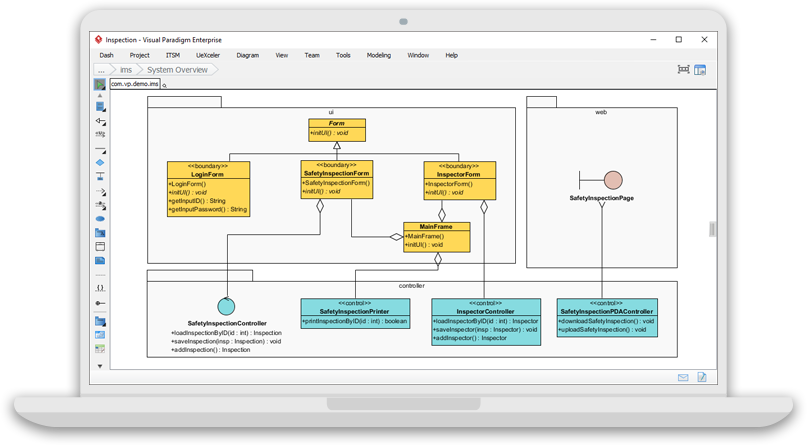
驚きの発見:私がモデルエクスプローラーで顧客クラス名を変更したとき、それが自動的にすべての図に更新されましたすべての図で表示された場所に。これは「真のモデリング」でした—単なる描画ではありません。
🎓 14日目:「今、実際に理解できた」
両方のツールを組み合わせることで:
- VP Onlineクラスメートとの素早いブレインストーミング用
- デスクトップ正式な文書作成およびコード生成用
私はプロフェッショナルレベルの図を用いてプロジェクトを提出し、実際に構築していたシステムを理解することができました。
✨ 主なポイント: 専門家でなくても始められます。Visual Paradigmの無料ツールは、あなたが今いる場所からスタートできるようサポートします。
📘 第2部:絶対初心者向けガイド — 事前の知識は不要
❓ UMLとは何か?(平易な英語で)
UML = 統合モデル化言語
これを、一種の視覚的言語ソフトウェアシステムを記述するためのもの——建物の建築図面のようなものですが、コード用です。
🎯 なぜUMLを使うのか?
- チームメートと明確にアイデアを共有する
- コードを書く前にシステム構造を計画する
- 保守のために既存のシステムを文書化する
- 視覚的にソフトウェア設計パターンを学ぶ
🔑 初心者が知っておくべき5つの基本的なUMLコンセプト
1️⃣ クラス図 — システムの「何」を表す
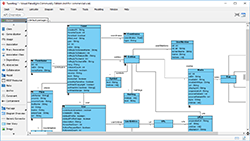
目的: 静的構造——クラス、属性、メソッド、関係性を示す。
初心者向けの例: ライブラリシステム
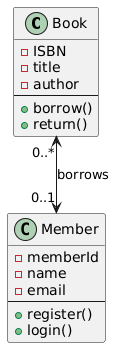
@startuml

class Book {
- ISBN
- title
- author
--
+ borrow()
+ return()
}

class Member {
- memberId
- name
- email
--
+ register()
+ login()
}

Book "0..*" <--> "0..1" Member : 借りる

@enduml2️⃣ ユースケース図 — 「誰が何をするか」
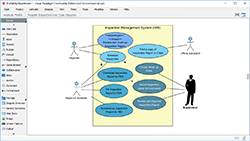
目的: システムのアクター(ユーザー)と、それらのシステム機能との相互作用を示す。
初心者向けの例:
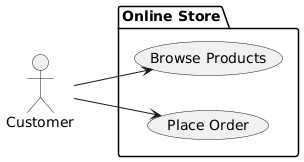
@startuml
左から右への方向

actor "顧客" as c

package "オンラインストア" {
usecase "製品を閲覧" as UC1
usecase "注文を確定" as UC2
}

c --> UC1
c --> UC2
@enduml3️⃣ シーケンス図 — 「いつ、どのように」
目的: オブジェクトが時間とともにどのように相互作用してタスクを完了するかを示す。
初心者向けの例: ユーザーのログインフロー
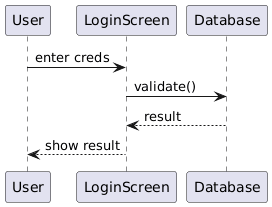
@startuml
User -> LoginScreen : 認証情報を入力
LoginScreen -> Database : 検証()
Database --> LoginScreen : 結果
LoginScreen --> User : 結果を表示
@enduml4️⃣ 活動図 — 「ステップバイステップのプロセス」
目的: ビジネスロジックのフローチャートのように、ワークフローを可視化する。
初心者向けの例: 注文処理
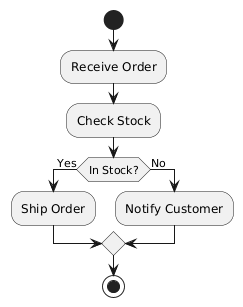
@startuml
開始
:注文を受領;
:在庫を確認;

if (在庫あり?) then (はい)
:注文を発送;
else (いいえ)
:顧客に通知;
endif

停止
@enduml5️⃣ エンティティ関係図(ERD) — 「データ構造」
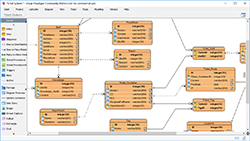
目的: データベースのテーブルとその関係性を設計する。
初心者向けの例:
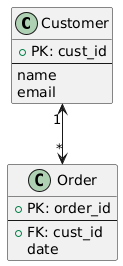
@startuml

class Customer {
+ PK: cust_id
--
name
email
}

class Order {
+ PK: order_id
--
+ FK: cust_id
date
}

Customer "1" <--> "*" Order

@enduml🧭 デスクトップ版 vs. オンライン版:どちらを選ぶべきか?あなたはまず始めましょうか?
| もしあなたが… | まず…から始めましょう | なぜ |
|---|---|---|
| 🎓 UMLの基礎を学んでいる学生 | VP Online | ゼロ設定、即時フィードバック、やさしい学習曲線 |
| 💻 コードの生成やリバースエンジニアリングが必要 | デスクトップ カンファレンス | モデル駆動型アーキテクチャにより、エンジニアリング機能が可能に |
| 👥 リモートのチームメートと共同作業 | VP Online | リアルタイム編集、Googleドライブ同期、共有リンク |
| 🗂️ 複雑なマルチダイアグラムプロジェクトを管理 | デスクトップ カンファレンス | モデルエクスプローラーですべてを整理整頓し、一貫性を保つ |
| 🎨 プレゼンテーション用の簡単なビジュアルが必要 | VP Online | ドラッグ&ドロップ、数分でエクスポート |
| 🔍 構文検証とUML準拠が必要 | デスクトップ カンファレンス | リアルタイムチェックでプロフェッショナルな品質のモデルを保証 |
💡 初心者向けのプロテク:まずはVP Onlineで図の種類を学びましょう種類。より深いモデル化をしたい段階になったら、デスクトップ カンファレンス版に進級しましょう。
🛠️ 第3部:キーポイントと例を交えたステップバイステップチュートリアル
🌐 チュートリアルA:VP Onlineで最初のクラス図を作成する(5分)
目的:シンプルな「タスクマネージャー」アプリをモデル化し、UserとTaskクラスを使用する。
ステップ1:VP Onlineを開く
- 以下のURLにアクセスする:online.visual-paradigm.com/diagrams.jsp
- クリックする:「新しい図の作成」
- 選択する:「クラス図」→ クリックする:「作成」
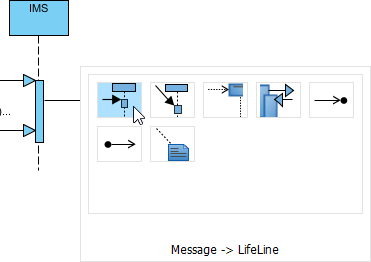
ステップ2:最初のクラスを追加する
- リソースカタログ(左側のパネル)でリソースカタログを検索する:「クラス」
- それをキャンバスにドラッグする
- 3つのセクションをクリックして編集する:
- 名前:
User - 属性:
- userId: 文字列,- email: 文字列 - 操作:
+ login(),+ logout()
- 名前:
ステップ3:2番目のクラスを追加する
- ステップ2を繰り返して
タスククラス:- 名前:
タスク - 属性:
- taskId: 文字列,- title: 文字列,- isComplete: ブール値 - 操作:
+ markComplete(),+ delete()
- 名前:
ステップ4:クラスを接続する
- クラスの上にカーソルを置く
Userクラス → 小さな矢印が表示される - クリックしてドラッグして
タスククラス - 選択: “関連” ポップアップメニューから
- 接続線をダブルクリックしてラベルを追加します:
作成する
✅ 結果:図 now は以下を表示しています「ユーザーがタスクを作成する」
ステップ5:作業をエクスポートする
- 次に進みます:ファイル → エクスポート → PNG
- コンピュータまたはGoogleドライブに保存
- リンクをクラスメートやチームメートと共有
🎯 学習した主なコンセプト:
- クラス構造(名前、属性、操作)
- 関連関係
- 素早い形状アクセスのためのリソースカタログ
- 共有用のエクスポートオプション
💻 チュートリアルB:デスクトップコミュニティエディションでモデル駆動型プロジェクトを構築する
目的:再利用可能な製品モデルを複数の図で使用する。
ステップ1:ダウンロードとインストール
- 次にアクセスしてください:visual-paradigm.com/download/community.jsp
- お使いのOS(Windows/macOS/Linux)向けにダウンロード
- インストール(Java 8以上が必要;必要に応じてインストーラーが含む)
ステップ2:新しいプロジェクトを作成する
- Visual Paradigm Community Edition を起動する
- クリックしてくださいファイル → 新規プロジェクト
- 選択してください「UMLプロジェクト」 → 名前を付ける
ECommerceSystem→ クリックしてくださいOK
ステップ3:製品モデル要素の作成
- 以下のモデルエクスプローラー(左パネル)、右クリックしてください「モデル」 → 追加 → クラス
- 名前を付ける
Product - 仕様ウィンドウに以下の内容を追加してください:
- 属性:
productId: 文字列,name: 文字列,price: 倍精度浮動小数点数 - 操作:
updatePrice(newPrice: 倍精度浮動小数点数): void
- 属性:
ステップ4:クラス図でProductを使用する
- 右クリックしてください「図」モデルエクスプローラー内の →図を追加 → クラス図
- 名前を付けてください
CatalogView - 図のキャンバスで右クリック → 追加 → 既存のモデル要素 → Product
- その
Productクラスが表示されます—以前に作成した 同じモデル要素 あなたが以前に作成したもの
ステップ5:シーケンス図でProductを使用する
- 別の図を追加: シーケンス図 名前が
PurchaseFlow - を追加:
ShoppingCartライフライン - 右クリック → 追加 → 既存のモデル要素 → Product
- これで、あなたのシーケンス図は まったく同じ
Productモデル
ステップ6:モデル駆動型更新の魔法を体験する
- 戻って モデルエクスプローラー → ダブルクリック
Product - 属性を変更:追加
- 説明: 文字列 - ✅ クラス図とシーケンス図の両方を確認してください そして シーケンス図が自動的に更新されます!
ステップ7:コード生成(ボーナス!)
- 右クリックして
ProductModel Explorer のクラス - 選択してください コードエンジニアリング → コード生成 → Java
- 出力フォルダを選択 → クリック OK
- 🎉 Visual Paradigm が使用可能な Java クラスファイルを生成しました!
// Product.java (自動生成)
public class Product {
    private String productId;
    private String name;
    private Double price;
    private String description; // ← あなたの新しい属性!

    public void updatePrice(Double newPrice) {
        this.price = newPrice;
    }
    // ゲッターとセッターは自動生成されました...
}
🎯 学習した主なコンセプト:
- Model Explorer と図面キャンバスの比較
- 図の間で再利用可能なモデル要素
- 自動同期(「一度変更、すべてに反映」)
- UMLモデルからのコード生成
📚 第4部:包括的なケーススタディ — 学生の授業登録システムの構築
🎯 プロジェクトの目的
学生が次のようにできるシステムを設計する:
- 利用可能な授業を閲覧する
- 授業に登録する(前提条件の確認付き)
- 登録済みの授業を確認する
- 教員は授業の受講者リストを管理できる
🗂️ フェーズ1:要件収集(VP Online)
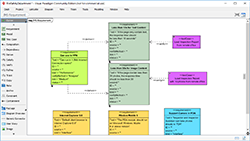
ツール: VP Online(プロジェクトチームとのクイックブレインストーミング)
図: ユースケース図
アクター:学生、教員、管理者

学生のユースケース:
- コースを閲覧する
- コースに登録する
- 自分のスケジュールを表示する
- コースをキャンセルする

教員のユースケース:
- クラスロスターを表示する
- 成績を掲示する
- コース情報を更新する

管理者のユースケース:
- コースカタログを管理する
- 教員を割り当てる
- レポートを生成する
✅ 利点: あらゆる技術的作業を開始する前に、範囲について視覚的に整合を図ることができる。
🏗️ フェーズ2:システム設計(デスクトップコミュニティエディション)
ステップA:ドメインモデル(クラス図)
作成された主要なクラス:
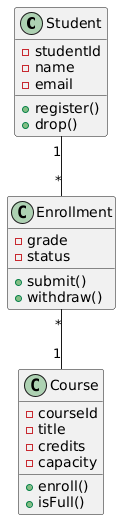
@startuml

class Student {
- studentId
- name
- email
+ register()
+ drop()
}

class Enrollment {
- grade
- status
+ submit()
+ withdraw()
}

class Course {
- courseId
- title
- credits
- capacity
+ enroll()
+ isFull()
}

Student "1" -- "*" Enrollment
Enrollment "*" -- "1" Course

@endumlモデルインテリジェンスが適用された:
コースクラスはModel Explorerで一度だけ定義される- クラス図、シーケンス図、ERDで参照される
- 変更する
定員属性の変更により、すべての図が自動的に更新される
ステップB:登録フロー(シーケンス図)
モデル化された主要な相互作用:
学生 → 登録システム → コース → 必要条件チェック機

1. 学生が"CS101"に登録をリクエスト
2. システムがコースが満員かどうかを確認(Course.isFull())
3. システムが前提条件を検証(PrerequisiteChecker.validate())
4. OKの場合:登録記録を作成し、コースの定員を更新
5. 確認を学生に返信
✅ 利点: フローを可視化することで、論理エラーを発見することができたコーディングの前—「前提条件を満たしていない」ケースを処理するのを忘れていた!
ステップC:データベース設計(ERD)
モデルから生成されたテーブル:
— ERDモデルから自動生成されたSQL
CREATE TABLE Student (
    student_id VARCHAR(20) PRIMARY KEY,
    name VARCHAR(100),
    email VARCHAR(100) UNIQUE
);

CREATE TABLE Course (
    course_id VARCHAR(20) PRIMARY KEY,
    title VARCHAR(100),
    credits INT,
    capacity INT
);

CREATE TABLE Enrollment (
    enrollment_id INT AUTO_INCREMENT PRIMARY KEY,
    student_id VARCHAR(20),
    course_id VARCHAR(20),
    grade CHAR(2),
    FOREIGN KEY (student_id) REFERENCES Student(student_id),
    FOREIGN KEY (course_id) REFERENCES Course(course_id)
);
✅ 利点:一つのモデル → クラス図+シーケンス図+データベーススキーマ。整合性が保証される。
🚀 フェーズ3:実装と反復
コード生成(デスクトップ機能)
- 右クリック
Studentクラス → コードエンジニアリング → コード生成 → Java - Visual Paradigmが作成する
Student.java以下を含む:- 属性に一致するプライベートフィールド
- パブリックなゲッター/セッター
- 以下のメソッドスタブ:
register(),drop()
リバースエンジニアリング(要件変更時)
- チームは以下の機能を追加することを決定した
waitlist機能 - 開発者が追加する
waitlist: List<Student>toCourse.java - デスクトップで: コード工学 → リバースエンジニアリング → モデル更新
- ✅ UMLモデルがコードの変更を反映して自動的に更新されます!
共同の最適化(VP Online)
- インストラクターとVP Onlineのリンクでドラフト図を共有
- インストラクターが図に直接コメントを追加
- チームがフィードバックを反映 → デスクトップモデルを更新 → コードを再生成
📊 結果と学び
| 指標 | 成果 |
|---|---|
| ⏱️ 節約した時間 | 手動での図作成+コード記述と比較して約15時間の節約 |
| 🐞 バグの防止 | モデル化段階で3つの論理エラーを発見 |
| 🤝 チームの一致 | 視覚的な図により誤解が約80%削減されました |
| 🎓 学習価値 | チームメンバーは実践的なUML+モデル化スキルを習得しました |
| 🔄 メンテナビリティ | モデル駆動アプローチにより、将来の変更が3倍速くなりました |
💡 ケーススタディの洞察:使用する 両方 戦略的に両方のツールを使用——オンラインは共同作業用、デスクトップはエンジニアリング用——これにより、両方の長所を活かすことができました。
🌟 第5部:利点、ガイドライン、テクニックとヒント
✅ Visual Paradigmの無料ツールの主な利点
初心者向け
- 🎨 導入の障壁が低い: VP Onlineで数秒で図を描き始めましょう
- 📚 実践することで学ぶ: 数百種類の無料テンプレートが circle.visual-paradigm.com
- 🔍 即時のフィードバック: 構文チェック(デスクトップ版)により、自然にUMLのルールを学べます
学生および教育者向け
- 🎓 学術機関での採用: 世界中の数千の大学で使用されています
- 📄 プロフェッショナルな出力: 宿題用にプレゼンテーション用の図をエクスポート
- 💰 ゼロコスト: 非営利利用向けにフル機能—学生割引は不要
趣味や副業向け
- 🛠️ 素早くプロトタイプを作成: コードを書く前にアプリのアイデアを可視化
- 🔁 簡単に反復可能: モデルの変更 → 図の自動更新 → コードの再生成
- 🌍 どこでも作業可能: デスクトップ(オフライン)+オンライン(任意のデバイス)=最大の柔軟性
将来のプロフェッショナルのための
- 💼 業界での関連性: 企業で使用されている有料のVisual Paradigmエディションへスキルを移行
- 📈 ポートフォリオ構築: GitHubやポートフォリオにプロフェッショナルなUML図を含める
- 🤝 共同作業に対応: 実際の開発チームで使用されているツールを学ぶ
🧭 成功への実践的ガイドライン
🎯 適切なツールの選択
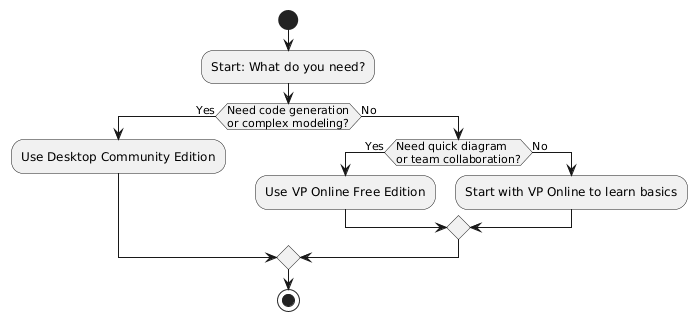
@startuml
start
:開始: 何が必要ですか?;
if (コード生成が必要または複雑なモデリングが必要ですか?) then (はい)
:デスクトップコミュニティエディションを使用する;
else (いいえ)
if (素早い図作成またはチーム協働が必要ですか?) then (はい)
:VP Online無料版を使用する;
else (いいえ)
:VP Onlineで基本を学び始めましょう;
endif
endif
stop
@enduml📁 プロジェクトの整理
デスクトップのベストプラクティス:
- 使用する Model Explorerのフォルダ 関連する要素をグループ化する(例:「ユーザー管理」、「決済処理」)
- 図の名前を明確に:
CheckoutFlow_SequenceではなくDiagram1 - 追加する ドキュメントノート 複雑なモデル要素に将来の参照用に追加する
オンラインのベストプラクティス:
- 使用する Google Driveのフォルダ プロジェクトごとに図を整理するため
- 追加する 図のタイトルにタグを付ける:
[下書き],[最終版],[レビュー中] - 使用する コメント機能 チームのフィードバック用
🔄 ツール間を切り替えるタイミング
| シナリオ | 推奨されるワークフロー |
|---|---|
| リモートチームでのブレインストーミング | VP Onlineで開始 → PNG形式でエクスポート → フィードバック用に共有 |
| 正式なプロジェクト文書作成 | デスクトップでモデル作成 → PDF形式でエクスポート → 報告書と一緒に提出 |
| UMLの概念を学ぶ | VP Onlineで練習 → デスクトップでの演習で定着 |
| 実際のアプリケーションの構築 | デスクトップで設計 → コード生成 → リバースエンジニアリングを使って反復 |
💡 プロのテクニックとコツ
🎨 図のデザインのコツ
- 整列ガイドを使用する (両方のツール): 押しながら
シフトドラッグ中にシフトキーを押して、図形を正確な位置にスナップさせる - 責任別に色分けする: UIクラスには薄い青、ビジネスロジックには緑、データアクセスには黄色を使用する
- 図の焦点を絞る: 図1つ = 概念1つ。すべてを1つのビューに詰め込まない。
- 注記を文脈の説明に使う: キャンバスを右クリック → 設計意思決定の説明に「ノートを追加」する
⚡ 効率化ショートカット(デスクトップ版)
| ショートカット | 操作 |
|---|---|
Ctrl+Space |
リソースカタログを開く(図形の提案) |
Ctrl+G |
選択した要素をグループ化する |
Ctrl+Shift+C |
1つの要素から別の要素へフォーマットをコピーする |
F2 |
選択した要素の名前を素早く編集する |
Ctrl+クリックコネクタ上で |
関係の種類を即座に変更する |
🌐 コラボレーションのテクニック(オンライン版)
- 閲覧専用リンクで共有する: 編集のリスクなしにステークホルダーのレビューに最適
- バージョン履歴を使う: ファイル → バージョン履歴で誤って行った変更を元に戻す
- ドキュメントに埋め込む: SVGとしてエクスポート → Markdown/Confluenceに挿入して、明瞭でスケーラブルな図を表示
- テンプレートライブラリ: 頻繁に使用する図の構造をテンプレートとして保存して、再利用しましょう
🐛 初心者向けのよくある問題のトラブルシューティング
| 問題 | 解決策 |
|---|---|
| 「接続線がずっと浮いてしまう!」 | 使用するには 自動接続接続線: 縁ではなく、図形の小さな矢印のポートからドラッグしてください |
| 「関係の種類をどう変更すればよいですか?」 | 接続線をクリック → 押す F2 または右クリック → 種類の変更 |
| 「図がごちゃごちゃしている」 | 使用するには 配置 → 自動配置 (デスクトップ版) または 並べ替え → 分配 (オンライン版) |
| 「必要な図形が見つからない」 | リソースカタログを開く(Ctrl+Space) → キーワードを入力する(例:「インターフェース」、「データベース」) |
| 「エクスポートした画像がぼやけている」 | 次のようにエクスポートする SVG (ベクター) をプレゼンテーション用に、またはエクスポート設定でPNGの解像度を上げる |
🚀 プロフェッショナル技:ハイブリッドワークフロー
- 初期のアイデアを VP Online チームミーティング中に
- エクスポート形式:
.vpdxファイル(Visual Paradigm形式) - 以下で開く:デスクトップ コミュニティエディションへ:
- スケッチを正式なモデル要素に変換する
- 構文検証を追加する
- コードまたはデータベーススクリプトを生成する
- デスクトップから最終的な図をエクスポートして文書化する
- 簡略化されたバージョンをVP Onlineに共有してステークホルダーのレビューを受ける
✅ 結果:アジャイルなコラボレーション+プロフェッショナルなエンジニアリング=両方の長所を兼ね備えた最適な結果。
🏁 最後の考え:あなたのUMLの旅は今、始まります

初日に行った私の混乱を覚えていますか?あなたはそれをする必要はありません。
✅ 今日から始められます—経験不要、予算不要、リスクなし。
✅ 少しずつ成長できます—シンプルな図から完全なモデル駆動開発まで。
✅ 自由に切り替えられます—両方のツールは無料なので、拘束されることなく試せます。
🚀 次の3ステップ
- 今すぐVP Onlineを試してみる: online.visual-paradigm.com → 5分でクラス図を作成する
- 後でデスクトップをダウンロード: visual-paradigm.com/download/community.jsp → モデリングの知性を活用する準備ができたら
- コミュニティに参加する: forums.visual-paradigm.com → 質問をし、あなたの作品を共有し、他の人の学びから学ぶ
🌟 思い出してください: すべての専門家はかつて初心者でした。あなたの最初のUML図が完璧である必要はありません。存在さえすればよいのです。Visual Paradigmの無料ツールが、その最初の一歩を刻むのを、そしてその後のすべてのステップをサポートします。
- 📚 参考文献リスト
- オンライン図形エディタの機能: VP Onlineの図作成機能、インターフェース設計、視覚的コミュニケーションの活用事例を詳述した公式ドキュメント。
- VP Online デスクトップのアクセシビリティ: ウェブベースのエディタのクロスプラットフォームブラウザ互換性、パフォーマンス上の考慮点、アクセシビリティ機能に関するガイド。
- Model Explorer と Diagram Navigator の比較: デスクトップ版のモデル中心型とオンライン版の図中心型のプロジェクト構造の違いを明確にする、コミュニティフォーラムの議論。
- ビジュアルモデリングツールの概要: Visual Paradigmのモデル駆動型アプローチの包括的な機能リスト。要素の再利用、構文チェック、エンジニアリング統合を含む。
- Visual Paradigm ユーザーガイド:モデル要素: デスクトップアプリケーション内で複数の図にわたって再利用可能なデータオブジェクトとしてモデル要素が機能する仕組みを説明する公式ドキュメント。
- UMLツールソリューションページ(中国語): 中国語のリソース。Visual ParadigmツールのUMLモデリング機能、活用事例、企業での導入状況を詳述。
- Visioの代替:なぜVP Onlineなのか?: VP OnlineとMicrosoft Visioを比較する独立レビュー。使いやすさ、コラボレーション機能、UMLサポートの優位性を強調。
- ユーザーガイド:Model Explorerで作業を整理する: デスクトップ版で複雑なモデリングプロジェクトを構造化・ナビゲート・管理するためにModel Explorerを使用するためのステップバイステップ説明。
- ユーザーガイド:モデル要素リファレンス: モデル要素、そのプロパティ、Visual Paradigm Desktopで図の間の一貫性を実現する仕組みを定義する技術文書。
- Visual Paradigm Online:究極のクラウドベースのプラットフォーム:リモートコラボレーション、教育、軽量な図面作成ワークフローにおけるVP Onlineの強みを網羅した詳細なユーザー評価。
- クラウドベースの図面作成ツールソリューション:VP Onlineのアーキテクチャ、セキュリティ、統合オプション、デスクトップツールとのハイブリッドワークフローについて説明する公式ページ。
- クラウド上の図面作成ツール – 機能:VP Onlineのコラボレーションツール、エクスポートオプション、テンプレートライブラリ、商用版へのアップグレード経路についての機能分解。
- 無料オンライン図面作成ソフトウェア:Visual Paradigmの無料オンラインプラットフォームでサポートされているすべての図面タイプを網羅した包括的なガイド。
- Visual Paradigm Online:究極の図面作成ツール:企業および個人向けの利用事例についてのブログ投稿。機能比較を含む。
- ERDツール – Visual Paradigm:Visual Paradigmの無料版および有料版を使用したエンティティ関係図(ERD)モデリングのリソース。
- UMLリソース – ウォータールー大学:UML学習資料およびツールの推奨リストを含む学術的リソースページ。Visual Paradigmを含む。
- 🎁 ボーナス:このガイド内のすべての図は、Visual Paradigmの無料ツールで作成されています。今日からすべての例を再現できます。

 English
 Arabic
 Chinese (Simplified)
 Dutch
Dutch French
 German
 Italian
 Japanese
 Korean
 Portuguese
 Russian
 Spanish