


引言
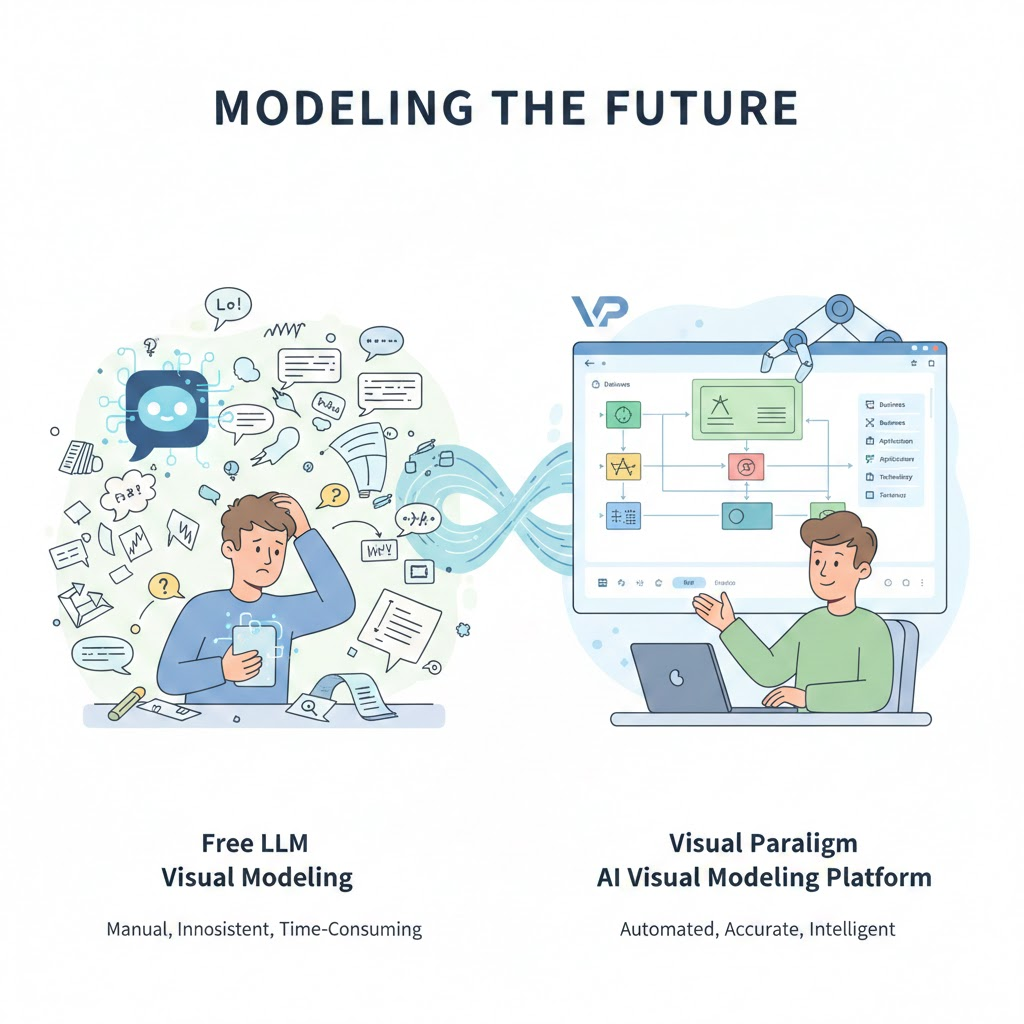
用例圖對於視覺化系統功能至關重要,但通常需要詳細的文字文件以確保利益相關者之間的清晰與理解。手動建立這些報告既耗時又容易出錯。由 Visual Paradigm 提供,是一款由人工智能驅動的工具,可自動化此過程,將轉換為結構化且詳細的報告。
本指南涵蓋:
- 關鍵概念用例圖與人工智能報告生成的
- 逐步指南使用此工具的
- 技巧與訣竅以優化您的工作流程
- 實用範例以說明整個流程
關鍵概念
1. 用例圖
- 目的:視覺化參與者(使用者或系統)與用例(系統功能)之間的互動。
- 組成部分:
- 參與者:與系統互動的實體(例如:使用者、外部系統)。
- 用例:系統執行的特定功能或動作。
- 關係:參與者與用例之間的連接(例如:關聯、包含、擴展)。
2. PlantUML
- 一種用於建立 UML 圖表的基於文字的語言。
- 範例:
PlantUML Edit PlantUML in VPasCode
@startuml
actor User
User -> (Login)
User -> (Logout)
@enduml
3. 智能化報告生成
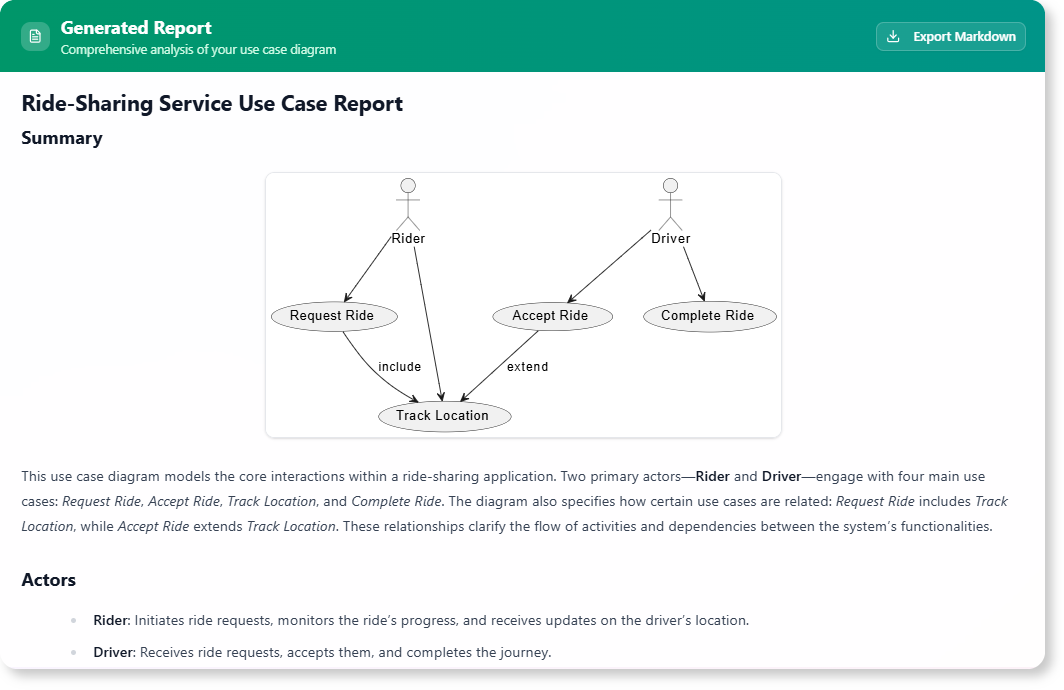
- 運作方式: 系統,呈現圖表並產生文字報告,詳細說明角色、使用案例與關係。
- 優點:
- 自動化:減少手動操作並確保一致性。
- 清晰度:為技術與非技術相關人員提供結構化說明。
- 視覺呈現:將圖表與報告並列顯示。
逐步指南
1. 使用工具
- 適用於:
- 導航至:使用案例圖報告產生器
- 適用於 Visual Paradigm 桌面版使用者:
- 開啟桌面應用程式。
- 前往工具 > 應用程式,並選擇使用案例圖報告產生器.
2. 生成報告
-
輸入您的 PlantUML 圖表:
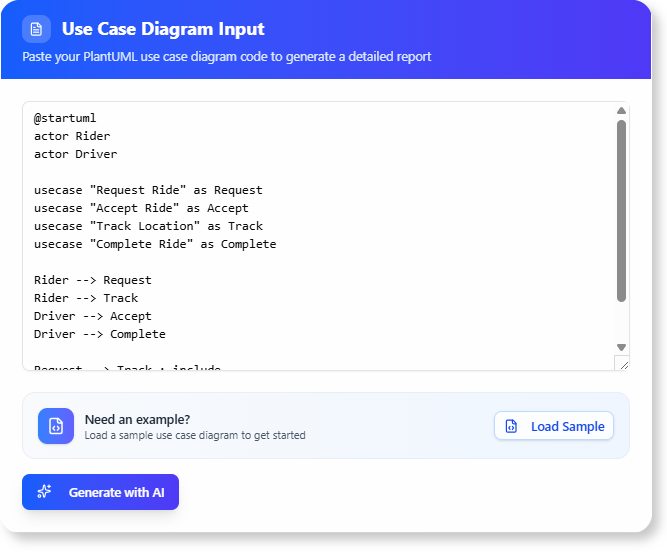
- 將您的 PlantUML 程式碼貼到輸入區域。
- 範例:
@startuml

角色 客戶

客戶 -> (下訂單)

客戶 -> (檢視訂單歷史)

@enduml - 該工具將以視覺方式呈現圖表。
-
生成報告:
- 按一下 「使用 AI 生成」 按鈕。
- AI 將分析圖表並生成詳細報告。
-
審查與匯出:
- 審查生成的報告。
- 匯出為 Markdown以供進一步使用。
小技巧與技巧
1. 優化 PlantUML 程式碼
- 使用清晰命名: 使用描述性名稱命名角色與使用案例(例如,
管理員而非使用者1). - 善用關係: 使用
包含和擴展用來顯示用例之間的依賴關係。 - 新增註解: 使用 PlantUML 註解(
註解)來提供額外的背景資訊。
2. 提升報告品質
- 審查自動產生的內容:確保 AI 能正確解讀關係。
- 自訂報告: 編輯產生的報告以加入.
- 使用視覺化內容:將渲染完成的圖表包含在簡報或文件中。
3. 協作與分享
- 分享報告: 將報告匯出為 Markdown 格式,並與利害關係人分享。
- 整合至文件中: 將報告嵌入專案文件或 Wiki 中。
實務範例
PlantUML 範例程式碼
@startuml

角色 學生

角色 教授
學生 -> (註冊課程)
學生 -> (檢視成績)
教授 -> (提交成績)
(選修課程) .> (查看成績) : 包含
@enduml
生成的報告(摘錄)
- 參與者:
- 學生:與系統互動以選修課程並查看成績。
- 教授:提交課程成績。
- 使用案例:
- 選修課程:允許學生註冊課程。
- 查看成績:讓學生能夠檢視自己的學業表現。
- 提交成績:允許教授輸入學生成績。
- 關係:
- 選修課程 (學生必須先註冊才能查看成績)。
結論
這個使用案例圖報告產生器簡化文件編制流程,確保準確性與清晰度。遵循此指南,您可以:
- 自動從PlantUML圖表生成報告。
- 透過.
- 節省時間並減少手動錯誤。
準備好試試看嗎?

 English
 Arabic
 Chinese (Simplified)
 Dutch
Dutch French
 German
 Italian
 Japanese
 Korean
 Portuguese
 Russian
 Spanish