


簡介
統一模型語言(UML)是提升敏捷軟體開發中溝通、文件與設計清晰度的強大工具。Visual Paradigm 是 UML 建模的領先工具,提供一整套功能,涵蓋軟體設計與開發的各個方面。本教程將引導您使用 Visual Paradigm 在敏捷專案中採用 UML。
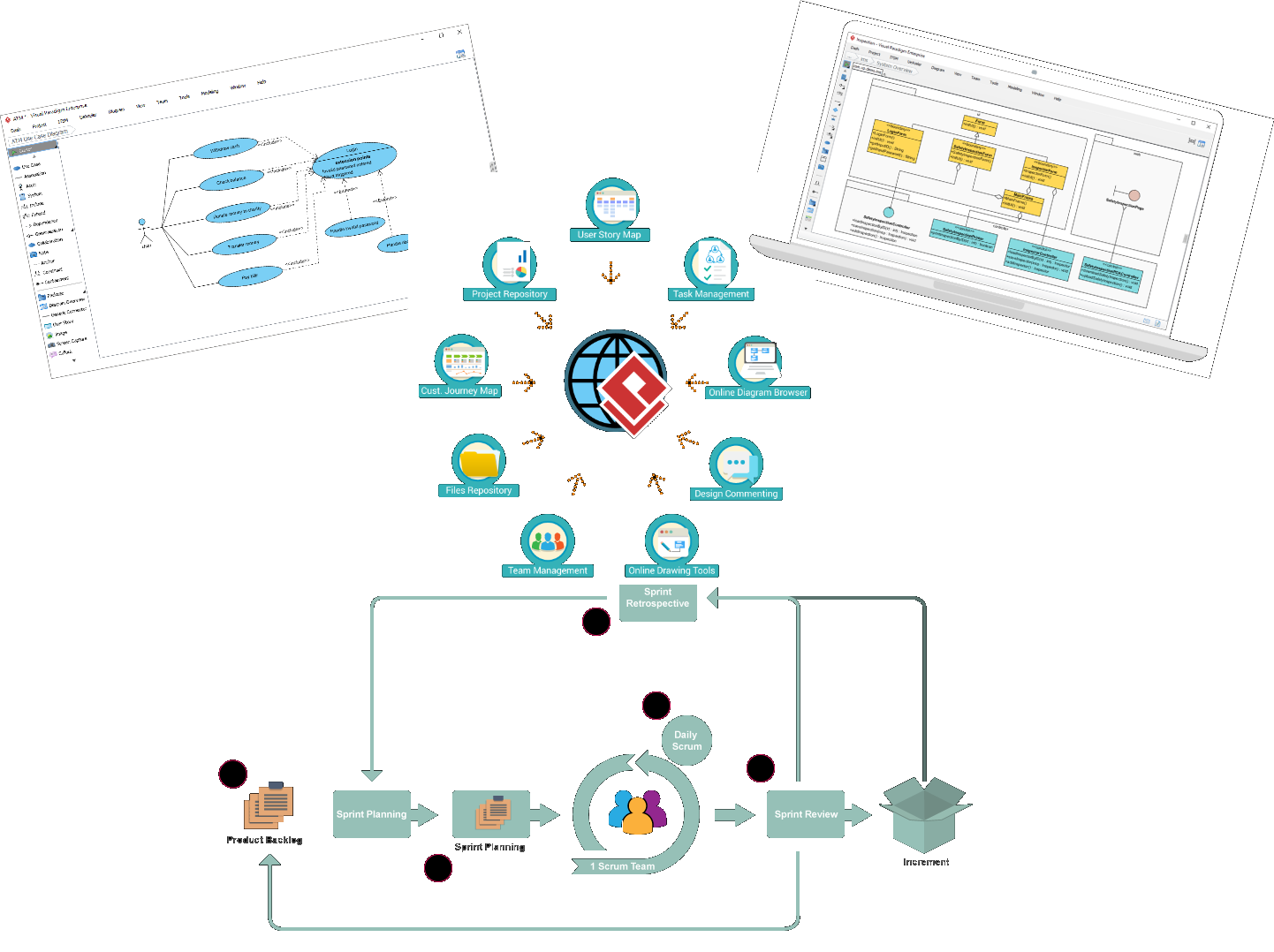
敏捷專案中 UML 的核心概念
1. 標準化溝通
UML 提供一種標準化的視覺語言,幫助團隊有效溝通複雜的系統設計。在敏捷環境中,團隊成員之間的協作與理解至關重要,因此這一點尤為關鍵。
2. 需求的視覺化呈現
UML 圖表(例如用例圖)有助於從終端使用者的角度釐清專案需求。這種視覺化輔助促進對系統功能的共識,減少模糊性與範圍蔓延。
3. 支援迭代式開發
敏捷方法論接受變更與迭代式開發。UML 圖表可持續優化,以反映需求或設計的變更,確保文件在專案生命週期中始終保持相關性。
4. 資料設計與架構的促進
UML 有助於設計模組化、可擴展且易於維護的軟體系統。例如,類圖可幫助視覺化類別之間及其屬性的關係,作為開發人員的藍圖。
5. 增強測試規劃
透過提供系統互動的清晰視覺模型,UML 支援測試規劃與文件編製工作,確保測試與預期的系統行為一致。
6. 協作與新成員融入
UML 圖表是協助新成員快速融入的高效工具,使其能迅速掌握系統結構與互動方式。這有助於不同專業程度的團隊成員之間的協作。
7. 即時建模
敏捷團隊可採用即時建模方式,僅在需要時建立 UML 圖表,而非事先進行全面的文件編製。這能優先確保彈性與對專案動態變化的回應能力。
8. 與使用者故事的整合
將 UML 圖表與使用者故事連結,可為開發任務提供更多背景資訊,確保建模工作直接回應使用者需求。
9. 輕量級建模
團隊可專注於建立輕量級的 UML 圖表,以捕捉關鍵要素而不致造成文件過於繁複,符合敏捷原則中的簡化與效率。
10. 持續整合與交付
UML 模型可整合至持續整合與交付流程中,確保設計變更能自動反映在程式碼庫中,維持一致性並減少人為錯誤。
11. 利害關係人參與
UML 圖表是技術團隊與非技術利害關係人之間的橋樑,提供一個共同語言,用以討論系統需求與設計決策。
12. 風險管理
透過視覺化系統互動與依賴關係,UML 可在開發初期識別潛在風險與瓶頸,使團隊能主動應對問題。
13. 知識共享
UML 圖表作為系統知識的中央儲存庫,使團隊與組織內更容易分享洞察與最佳實務。
14. 需求可追溯性
UML圖表可以與需求文件連結,確保所有需求都能追溯到特定的設計元件,有助於影響分析與變更管理。
15. 敏捷文件
UML支援建立隨著專案演進的動態文件,提供所有團隊成員都能輕易存取的即時資訊。
開始使用 Visual Paradigm
安裝與設定
-
下載並安裝 Visual Paradigm:
- 造訪 Visual Paradigm 網站並下載軟體。
- 依照您作業系統的安裝指示進行操作。
-
建立新專案:
- 開啟 Visual Paradigm 並建立新專案。
- 選擇適合您需求的專案範本,或從空白專案開始。
建立 UML 圖表
1. 類別圖
目的:透過顯示系統的類別、屬性、方法與關係,來呈現系統的靜態結構。
步驟:
- 開啟類別圖工具:
- 在您的專案中,選擇
圖表>新增>類別圖.
- 在您的專案中,選擇
- 新增類別與關係:
- 使用拖放介面將類別新增至圖表。
- 為每個類別定義屬性和方法。
- 繪製類別之間的關係(關聯、繼承等)。
2. 使用案例圖
目的:從終端使用者的觀點捕捉系統的功能需求。
步驟:
- 開啟使用案例圖工具:
- 選擇
圖表>新增>使用案例圖.
- 選擇
- 新增參與者與使用案例:
- 新增參與者(使用者或外部系統)與使用案例(功能需求)。
- 繪製參與者與使用案例之間的關聯。
3. 序列圖
目的:模擬單一使用案例情境中物件之間的互動。
步驟:
- 開啟序列圖工具:
- 選擇
圖表>新建>順序圖.
- 選擇
- 新增生命線與訊息:
- 為參與互動的物件新增生命線。
- 繪製訊息以表示物件之間的控制流程。
4. 活動圖
目的:模擬系統內逐步活動與動作的工作流程。
步驟:
- 開啟活動圖工具:
- 選擇
圖表>新建>活動圖.
- 選擇
- 新增活動與流程:
- 新增活動(動作)與控制流程(箭頭),以表示活動的順序。
- 使用判斷節點與合併節點來處理流程的分支與合併。
5. 狀態機圖
目的:模擬物件的狀態以及狀態之間的轉移。
步驟:
- 開啟狀態機圖工具:
- 選擇
圖表>新增>狀態機圖.
- 選擇
- 新增狀態與轉移:
- 新增狀態並定義它們之間的轉移。
- 使用事件和條件來觸發狀態變更。
協作與團隊合作
即時協作
目的:讓多名團隊成員同時在同一專案上工作。
步驟:
- 設定 VP 團隊合作伺服器:
- 設定 VP 團隊合作伺服器以啟用即時協作。
- 邀請團隊成員加入專案。
- 即時協作:
- 與其他團隊成員同時進行圖表的編輯。
- 使用聊天和評論功能討論變更和更新。
往返工程
目的:將模型與程式碼同步,以確保設計與實作之間的一致性。
步驟:
- 啟用往返工程:
- 在專案設定中,啟用往返工程。
- 同步模型與程式碼:
- 將現有的程式碼匯入 Visual Paradigm 以產生 UML 圖表。
- 從 UML 圖表更新程式碼,並將變更同步回程式碼庫。
文件產生
目的:從 UML 模型產生完整的文件。
步驟:
- 產生文件:
- 選擇
工具>產生文件. - 選擇格式(HTML、PDF),並自訂文件範本。
- 選擇
- 審查並分享:
- 審查產生的文件以確保準確性。
- 與利益相關者分享文件以獲取反饋和批准。
自訂範本與圖示
目的:提升跨專案的生產力與一致性。
步驟:
- 建立自訂範本:
- 為經常使用的圖示元素定義自訂範本。
- 儲存範本以供未來專案重複使用。
- 使用自訂圖示:
- 為特定圖示元素建立自訂圖示。
- 套用圖示以確保圖示外觀的一致性。
匯出圖示
目的:以各種格式分享圖示,用於簡報或文件。
步驟:
- 匯出圖示:
- 選擇
檔案>匯出>圖示. - 選擇匯出格式(JPG、PNG、SVG),並自訂匯出設定。
- 選擇
- 分享匯出的圖示:
- 將匯出的圖示包含在簡報、報告或其他文件中。
- 與利益相關者分享圖示以進行審查和反饋。
學習資源
目的:提升您對 UML 概念和 Visual Paradigm 功能的理解。
步驟:
- 存取學習中心:
- 造訪 Visual Paradigm 學習中心以取得教學影片與指南。
- 探索可用資源,以提升您在 UML 建模方面的技能。
- 參加網路研討會與研習會:
- 參與 Visual Paradigm 提供的網路研討會與研習會。
- 與社群互動,學習有效 UML 建模的最佳實務與技巧。
結論
在 Agile 專案中採用 Visual Paradigm 的 UML 可顯著提升溝通效率、設計清晰度與迭代開發能力。透過運用 Visual Paradigm 強大的功能,您可以建立系統設計的標準化視覺呈現,促進團隊成員間的協作,並確保設計與實作的一致性。將 UML 納入您的 Agile 工具箱,以促進軟體開發專案的成功。
參考資料
-
Visual Paradigm 官方網站
- Visual Paradigm. (無日期). Visual Paradigm – UML 建模工具。取自 https://www.visual-paradigm.com/
-
Visual Paradigm 支援的 UML 圖示
- Visual Paradigm. (無日期). UML 圖示。取自 https://www.visual-paradigm.com/features/uml-diagrams/
-
Visual Paradigm 中的協作工具
- Visual Paradigm. (無日期). VP Teamwork Server。取自 https://www.visual-paradigm.com/features/teamwork-server/
-
Visual Paradigm 中的往返工程
- Visual Paradigm. (無日期). 過往工程。取自 https://www.visual-paradigm.com/features/round-trip-engineering/
-
Visual Paradigm 中的文件產生
- Visual Paradigm. (無日期). 文件產生。取自 https://www.visual-paradigm.com/features/document-generation/
-
Visual Paradigm 中的可自訂範本與圖示
- Visual Paradigm。(n.d.)。自訂範本與圖示。取自 https://www.visual-paradigm.com/features/custom-templates/
-
Visual Paradigm 中的匯出選項
- Visual Paradigm。(n.d.)。匯出圖表。取自 https://www.visual-paradigm.com/features/export-diagrams/
-
Visual Paradigm 的學習資源
- Visual Paradigm。(n.d.)。學習中心。取自 https://www.visual-paradigm.com/support/learning/
-
Visual Paradigm 中的進階圖表功能
- Visual Paradigm。(n.d.)。進階圖表功能。取自 https://www.visual-paradigm.com/features/advanced-diagramming/
這些參考資料提供了 Visual Paradigm 功能以及 UML 在敏捷專案中整合的全面概觀。

 English
 Arabic
 Chinese (Simplified)
 Dutch
Dutch French
 German
 Italian
 Japanese
 Korean
 Portuguese
 Russian
 Spanish