


簡介
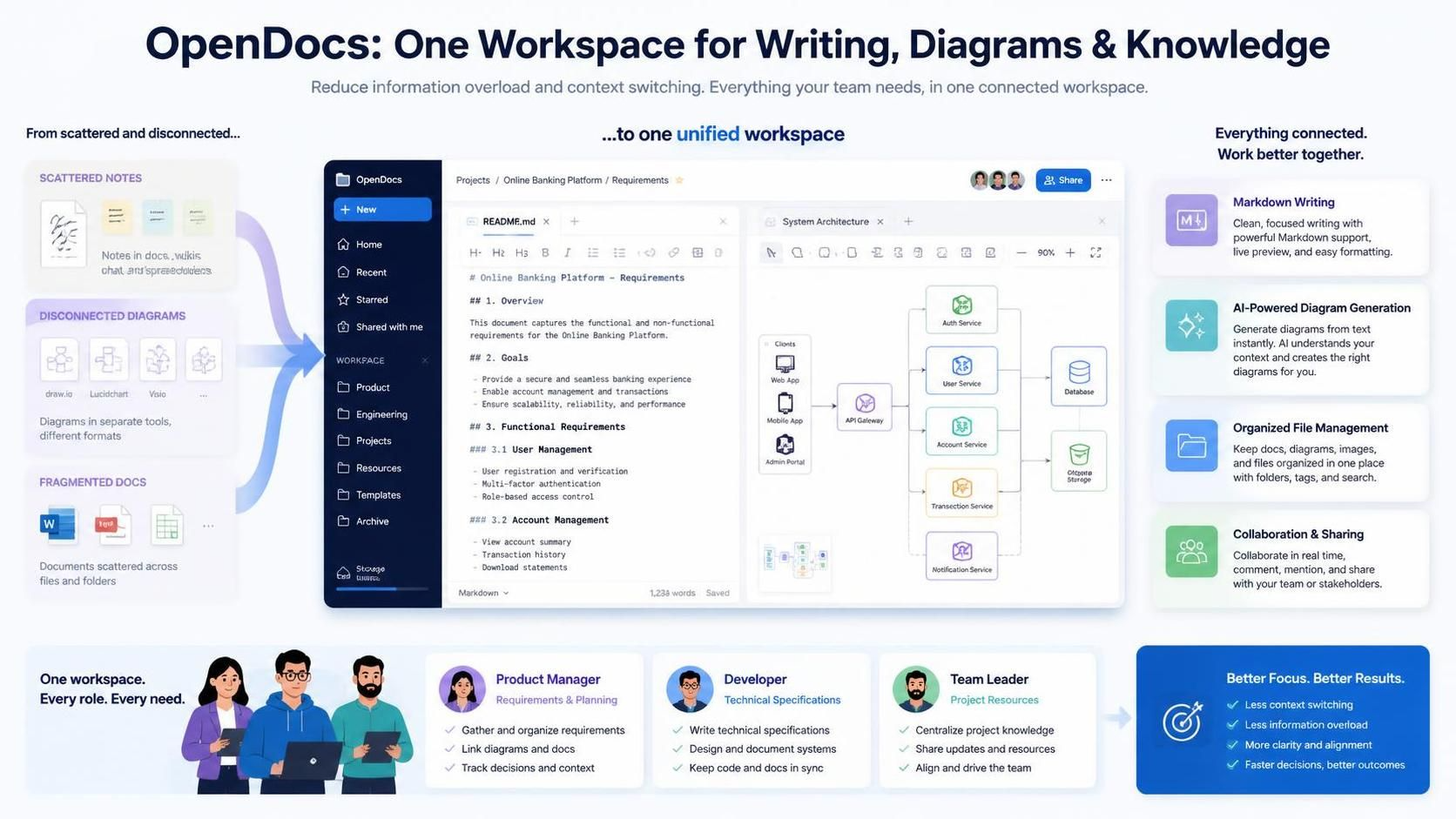
在當今快速變化的數位工作環境中,資訊過載是常見的挑戰。團隊常受困於零散的筆記、不連貫的圖表,以及需要不斷切換上下文的碎片化文件工具。OpenDocs由 Visual Paradigm 打造的 OpenDocs 透過在單一整合平台中結合直覺化的寫作功能與專業圖表工具,解決了這一痛點。
本綜合指南深入探討 OpenDocs 如何透過其獨特的 Markdown 編輯、人工智慧驅動圖表生成以及有組織的檔案管理功能,徹底改變知識管理。無論您是記錄需求的产品經理、撰寫技術規範的開發人員,還是整理專案資源的團隊領導者,OpenDocs 都能提供您所需工具,高效地建立、視覺化並分享您的工作成果。
為何選擇 Visual Paradigm?
Visual Paradigm 長期以來因其強大的建模與圖表功能而備受推崇。透過 OpenDocs,他們將此專業領域延伸至知識管理範疇,打造出一個能填補文字文件與視覺溝通之間差距的平台。
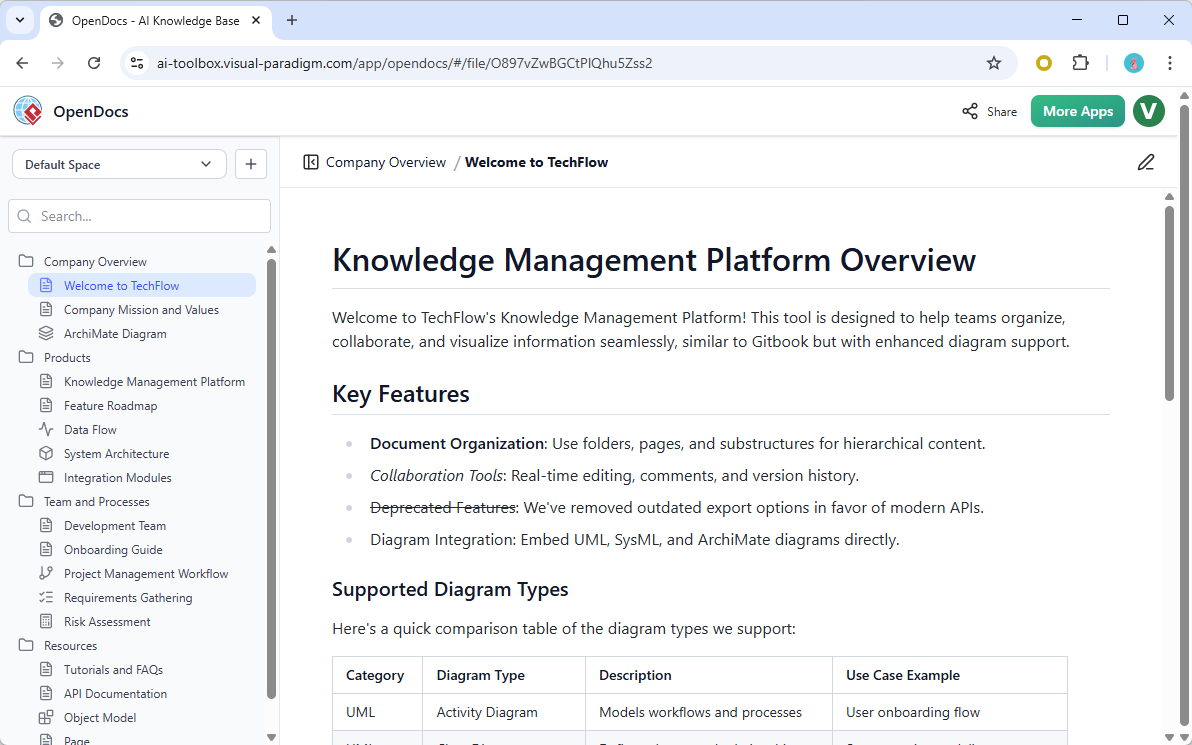
該平台的核心哲學簡潔明瞭:將所有內容集中於一處透過將強大的繪圖工具直接整合至文件編輯器中,OpenDocs 消除了在多個應用程式之間切換的需求,從而保持您的專注力與工作流程的連貫性。
核心概念
1. 整合式工作區
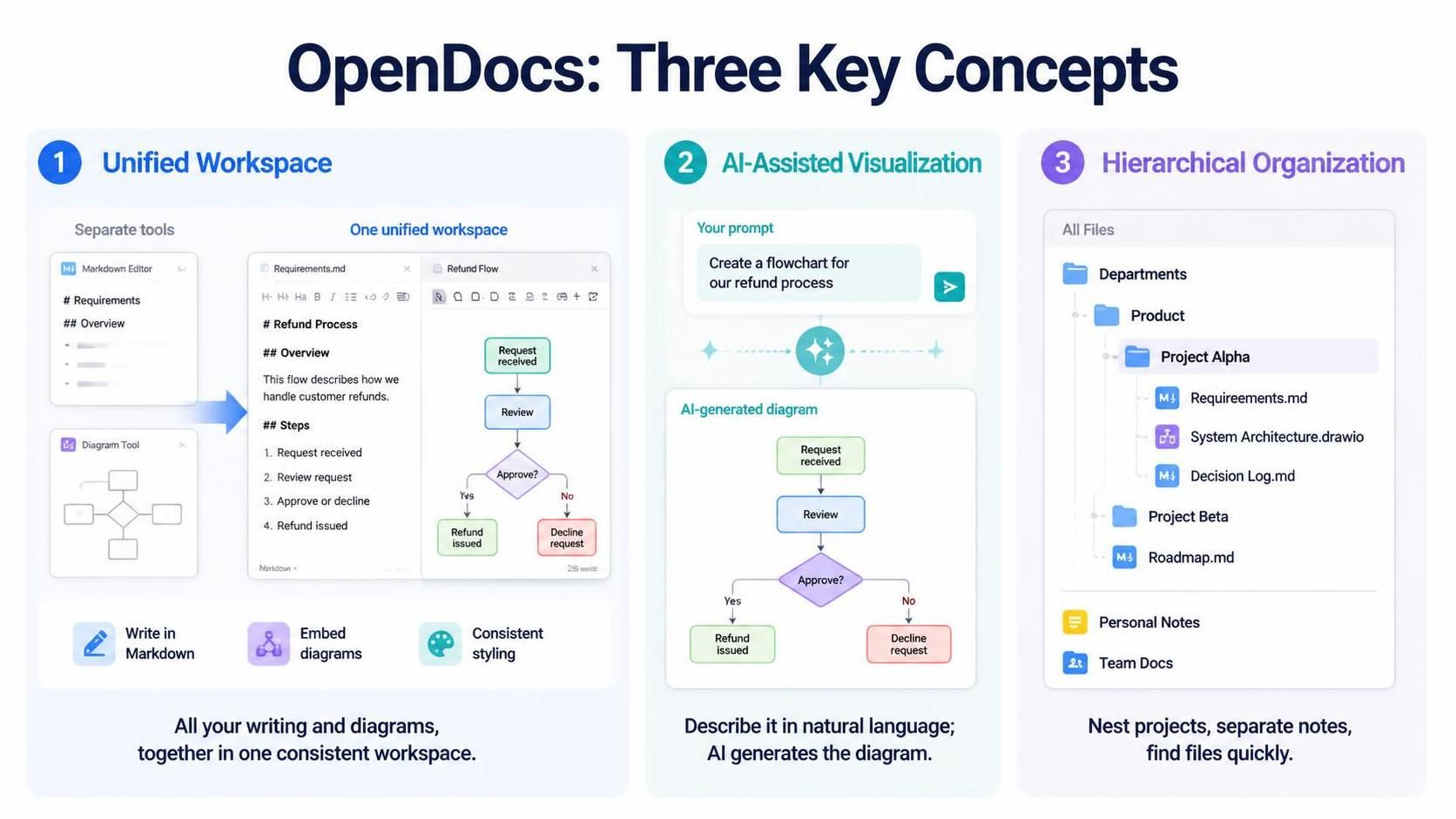
傳統工作流程通常涉及分開的寫作工具(如 Notion 或 Confluence)與圖表工具(如 Lucidchart 或 Draw.io)。OpenDocs 將這些功能整合,讓您能夠:
-
以 Markdown 格式撰寫文件
-
在同一頁面中建立並嵌入圖表
-
保持整體格式與樣式的一致性
2. AI 輔助視覺化
OpenDocs 的突出特色之一是其人工智慧驅動圖表生成器您無需手動建立複雜圖表,只需以自然語言描述所需內容,AI 便會為您自動生成。
範例:
-
輸入:「為我們的退款流程建立流程圖」
-
輸出:一份完整且專業排版的流程圖,清晰展示退款工作流程的每個步驟

3. 階層式組織
OpenDocs 採用樹狀資料夾結構,模擬人們自然組織資訊的方式。這使得以下操作變得輕鬆:
-
在部門內嵌套專案
-
將個人筆記與團隊文件區分開來
-
利用熟悉的桌面式互動快速定位檔案
核心功能
圖表編輯器
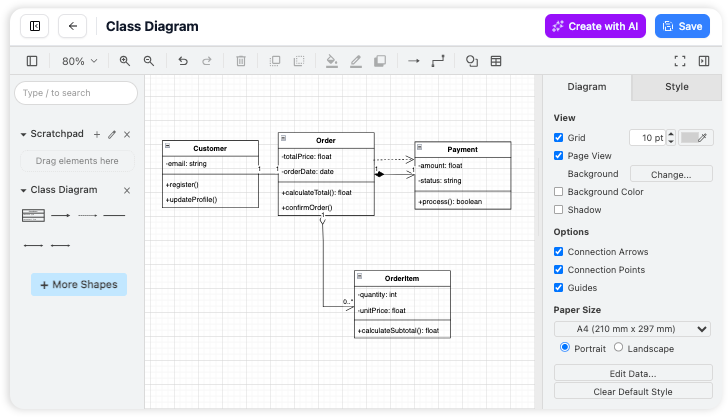
內建的圖表編輯器或許是 OpenDocs 最強大的功能。它提供專業級的繪圖環境,無需離開您的文件。
主要優勢:
-
無需切換標籤頁:直接在您的文件中建立和編輯圖表
-
圖形庫:存取數百種預先建立的圖形,適用於流程圖、心智圖、UML 圖表等
-
即時協作:團隊成員可在圖表建立時即時檢視並留言
實用範例:
想像您正在為產品記錄新功能。與其撰寫冗長的文字描述,您可以建立一個序列圖,顯示使用者互動、系統回應與資料流程——所有內容都在您撰寫功能規格的同一份文件中完成。
AI 驅動的圖表生成
別再花數小時對齊方塊和繪製連接線了。AI 圖表生成器能理解自然語言描述,並將其轉換為專業視覺圖形。
運作方式:
-
輸入您所需圖表的簡單描述
-
AI 分析您的需求並生成適當的圖表類型
-
視需要檢視並自訂生成的圖表
常見使用情境:
-
用於業務流程的流程圖
-
用於團隊結構的組織圖
-
用於資料庫設計的實體關係圖
-
用於腦力激盪會議的心智圖
文件組織
OpenDocs 作為您的主要資訊組織者,提供強大的文件管理功能。
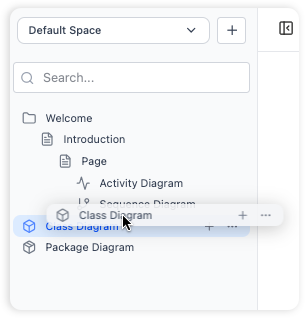
組織功能:
-
資料夾樹狀結構:建立巢狀資料夾以分類專案、團隊或主題
-
拖放: 像桌面一樣直覺地在資料夾之間移動檔案
-
搜尋功能: 快速依標題、內容或標籤搜尋文件
最佳實踐範例:
📁 公司文件
  ├── 📁 產品團隊
  │   ├── 📄 功能規格
  │   ├── 📄 路線圖文件
  │   └── 📄 使用者研究
  ├── 📁 工程
  │   ├── 📄 API 文件
  │   ├── 📄 架構圖
  │   └── 📄 部署指南
  └── 📁 行銷
      ├── 📄 活動計畫
      └── 📄 品牌指南
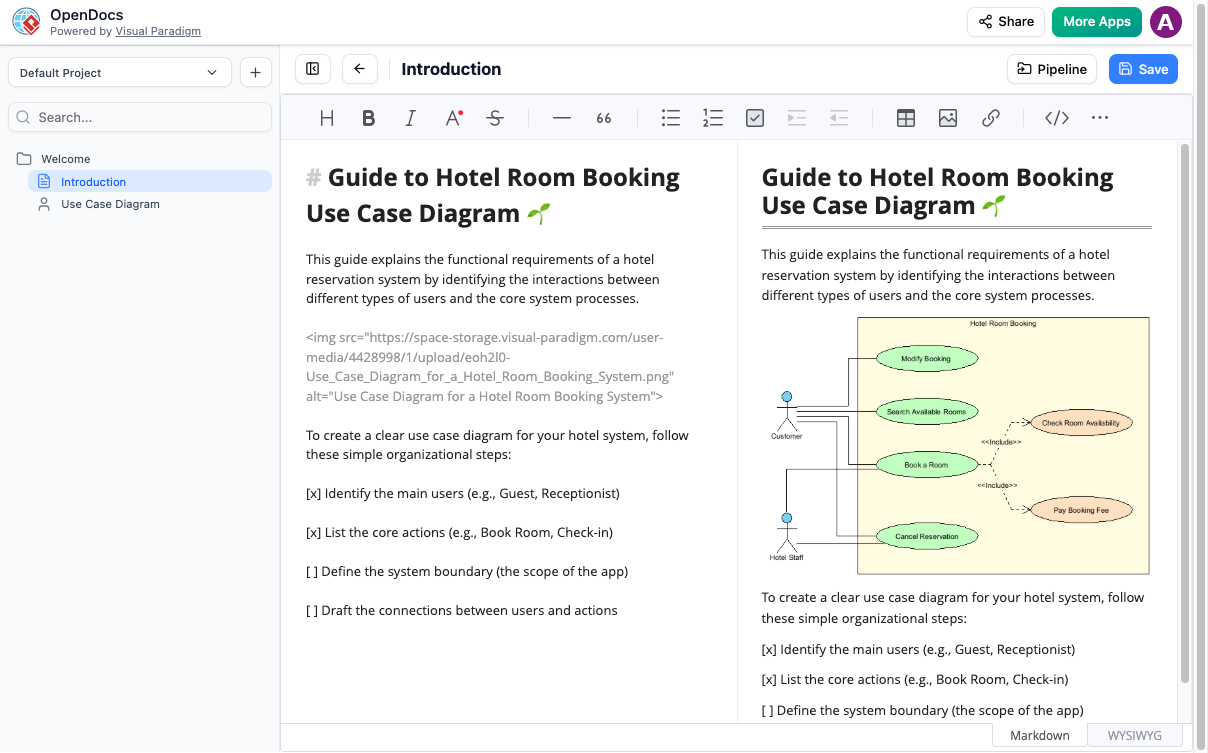
具即時預覽的 Markdown 編輯器
對於偏好鍵盤導向工作流程的使用者,OpenDocs 提供強大的Markdown 編輯器,並具備即時預覽功能。
編輯器功能:
-
即時檢視: 輸入時即可看到格式化後的輸出
-
程式碼區塊: 嵌入程式碼片段並支援語法著色
-
表格: 建立結構化的資料呈現
-
清單: 使用項目符號與編號清單組織資訊
Markdown 範例:
# 專案概述

## 目標
- 提升使用者參與度 25%
- 減少支援工單 15%

## 時程
| 階段 | 時長 | 交付成果 |
|-------|----------|--------------|
| 研究 | 2 週 | 使用者訪談、競爭分析 |
| 設計 | 3 週 | 線框圖、原型 |
| 開發 | 6 週 | MVP 發布 |
專業圖表建立
除了基本圖形外,OpenDocs 支援多種圖表類型以進行資料視覺化。
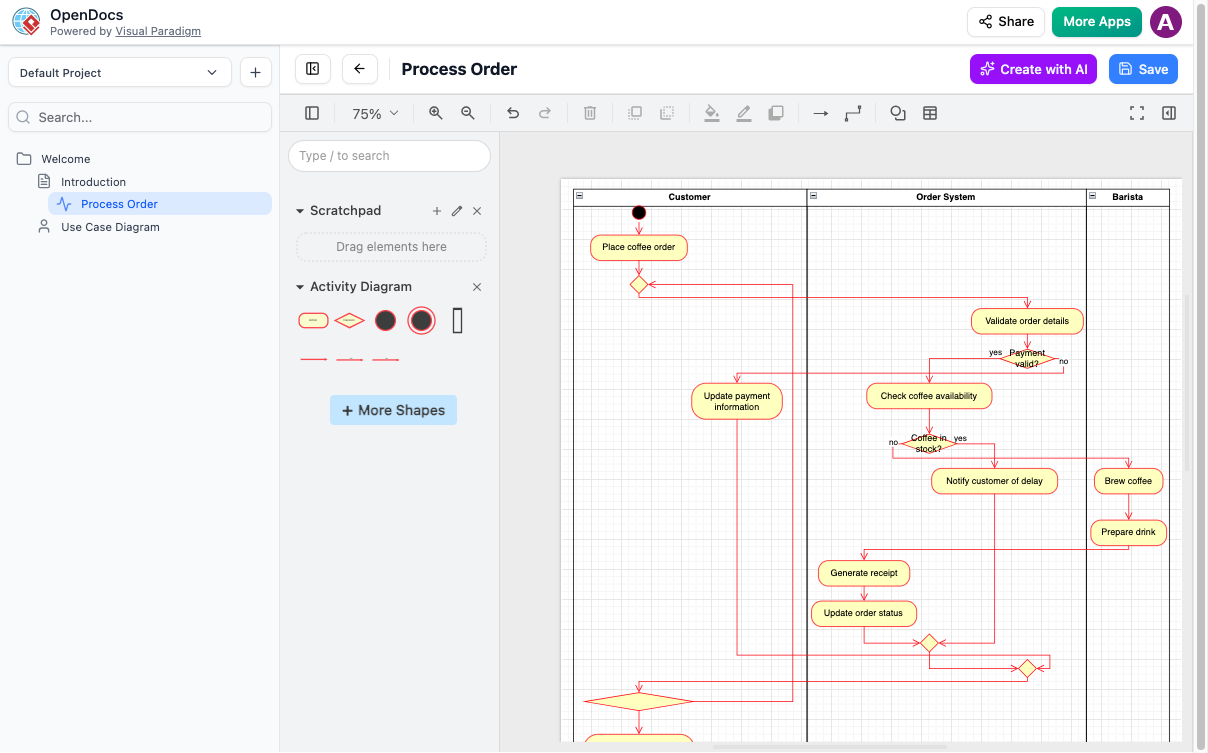
可用的圖表類型:
-
流程圖
-
心智圖
-
序列圖
-
類別圖
-
甘特圖
-
組織圖
實用應用
給產品經理
-
建立包含嵌入用戶旅程圖的產品需求文件
-
以附帶線框圖記錄功能規格
-
以視覺化時間軸表示維護產品路線圖
給開發人員
-
撰寫包含顯示請求/回應流程的序列圖的 API 文件
-
建立附有支援圖表的架構決策記錄
-
以流程圖記錄部署流程
給團隊領導者
-
以層級式資料夾結構組織團隊知識庫
-
以流程圖建立入職培訓材料
-
以行動項目圖表分享會議記錄
給學生與研究人員
-
以概念圖進行結構化筆記
-
以心智圖建立文獻回顧大綱
-
以流程圖記錄研究方法
開始使用 OpenDocs
步驟 1:註冊並探索
前往 OpenDocs 以建立您的帳戶並熟悉介面。
步驟 2:建立您的第一份文件
從簡單的筆記或專案大綱開始。嘗試使用 Markdown 格式來組織您的內容。
步驟 3:新增您的第一張圖表
點擊圖表工具,然後選擇:
-
使用形狀庫手動建立
-
嘗試使用簡單提示詞使用 AI 生成器
步驟 4:組織您的工作區
建立符合您工作流程的資料夾。考慮按以下方式組織:
-
專案
-
團隊
-
主題
-
時間區間
步驟 5:分享與協作
建立安全連結,與團隊成員或利害關係人分享您的文件。
最佳實踐
1. 一致的命名規範
為文件和資料夾使用清晰、具描述性的名稱,以方便搜尋。
2. 定期維護
安排時間檢視並重新組織您的知識庫。歸檔過時的文件,並更新現有文件。
3. 明智地運用人工智慧
使用人工智慧圖表生成器製作初稿,然後手動細化以確保精準度與客製化。
4. 平衡文字與視覺元素
並非每個概念都需要圖表。策略性地運用視覺元素,以釐清複雜的概念或流程。
5. 建立團隊標準
若進行協作,請就格式標準、資料夾結構及圖表風格達成共識。
結論
OpenDocs 透過無縫整合撰寫與視覺化功能,代表知識管理工具的顯著演進。其人工智慧驅動的功能減少了傳統上與建立專業圖表相關的障礙,而其組織結構則協助團隊在資訊量不斷增長的情況下保持清晰。
無論您是在管理複雜專案、記錄技術系統,或只是希望保持個人筆記的條理,OpenDocs 都提供了一個靈活且強大的平台,它能適應您的工作流程,而非強迫您遷就它。
透過結合 Markdown 編輯的簡易性與專業圖表繪製的功能,並輔以人工智慧的增強,Visual Paradigm 打造了一款真正兌現其承諾的工具:「您所有工作的單一歸屬地」.
準備好改變您的知識管理方式了嗎?「立即試用 OpenDocs並體驗整合式視覺文件如何提升您的生產力與協作效率。
探索完整的 Visual Paradigm 生態系,了解 OpenDocs 如何與其他人工智慧驅動的建模工具整合。請瀏覽「完整指南」以進一步了解如何最大化您的視覺建模能力。

 English
 Arabic
 Chinese (Simplified)
 Dutch
 French
 German
 Italian
 Japanese
 Korean
 Portuguese
 Russian
 Spanish