


No hay solo una herramienta de texto a diagrama en el ecosistema de Visual Paradigm. Puedes pasar de texto a diagrama a través de seis rutas principales: generación de diagramas con IA en las herramientas de modelado visual, el Chatbot de IA, VPasCode, OpenDocs, aplicaciones web especializadas de IA y un flujo de trabajo de texto/código a modelo que finaliza en VP Desktop. Algunas rutas se superponen; por ejemplo, el Chatbot puede transferir el trabajo a OpenDocs o a Desktop; por lo tanto, considera estas como diferentes puntos de partida y flujos de trabajo, no como seis motores de diagramación completamente separados.
Las seis rutas
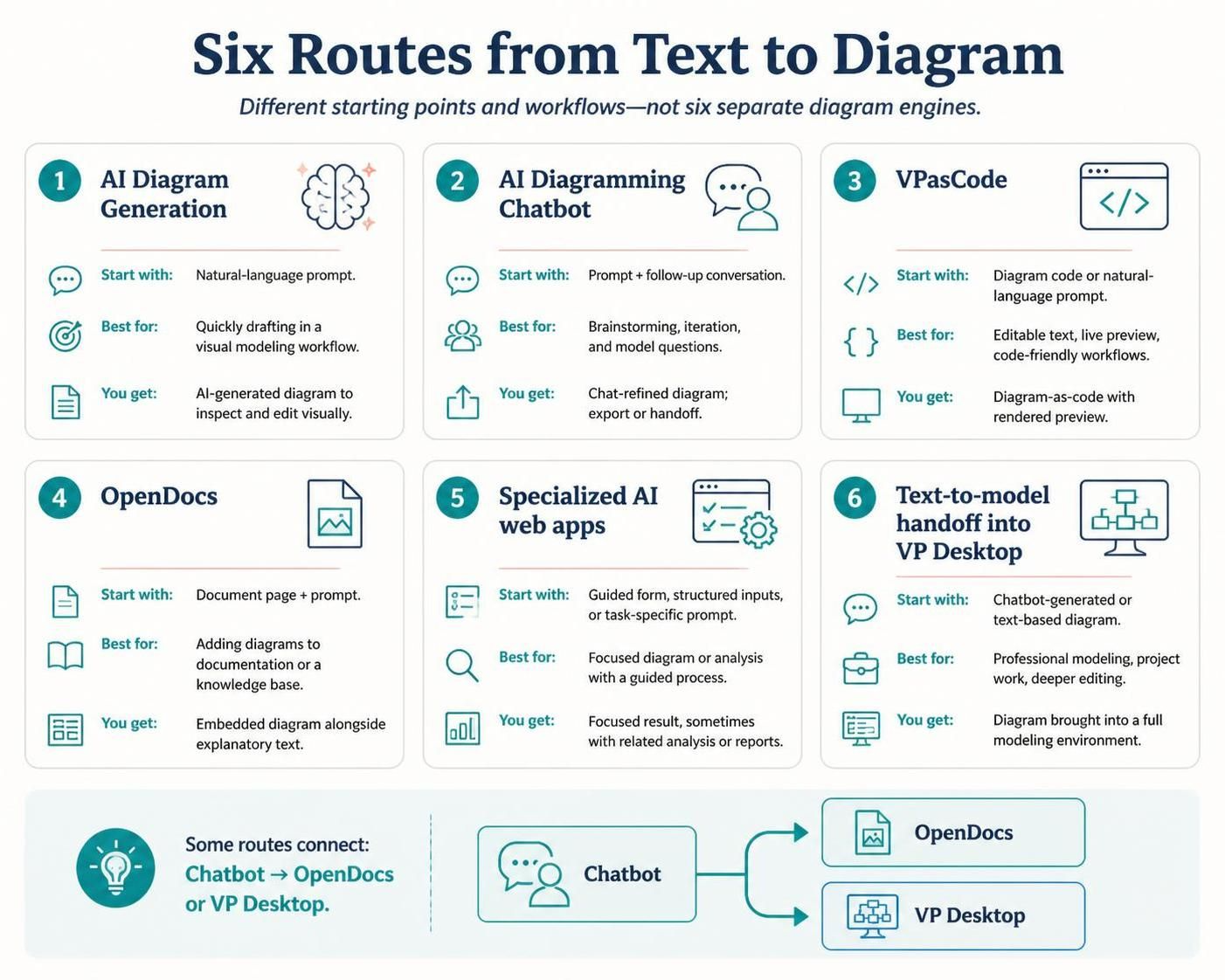
| Ruta | Comienza con | Ideal para | Lo que obtienes |
|---|---|---|---|
| 1. Generación de diagramas con IA | Una instrucción en lenguaje natural | Borrado rápido de un diagrama en un flujo de trabajo de modelado visual | Un diagrama generado por IA que puedes inspeccionar y editar visualmente |
| 2. Chatbot de diagramación con IA | Una instrucción y una conversación de seguimiento | Lluvia de ideas, iteración rápida y formulación de preguntas sobre un modelo | Un diagrama que refinas mediante chat; también puede exportarse o transferirse |
| 3. VPasCode | Código de diagrama o una instrucción en lenguaje natural para la generación de código | Personas que desean texto editable, vista previa en tiempo real o flujos de trabajo compatibles con código | Diagrama como código con una vista previa renderizada |
| 4. OpenDocs | Una página de documento y una instrucción | Incorporar diagramas directamente en documentación o en una base de conocimientos | Un diagrama incrustado junto a texto explicativo |
| 5. Aplicaciones web especializadas de IA | Un formulario guiado, entradas estructuradas o una instrucción específica para una tarea | Un diagrama o análisis específico con un proceso más guiado | Un resultado enfocado, a veces con análisis o informes relacionados |
| 6. Transferencia de texto a modelo en VP Desktop | Un diagrama generado por un chatbot o basado en texto | Modelado profesional, trabajo de proyecto o edición más profunda | Un diagrama introducido en un entorno de modelado más completo |
1. Generación de diagramas con IA: comience con un prompt y luego edite visualmente
Utilice esta ruta cuando conozca el diagrama que desea y prefiera comenzar con un borrador en lugar de construirlo forma por forma. Describa el tema y nombre el tipo de diagrama, por ejemplo: «Cree un diagrama de clases UML para un sistema de préstamo de biblioteca». Visual Paradigm describe la generación de diagramas con IA como la producción de diagramas a partir de prompts, con el resultado disponible para un refinamiento visual. Sus ejemplos listados incluyen UML, diagramas de flujo, ERD, C4, ArchiMate, SysML y otros tipos de diagramas.
Flujo de trabajo básico:
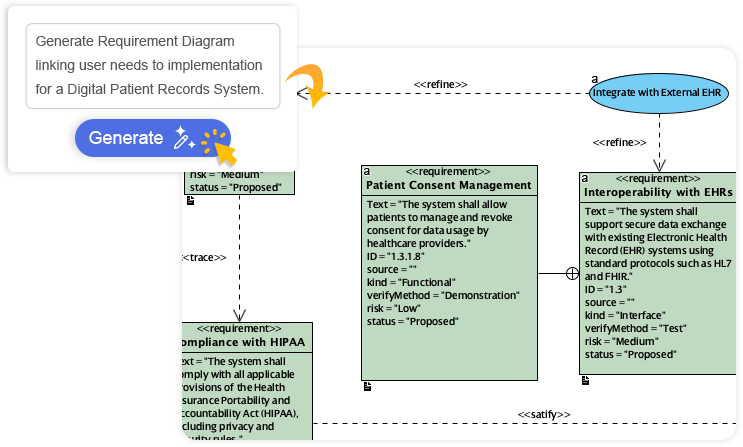
-
Abra el flujo de trabajo de generación de diagramas con IA disponible en su entorno VP.
-
Especifique el tipo de diagrama y describa el sistema, proceso o escenario.
-
Revise lo que generó: nombres, relaciones, dirección del flujo y cualquier suposición.
-
Edite el diagrama visualmente y revise el prompt si la estructura es incorrecta.
Utilice esto cuando desee unborrador visual editable y prefiere trabajar en un lienzo después de la generación.
2. Chatbot de diagramación con IA: cree y refine mediante conversación
Utilice el Chatbot cuando los requisitos aún estén cambiando o desee explorar el modelo de forma conversacional. Puede pedirle que genere un diagrama y luego solicitar cambios, como agregar un actor, renombrar una clase, cambiar una relación o ampliar una parte del modelo. También puede hacer preguntas sobre el diagrama y solicitar resúmenes o documentación.
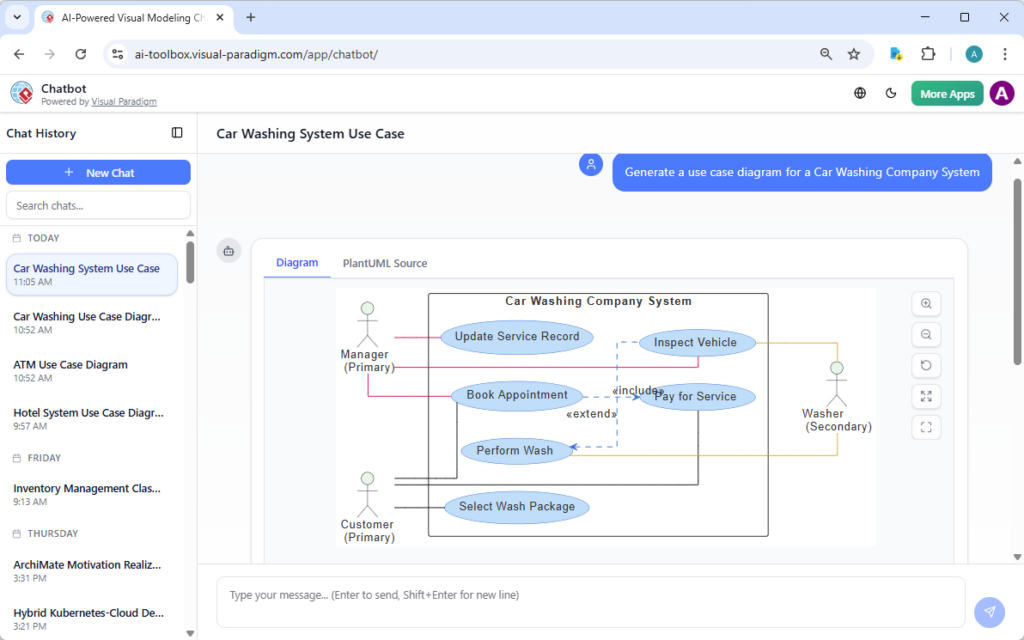
Ejemplo de conversación:
-
«Cree un diagrama de secuencia para un cliente que realiza un pedido en línea.»
-
«Agregue la autorización de pago y un camino para el pago rechazado.»
-
«Muestre el servicio de inventario verificando el stock antes del pago.»
-
«Explique el flujo alternativo si el artículo está agotado.»
El Chatbot admite exportaciones que incluyen PNG, SVG, Markdown y formatos de texto de diagramas como PlantUML, Mermaid y Graphviz. Sus transferencias documentadas incluyen OpenDocs, VPasCode, VP Online y VP Desktop; las opciones exactas de importación y edición pueden depender del tipo de diagrama y de la edición de su producto.
Úselo cuando: desea un primer borrador rápido, necesita varias revisiones o quiere discutir un diagrama antes de comprometerse con un modelo más formal.
3. VPasCode: escriba o genere diagramas como código
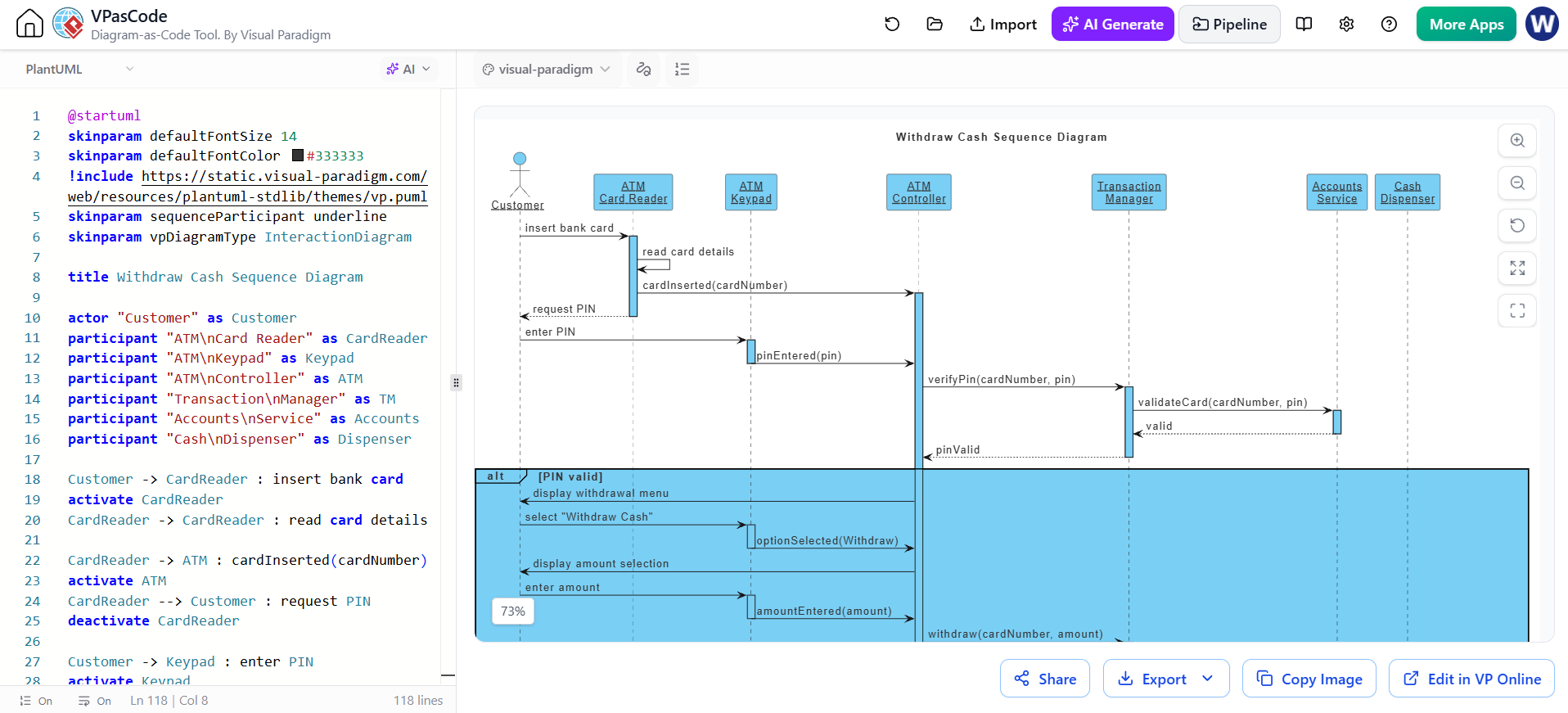
VPasCode es la opción basada en texto. Puede escribir la sintaxis de diagramas admitida y ver el resultado visual en una vista previa en vivo; también ofrece generación y modificación con IA a partir de instrucciones en lenguaje natural. Visual Paradigm lista el soporte para formatos que incluyen Mermaid, PlantUML, D2, Graphviz y formatos de datos/esquema.
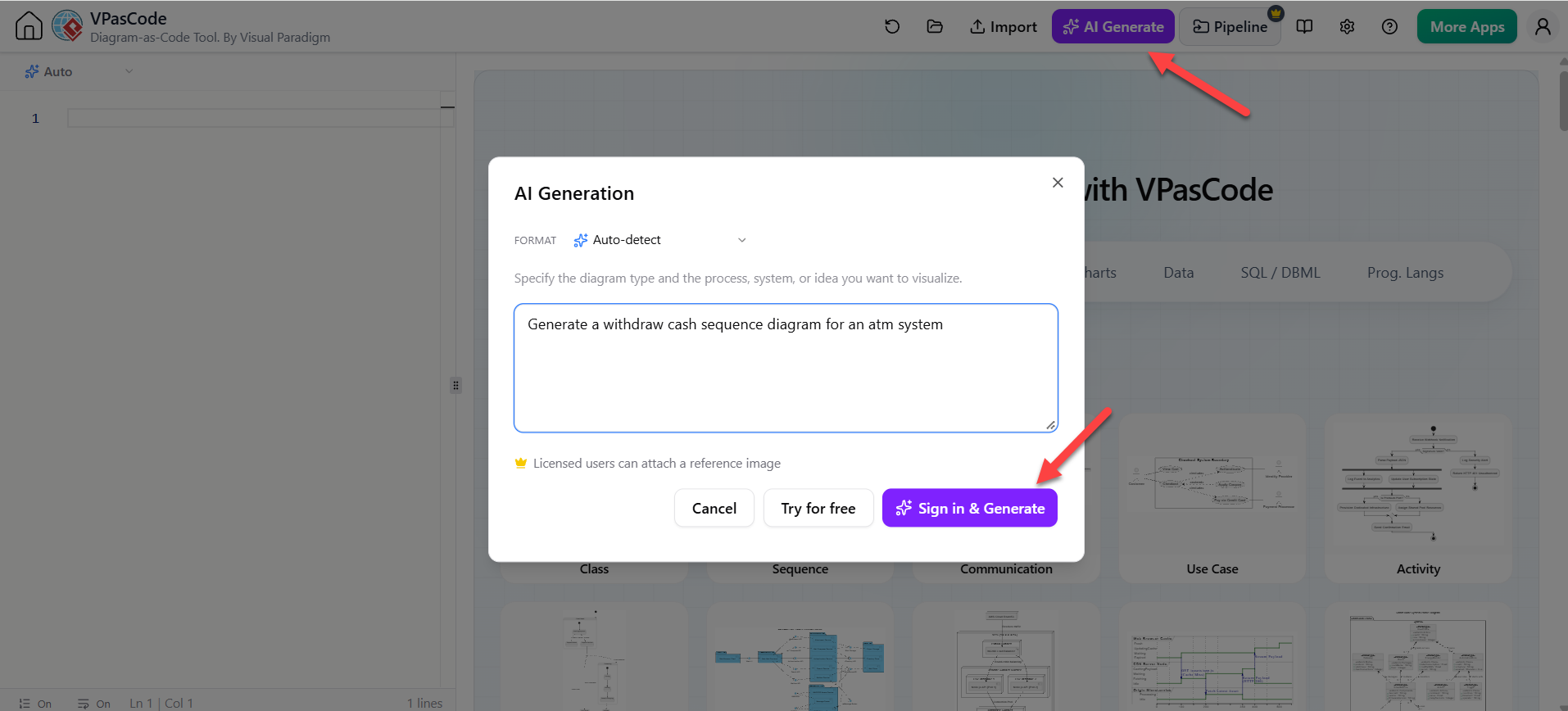
Flujo de trabajo:
-
Elija el lenguaje o formato del diagrama.
-
Bien ingrese el código directamente o utilice la función de prompt de IA para crear un borrador.
-
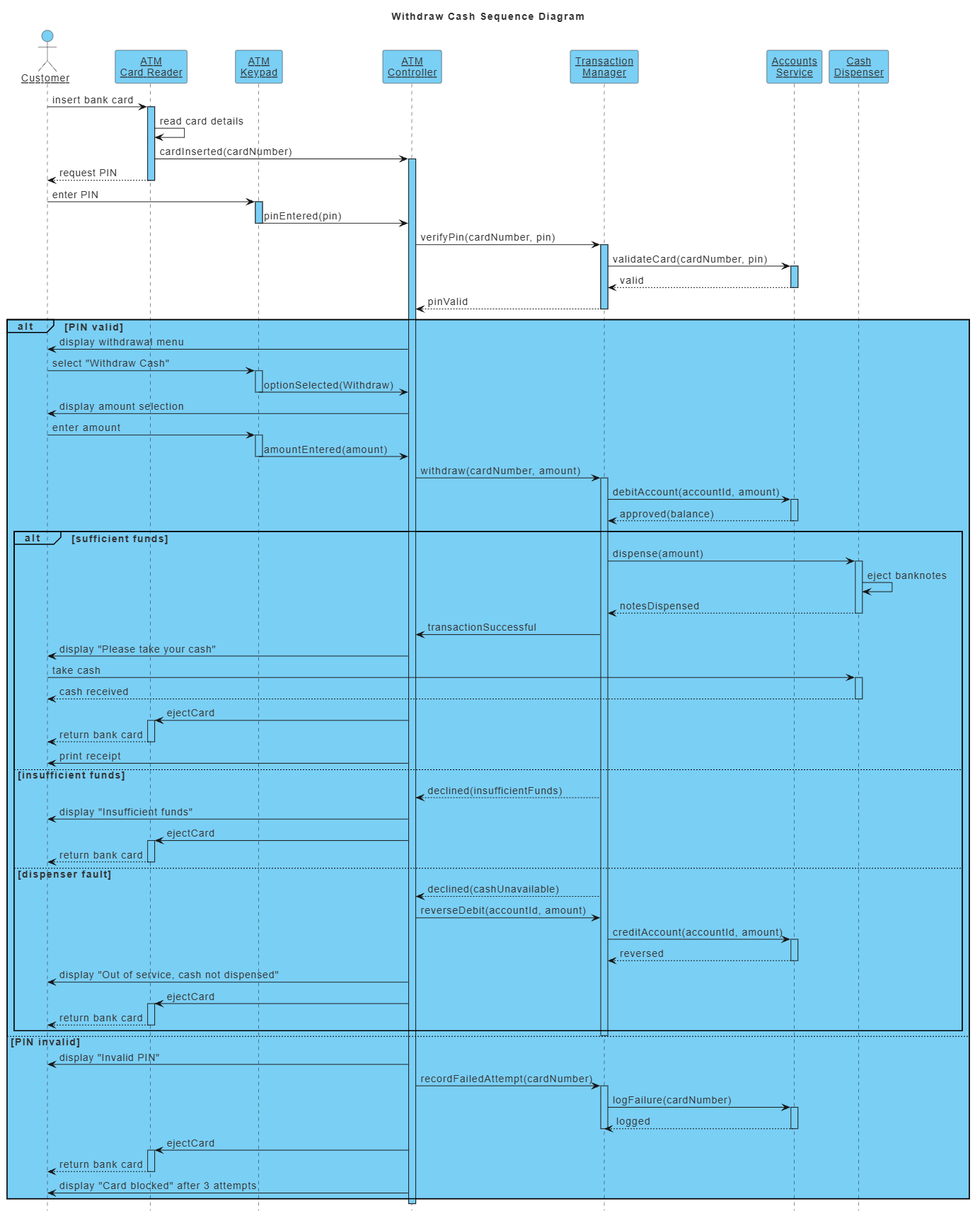
Inspeccione el diagrama renderizado en vivo.
-
Edite el texto para controlar las etiquetas, relaciones o estructura.
-
Exporte o comparta el resultado renderizado.
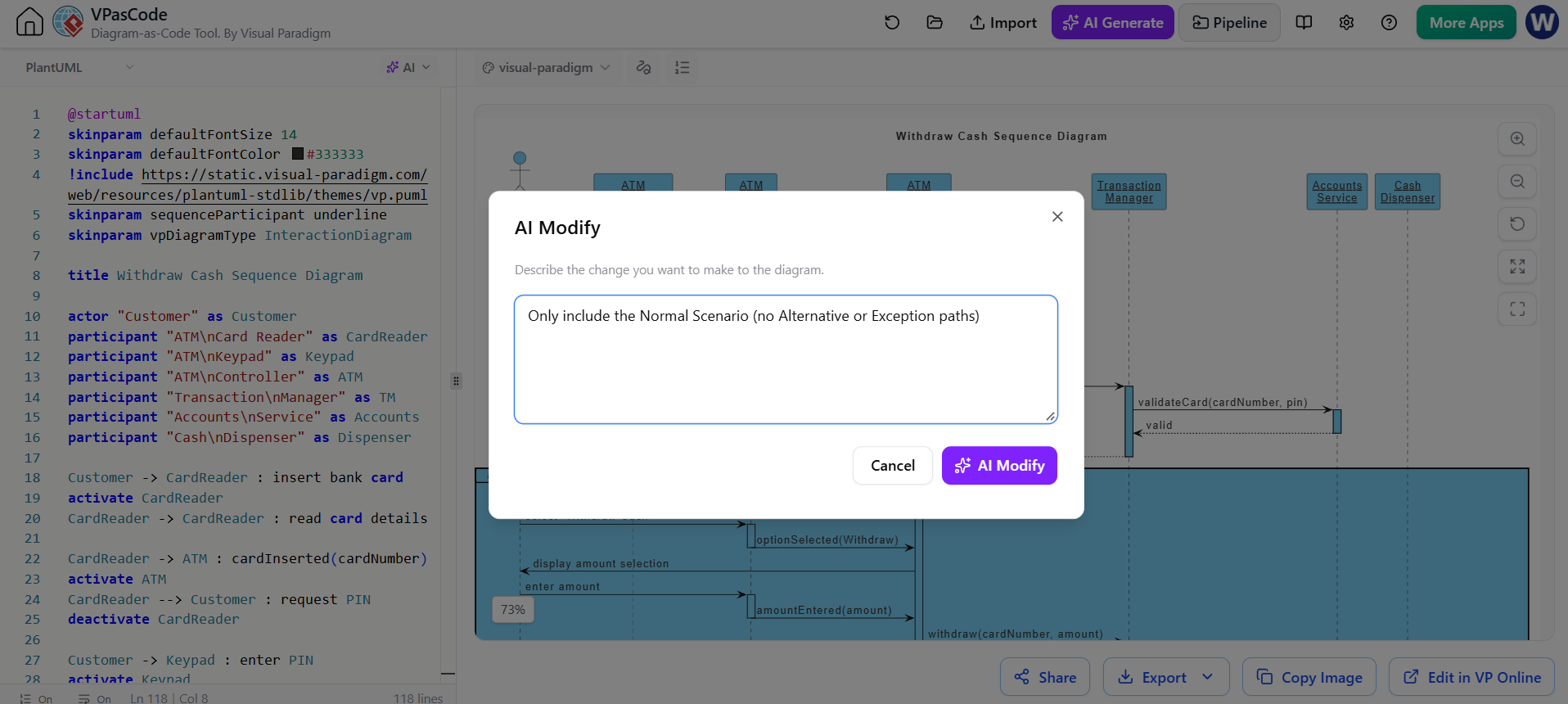
Nota: Puede refinar el diagrama:
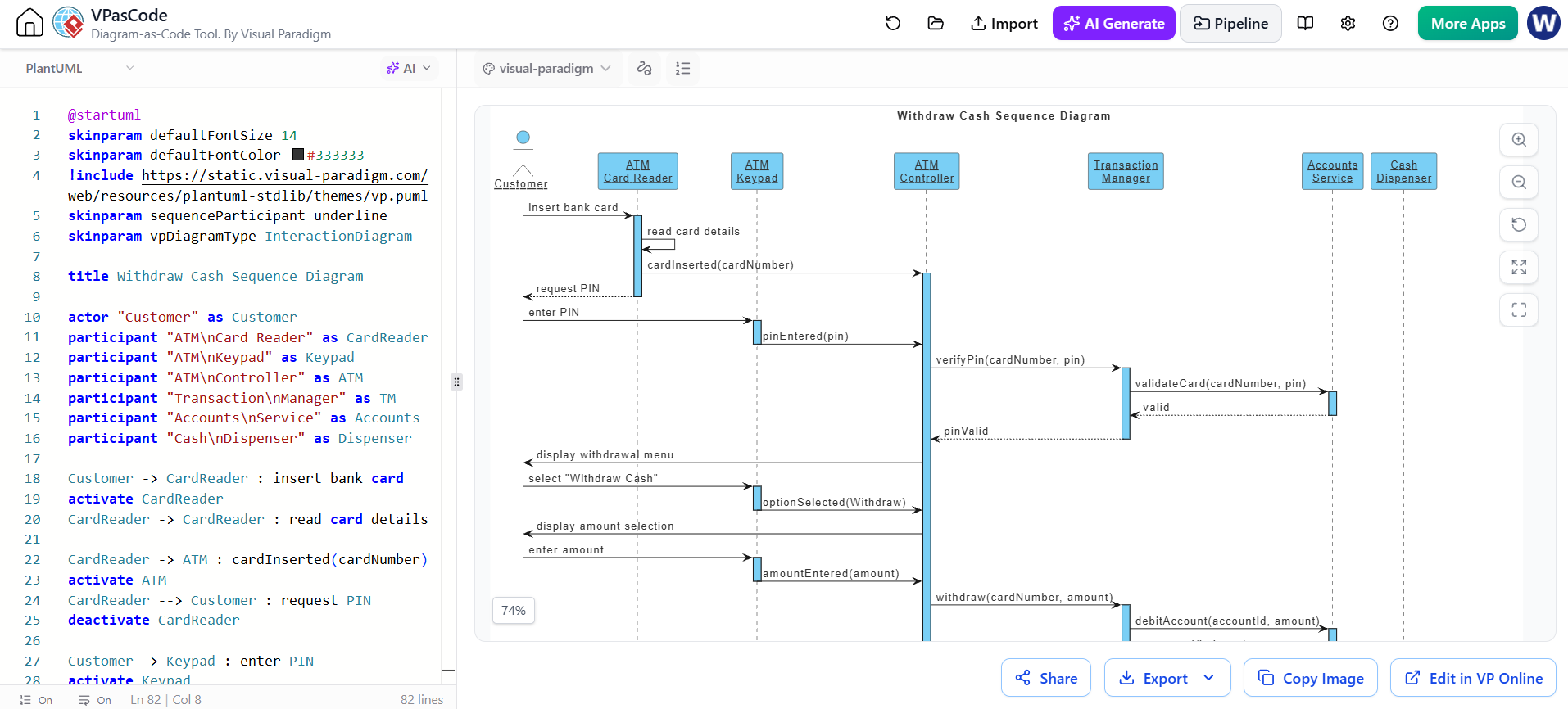
El resultado refinado:
Úselo cuando: desea una fuente basada en texto que pueda revisar con precisión, mantener junto al código o la documentación, o utilizar en un flujo de trabajo construido en torno a la sintaxis de diagramas. El resultado es especialmente útil para el trabajo de diagramas como código; no asuma que cada formato de texto se convierte automáticamente en un modelo completamente vinculado de VP Desktop.
4. OpenDocs: genere un diagrama donde viva la explicación
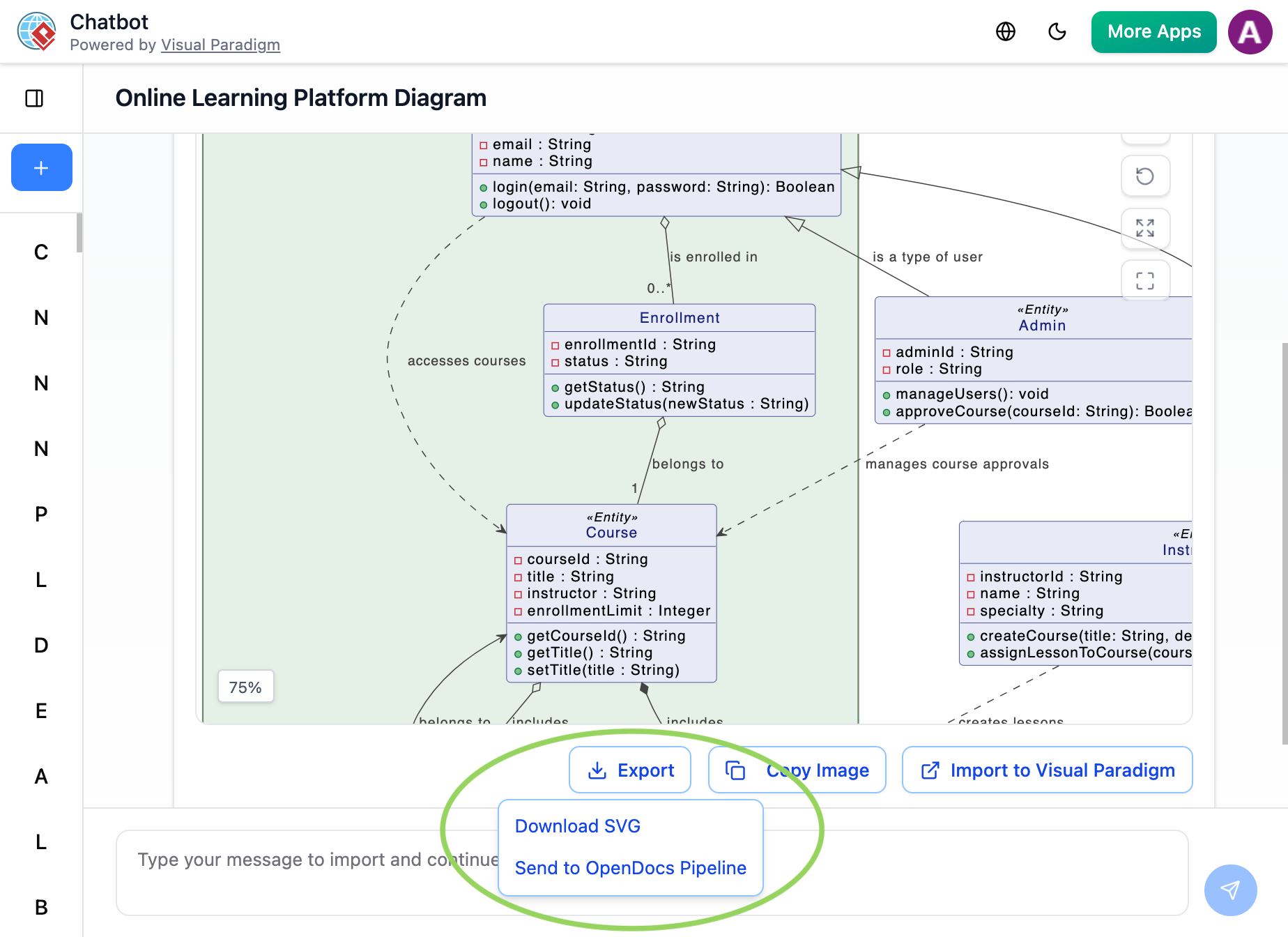
OpenDocs es la ruta centrada en documentos. Úsela cuando el diagrama pertenezca dentro de una especificación, wiki, informe o base de conocimientos del equipo, en lugar de como un artefacto independiente. OpenDocs admite diagramas incrustados en páginas de documentos, y el Chatbot puede enviar diagramas generados a través de la Canalización OpenDocs para su inserción en una página.
Entrega del Chatbot a OpenDocs:
-
Genere y refine el diagrama en el Chatbot de IA.
-
Elija Exportar y envíelo a la Canalización OpenDocs.
-
Abra la página de destino en OpenDocs.
-
Use Insertar > Canalización, seleccione el diagrama y colóquelo en el documento.
Úselo cuando: los lectores necesitan el diagrama y su contexto escrito juntos. Esta es una ruta de publicación y documentación, no necesariamente el lugar adecuado para mantener un modelo de ingeniería grande e interconectado.
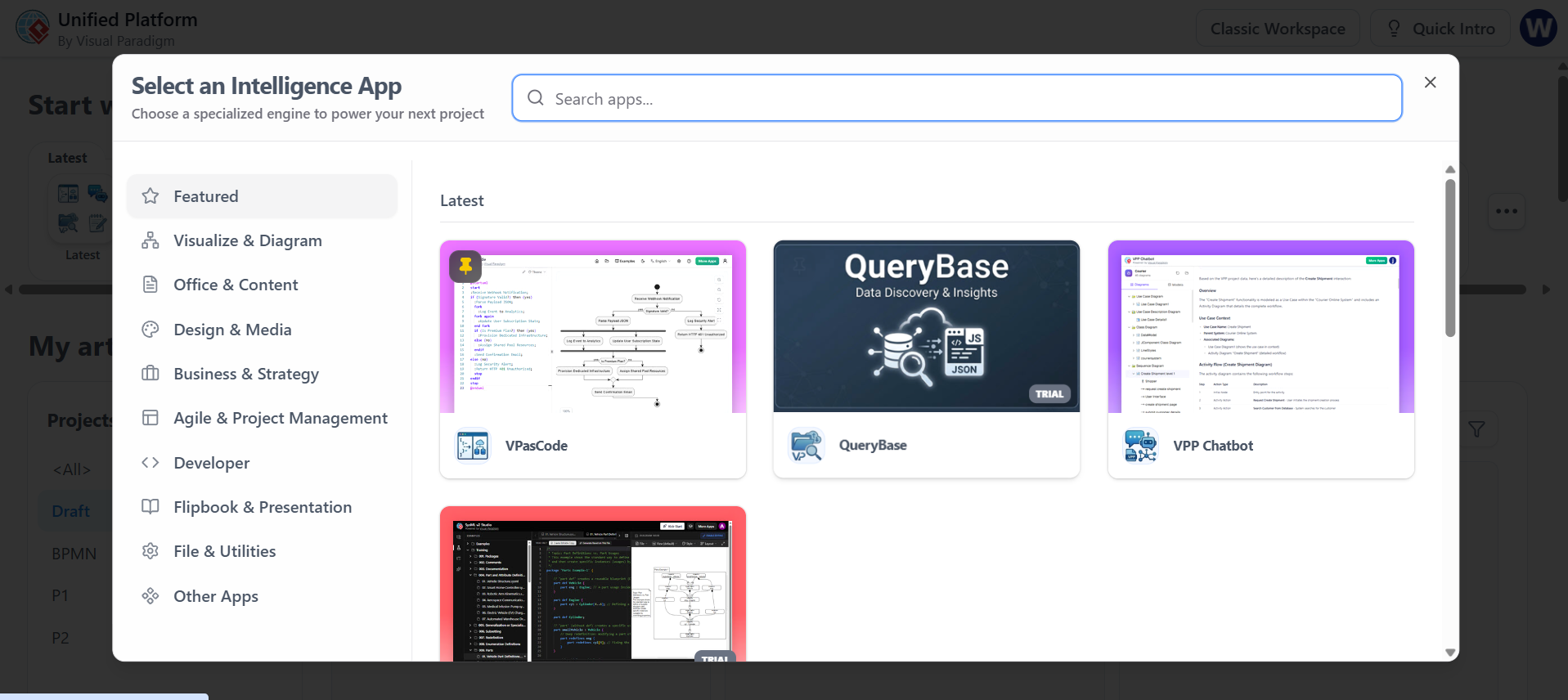
5. Aplicaciones web de IA especializadas: utilice una herramienta guiada para una tarea específica
El ecosistema VP también incluye aplicaciones de IA dedicadas y herramientas web guiadas para tareas de modelado particulares. Estas pueden ser preferibles a un prompt general cuando la tarea tiene un proceso definido, por ejemplo, modelado de casos de uso, trabajo de arquitectura C4 o generación de un tipo específico de diagrama. El directorio de aplicaciones de IA del ecosistema incluye generadores y herramientas de análisis específicos para tareas; los flujos de trabajo disponibles varían según la aplicación.
Flujo de trabajo:
-
Encuentre una aplicación diseñada para el diagrama o el análisis que necesita.
-
Proporcione los detalles solicitados en sus prompts o campos guiados.
-
Revise el diagrama generado y cualquier salida asociada.
-
Exporte, comparta o continúe en otra herramienta VP si la aplicación ofrece esa entrega.
Úselo cuando: desea un flujo de trabajo enfocado con más estructura que un prompt de chat en blanco. Verifique las opciones de entrada y exportación admitidas por la aplicación individual en lugar de asumir que todas las aplicaciones funcionan de la misma manera.
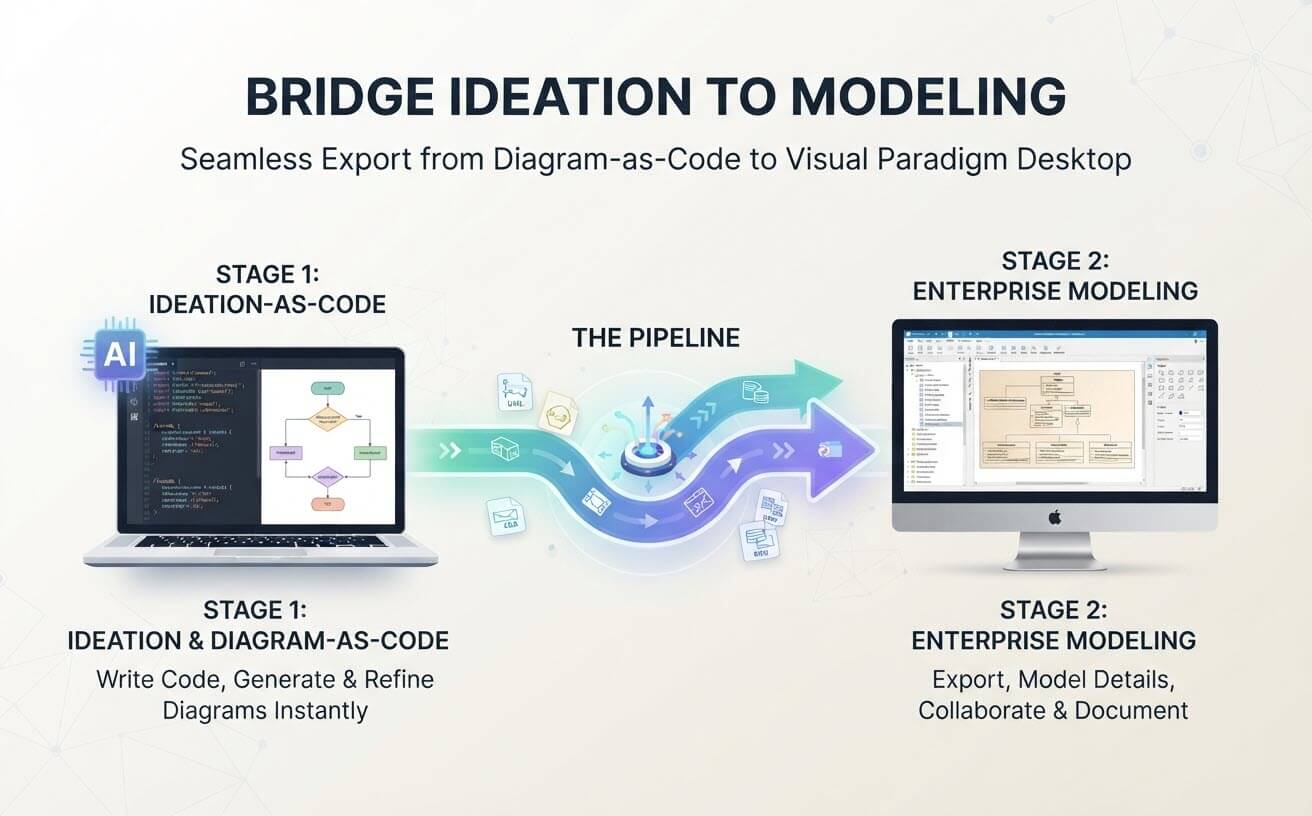
6. Traiga el trabajo generado por texto a VP Desktop
VP Desktop es la ruta a considerar cuando un borrador rápido necesita convertirse en parte de un proyecto de modelado más grande. Visual Paradigm documenta la integración del Chatbot con Desktop y las opciones para traer diagramas generados a su entorno de modelado; el comportamiento admitido y las licencias varían según el tipo de diagrama y la edición.
Flujo de trabajo típico:
-
Genere un diagrama en el Chatbot o en otro flujo de trabajo basado en texto adecuado.
-
Transfiera o importe el diagrama al entorno VP compatible con dicho diagrama.
-
Inspeccione la notación y los elementos del modelo, y luego refine el diagrama en Desktop.
-
Valide el resultado frente a los requisitos del proyecto y los modelos relacionados.
Esta es la mejor opción cuando necesita más que una imagen, por ejemplo, cuando el diagrama debe mantenerse junto con otros modelos del proyecto. Trate la salida de la IA como un borrador inicial y verifique las relaciones reales y la notación antes de confiar en ella.
Una plantilla de indicación que funciona en todo el ecosistema
Incluya el tipo de diagrama, alcance, elementos, relaciones, reglas importantes, y nivel de detalle. Por ejemplo:
Cree un diagrama de secuencia UML para un pedido en línea. Participantes: Cliente, Aplicación Web, Servicio de Pedidos, Servicio de Inventario, Pasarela de Pago. Muestre el camino exitoso y la alternativa de pago rechazado. El inventario debe verificarse antes de autorizar el pago. Mantenga el diagrama a nivel de servicio; no incluya clics de la interfaz de usuario.
Para un diagrama de clases, nombre las clases clave y las relaciones importantes. Para un diagrama de procesos, indique el inicio, las decisiones, las rutas alternativas y los estados finales. Si un detalle es desconocido, dígalo en lugar de permitir que la herramienta invente silenciosamente un requisito.
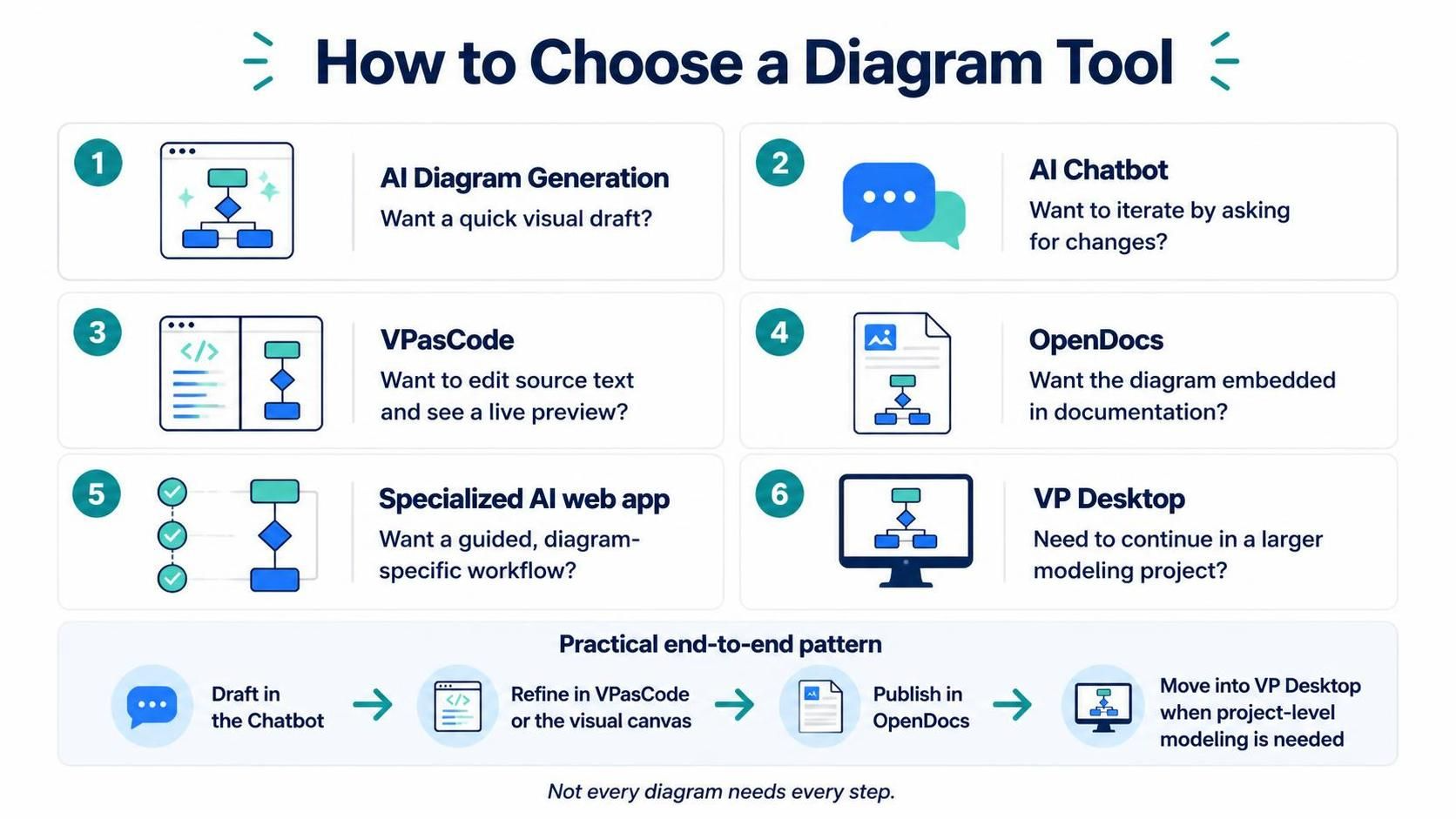
Cómo elegir
-
¿Quiere un borrador visual rápido? Comience con la Generación de Diagramas con IA.
-
¿Quiere iterar solicitando cambios? Use el Chatbot con IA.
-
¿Quiere editar el texto fuente y ver una vista previa en vivo? Use VPasCode.
-
¿Quieres el diagrama incrustado en la documentación? Usa OpenDocs.
-
¿Quieres un flujo de trabajo guiado y específico para diagramas? Busca una aplicación web especializada con IA.
-
¿Necesitas continuar en un proyecto de modelado más grande? Transfiere a VP Desktop, donde el diagrama y la edición lo soporten.
Un patrón práctico de extremo a extremo es: borra en el Chatbot, refina la fuente en VPasCode o en el lienzo visual, publica en OpenDocs y pasa a VP Desktop cuando se necesite un modelado a nivel de proyecto. No todos los diagramas necesitan todos los pasos.
Revisa antes de compartir
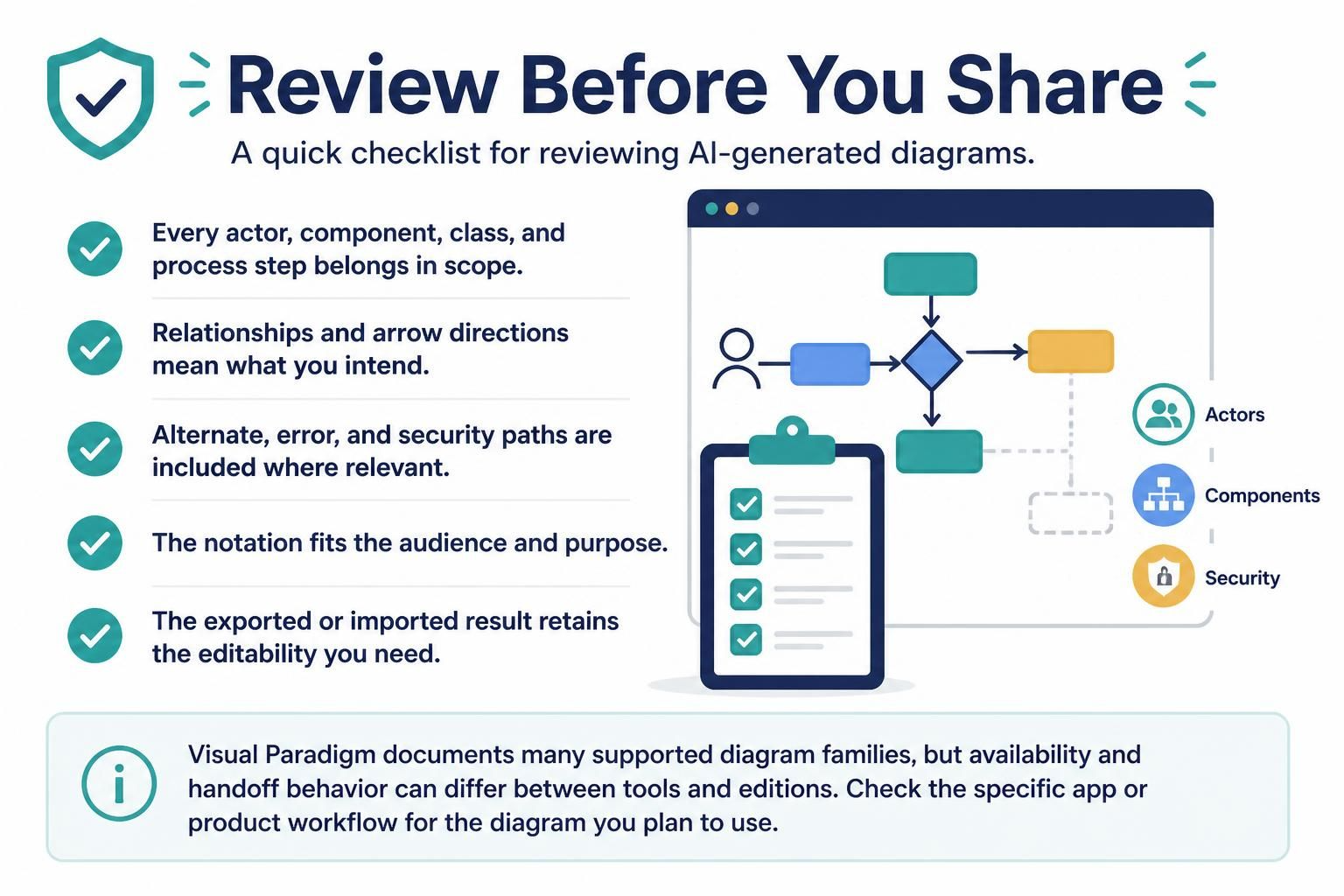
La IA puede producir un diagrama que parezca plausible pero que aún así describa incorrectamente el sistema. Verifica que:
-
Cada actor, componente, clase y paso del proceso pertenece al alcance.
-
Las relaciones y las direcciones de las flechas significan lo que tú pretendes.
-
Las rutas alternativas, de error y de seguridad están incluidas cuando sea relevante.
-
La notación es adecuada para la audiencia y el propósito.
-
El resultado exportado o importado conserva el nivel de editabilidad que necesitas.
Visual Paradigm documenta una amplia gama de familias de diagramas soportadas, pero la disponibilidad y el comportamiento de transferencia pueden diferir entre herramientas y ediciones. Consulta el flujo de trabajo específico de la aplicación o producto para el diagrama que planeas usar.

 English
 Arabic
 Chinese (Simplified)
 Dutch
 French
 German
 Italian
 Japanese
 Korean
 Portuguese
 Russian
 Spanish