


專案管理通常需要平衡嚴格的截止日期與複雜工作固有的不可預測性。雖然甘特圖非常適合追蹤線性進度,但它有時會掩蓋定義高風險專案的依賴關係網絡。這正是「PERT(計劃評核與審查技術)圖」變得不可或缺。透過將任務繪製為依賴關係網絡,並使用機率性時間估算,PERT 圖能協助團隊比傳統時間表更有效地識別關鍵路徑並管理風險。
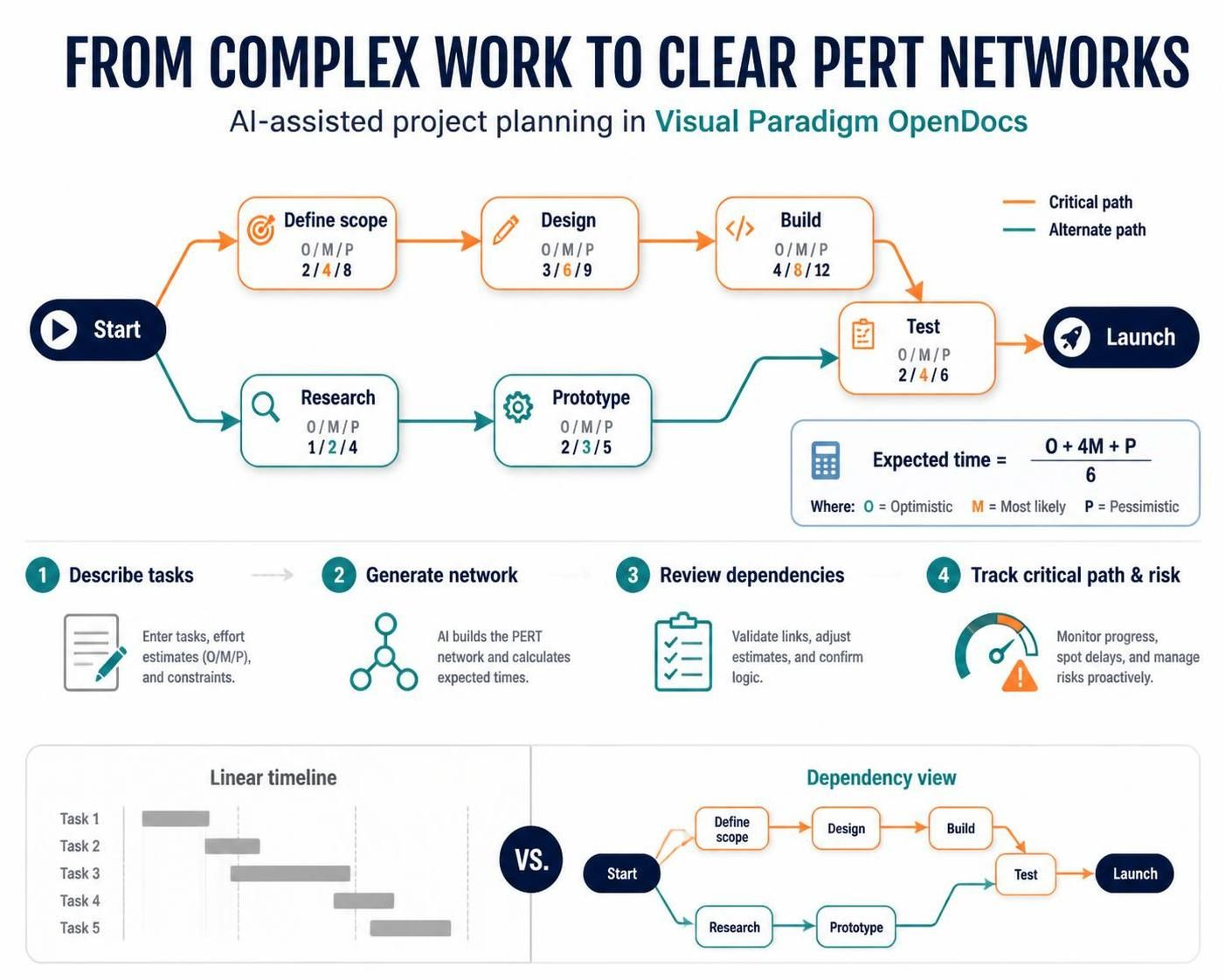
歷史上,建立這些圖表一直是一個耗時費力的手動過程。然而,現代知識管理工具如「Visual Paradigm 的 OpenDocs」已整合 AI 功能,簡化此工作流程,讓專業人員能從自然語言描述中生成結構化的網絡圖表。本指南將探討如何運用這些工具,無需從頭開始,即可建立清晰且可執行的專案視覺化呈現。
理解 PERT 的核心組成要素
要有效使用 AI 生成工具,了解 AI 試圖建構的內容至關重要。PERT 圖與其他專案視覺化工具不同,在於其專注於依賴關係與不確定性。
1. 網絡結構
-
節點(事件/里程碑):這些代表時間上的特定點,例如階段的完成或關鍵決策點。
-
箭頭(活動/任務):這些連接節點,代表在里程碑之間移動所需的工作。每個箭頭承載著持續時間與資源需求的權重。
2. 機率性時間估算
PERT 圖透過為每個任務使用三種時間估算,在處理不確定性方面表現卓越:
-
樂觀(O):最佳情況。
-
最可能(M):現實預期。
-
悲觀(P):最差情況。
預期 時間 (TE) 等於 樂觀 時間 (O), 悲觀 四 倍 最 可能 時間 (P), 加上 悲觀 時間 (P), 全部 除以 六。 此方法提供加權平均數,考慮到潛在的延誤,比單點估計提供更穩健的進度表。 3. 關鍵路徑
關鍵路徑
是依賴任務的最長序列。識別此路徑至關重要,因為此處的任何延誤都會直接影響專案的最終期限。
利用 AI 於 Visual Paradigm OpenDocsOpenDocs,作為 Visual Paradigm 套件的一部分,是一個 AI 驅動的知識管理工具。其近期整合的 PERT 圖支援功能,讓使用者跳過手動繪製階段。使用者無需拖曳個別圖形,只需描述專案範圍,AI 即可建構初始網路圖。
主要優勢
速度:在幾秒鐘內生成基礎圖形,而非數小時。
清晰度:
-
從一開始就確保邏輯依賴關係的映射。
-
-
整合: 將即時且可編輯的圖表直接嵌入專案文件中。
逐步教學:建立 PERT 圖表
以下是如何使用 OpenDocs 中的 AI 功能來建立專業的 PERT 圖表。
1. 啟動圖表
在您的 OpenDocs 編輯器中,點擊「插入」按鈕,該按鈕位於頂部工具列。

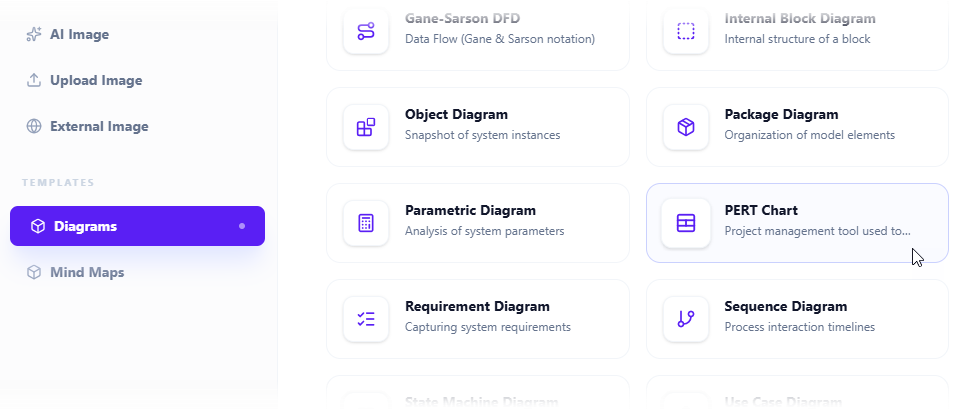
2. 選擇圖表類型
在對話方塊中,前往「圖表」索引標籤,並選擇「PERT 圖表」作為可用選項。
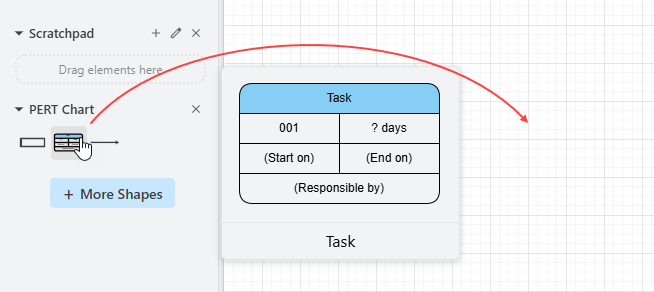
3. 存取 AI 產生器
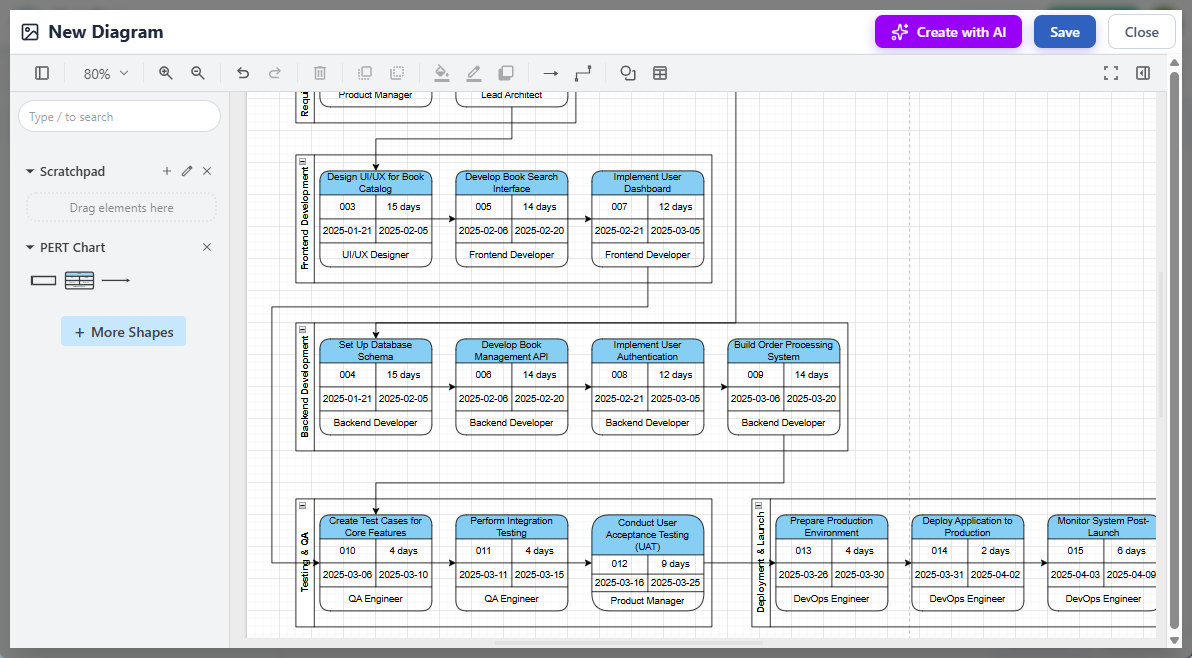
圖表編輯器將開啟,並顯示標準 PERT 符號的色板。要使用 AI,請點擊「使用 AI 建立」按鈕,該按鈕位於右上角。

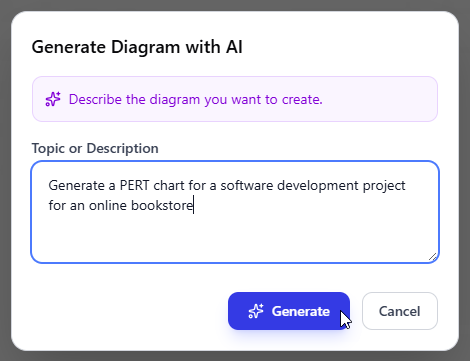
4. 定義專案範圍
輸入專案的自然語言描述。請明確說明階段、交付成果及已知相依關係。
範例提示:「開發一款行動銀行應用程式,包含使用者註冊、交易處理與安全驗證階段。並納入設計核准、後端 API 完成與使用者介面測試的里程碑。」
點擊「產生」讓 AI 建立結構。
5. 檢視與精進
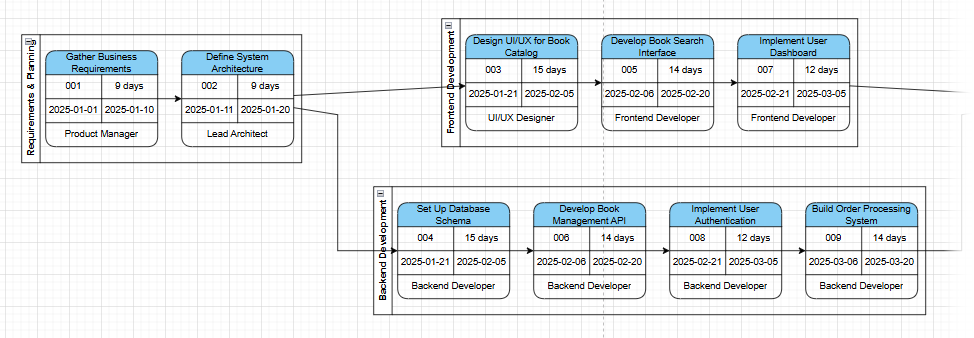
AI 將產生完整的網路圖表。請以此作為基準。您現在可手動調整版面、編輯任務名稱、更新時間估算,或新增遺漏的相依關係。
6. 嵌入與分享
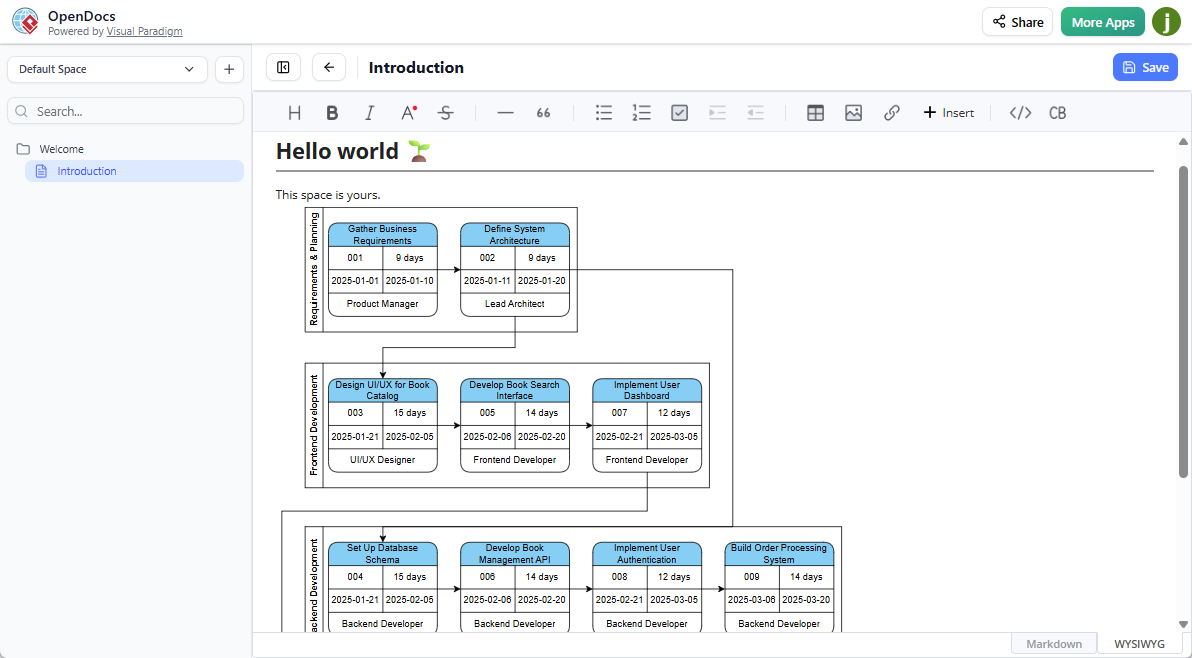
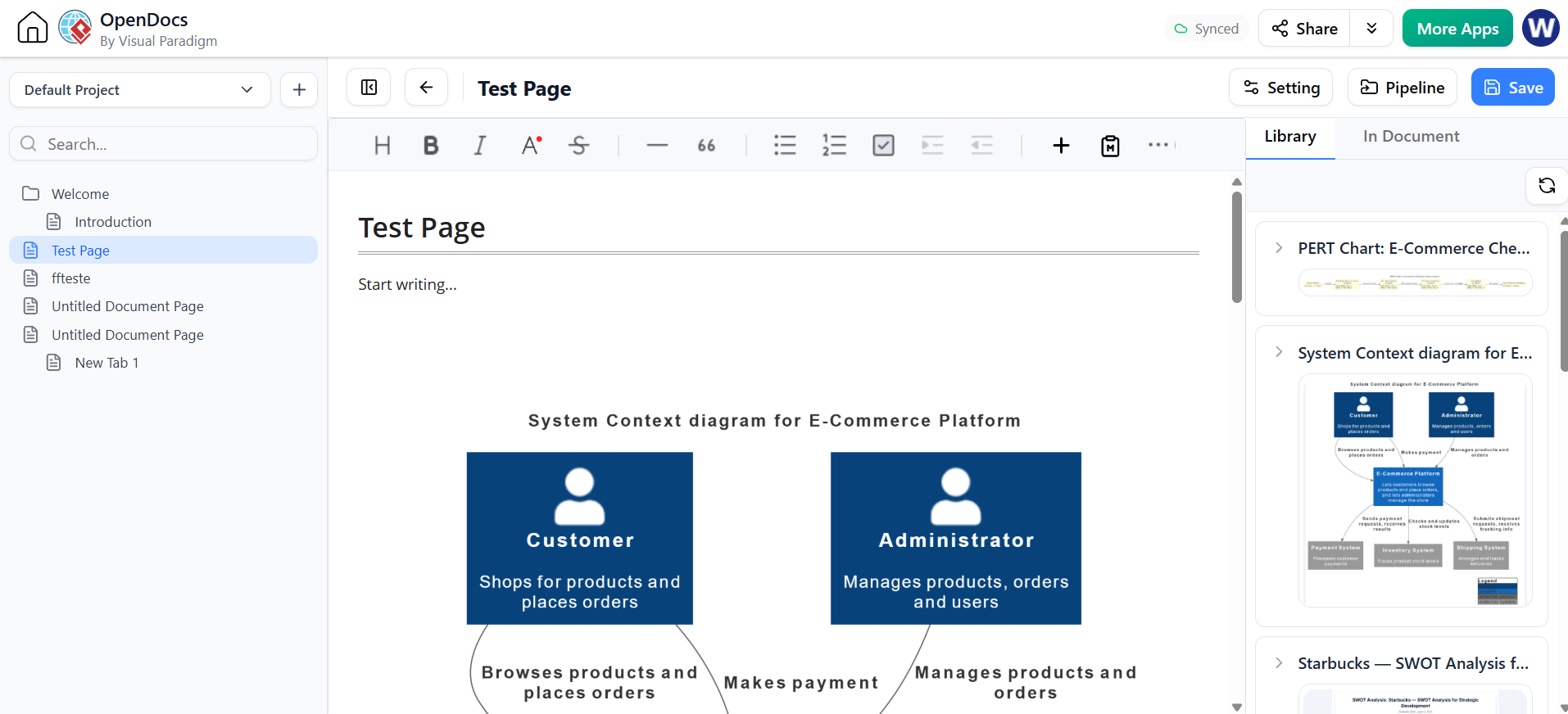
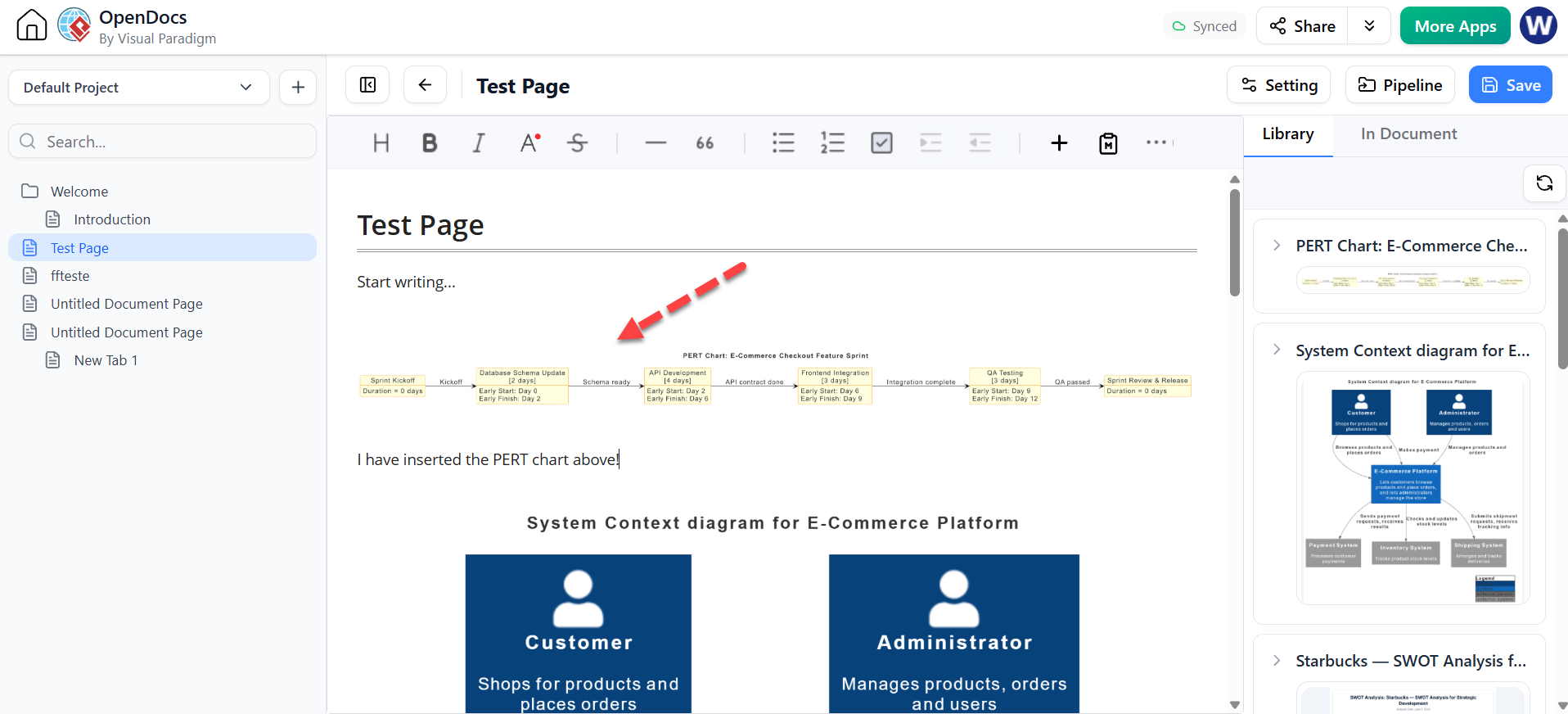
精進完成後,點擊「儲存 然後 關閉。該圖表示已作為即時元件嵌入您的文件中,可供利害關係人審查。
實際應用範例
軟體開發衝刺
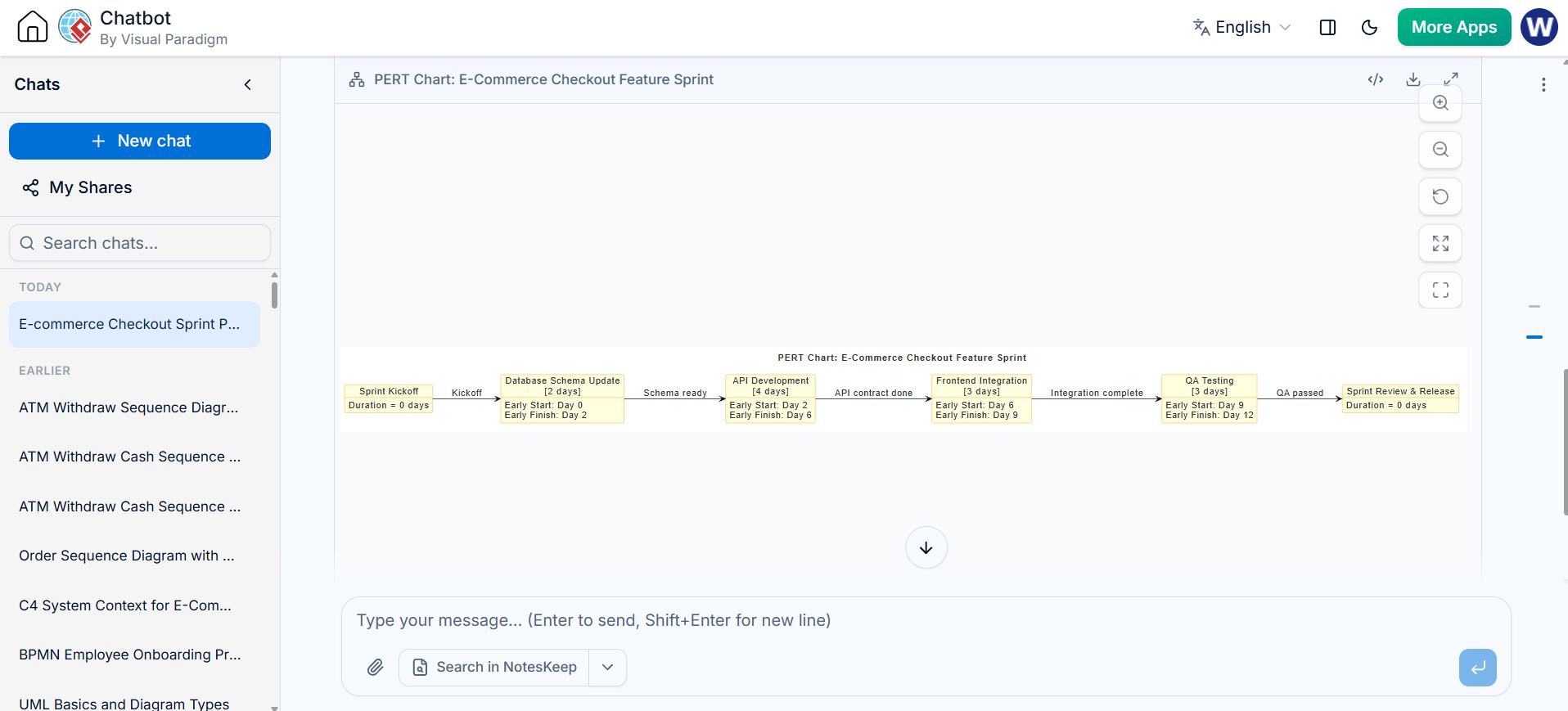
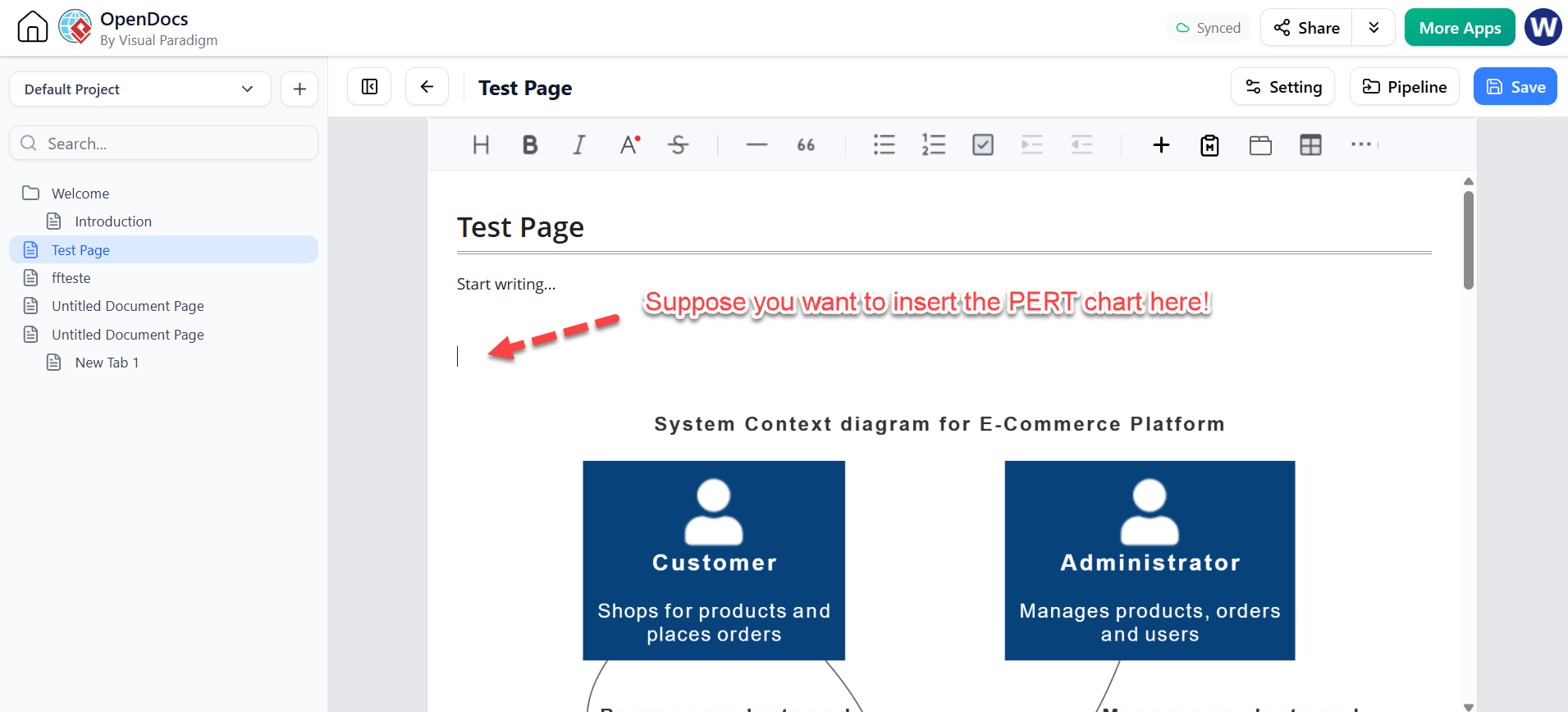
提示:「為新的電子商務結帳功能規劃一次衝刺。任務包括資料庫結構更新、API 開發、前端整合與品質保證測試。相依性:API 必須在前端整合之前完成;品質保證測試在整合後開始。」
VP 自訂圖表類型 – PERT 圖表(僅由 VPasCode 工具支援)
@startuml
skinparam defaultFontSize 14
skinparam defaultFontColor #333333
skinparam vpDiagramType PERTChart
left to right direction
title PERT 圖表:電子商務結帳功能衝刺

skinparam object {
    BackgroundColor LightYellow
    BorderColor DarkOrange
}

object "衝刺啟動" as start_node {
  Duration = 0 天
}

object "資料庫結構更新n[2 天]" as dbSchema {
  最早開始:第 0 天
  最早結束:第 2 天
}

object "API 開發n[4 天]" as apiDev {
  最早開始:第 2 天
  最早結束:第 6 天
}

object "前端整合n[3 天]" as frontend {
  最早開始:第 6 天
  最早結束:第 9 天
}

object "品質保證測試n[3 天]" as qaTesting {
  最早開始:第 9 天
  最早結束:第 12 天
}

object "衝刺審查與發布" as end_node {
  Duration = 0 天
}

start_node --> dbSchema : "啟動"
dbSchema --> apiDev : "結構就緒"
apiDev --> frontend : "API 合約完成"
frontend --> qaTesting : "整合完成"
qaTesting --> end_node : "品質保證通過"

@enduml在 VPasCode 中驗證(來自 Chartbot -> VPasCode)
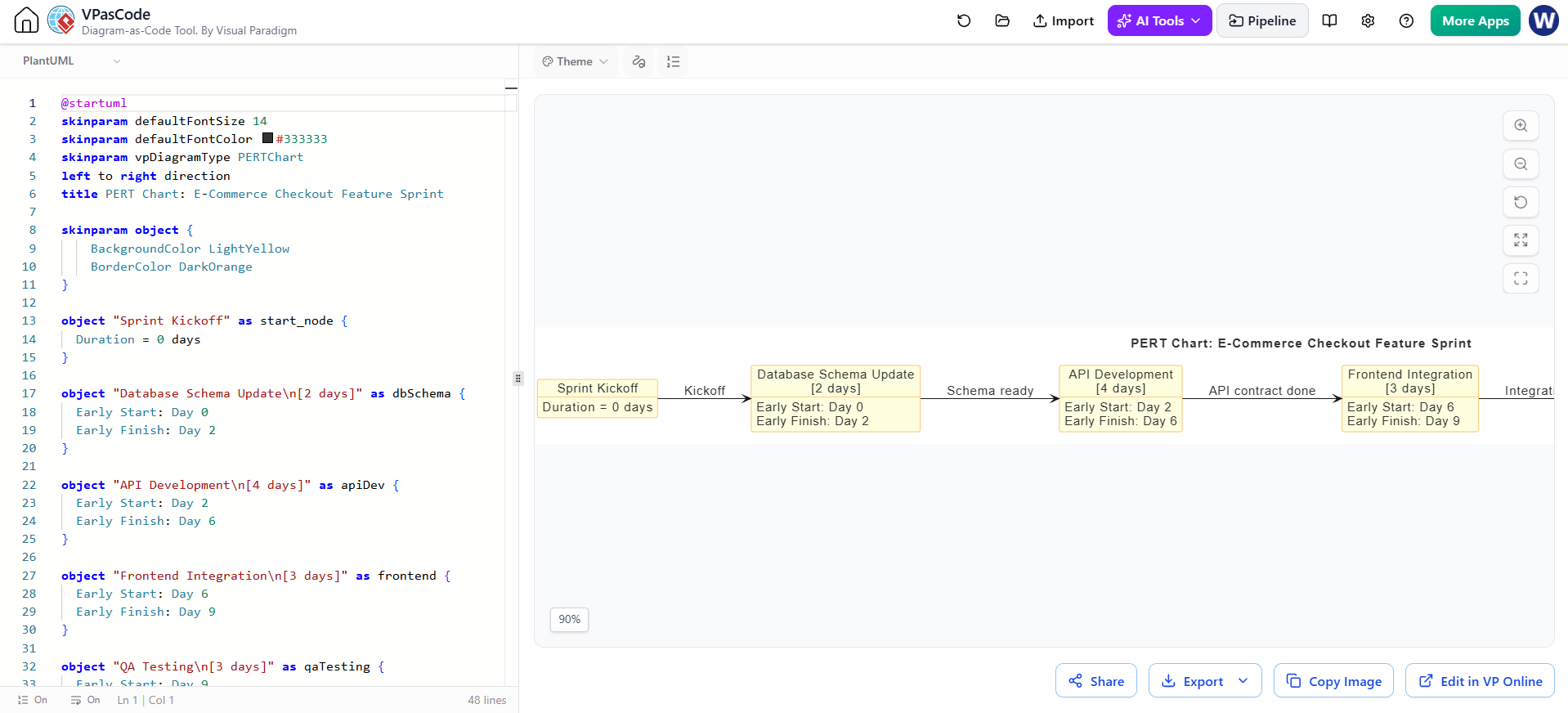
結果:AI 生成相依性鏈,強調透過 API 開發與整合的關鍵路徑,協助團隊優先配置後端資源。

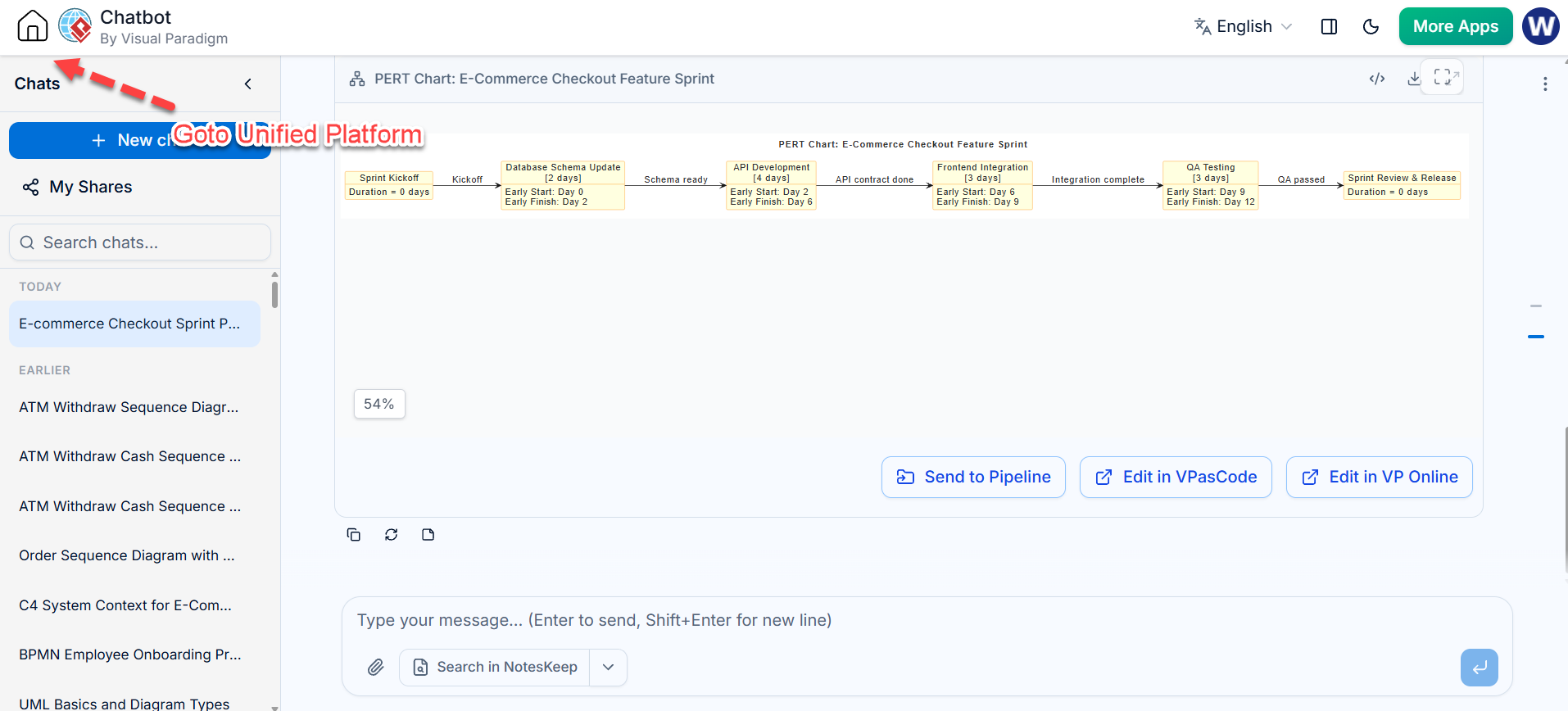
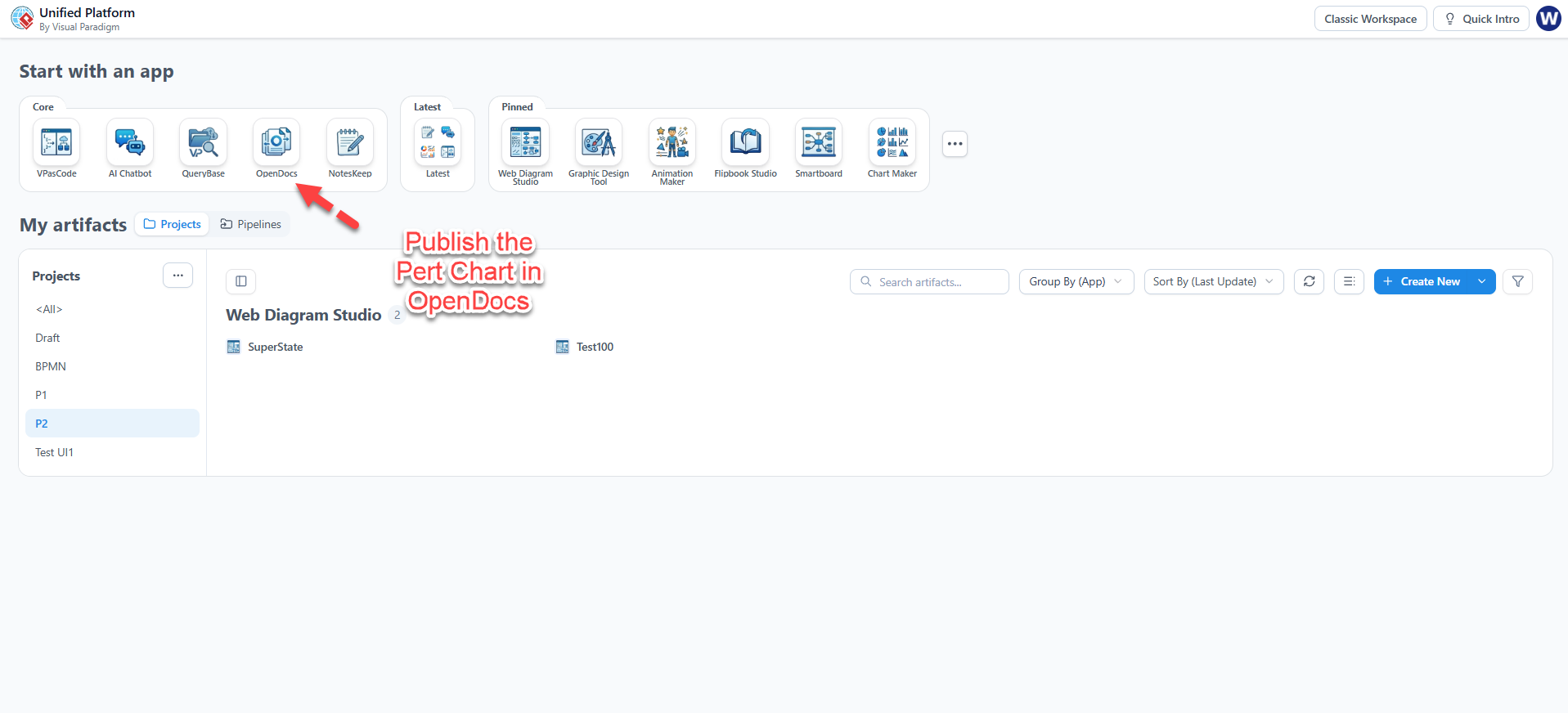
AI 工作流程,適用於 VP 生態系: VPasCode -> 管線 -> OpenDocs
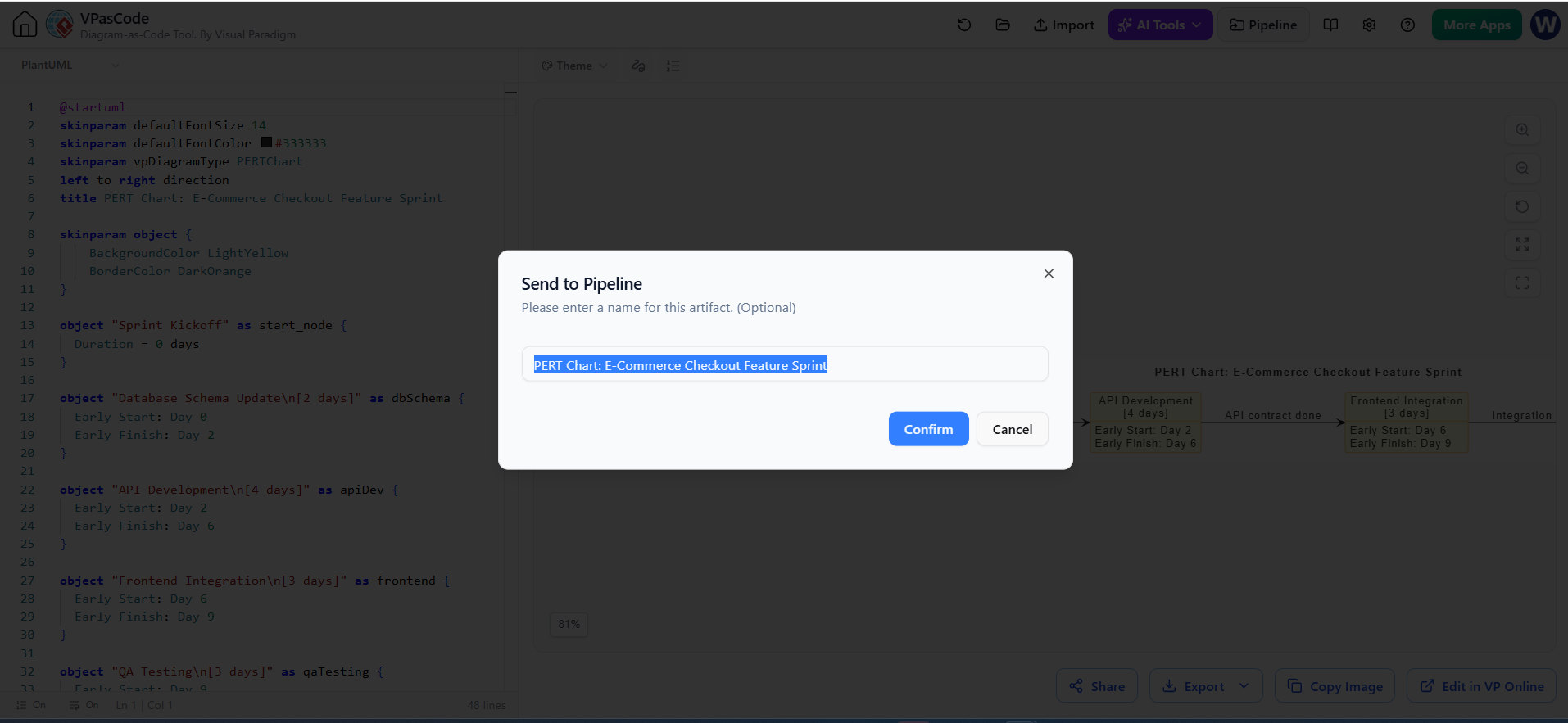
前往 VP 統一平台 (返回首頁) -> OpenDoc (用於發布與分享)
行銷活動啟動
提示:「啟動第三季產品行銷活動。階段:市場研究、內容創作、廣告設定與上線日監控。內容創作取決於研究結果。廣告設定需要最終內容素材。」
結果:此視覺化圖示清楚說明了早期研究的延遲如何波及內容與廣告設定,從而有助於制定更完善的風險緩解策略。
結論
將 AI 整合至專案視覺化工具(例如 Visual Paradigm OpenDocs)徹底改變了團隊規劃時程與風險管理的方式。透過自動化建立 PERT 圖表,專業人員便能將更多精力投入策略分析,而非圖表繪製的技術細節。無論是在管理軟體發布或行銷活動啟動,這些工具都能提供更快速、更清晰的複雜性視覺化方式,確保專案時程不僅被記錄,更能被理解與優化。

 English
 Arabic
 Chinese (Simplified)
 Dutch
 French
 German
 Italian
 Japanese
 Korean
 Portuguese
 Russian
 Spanish