


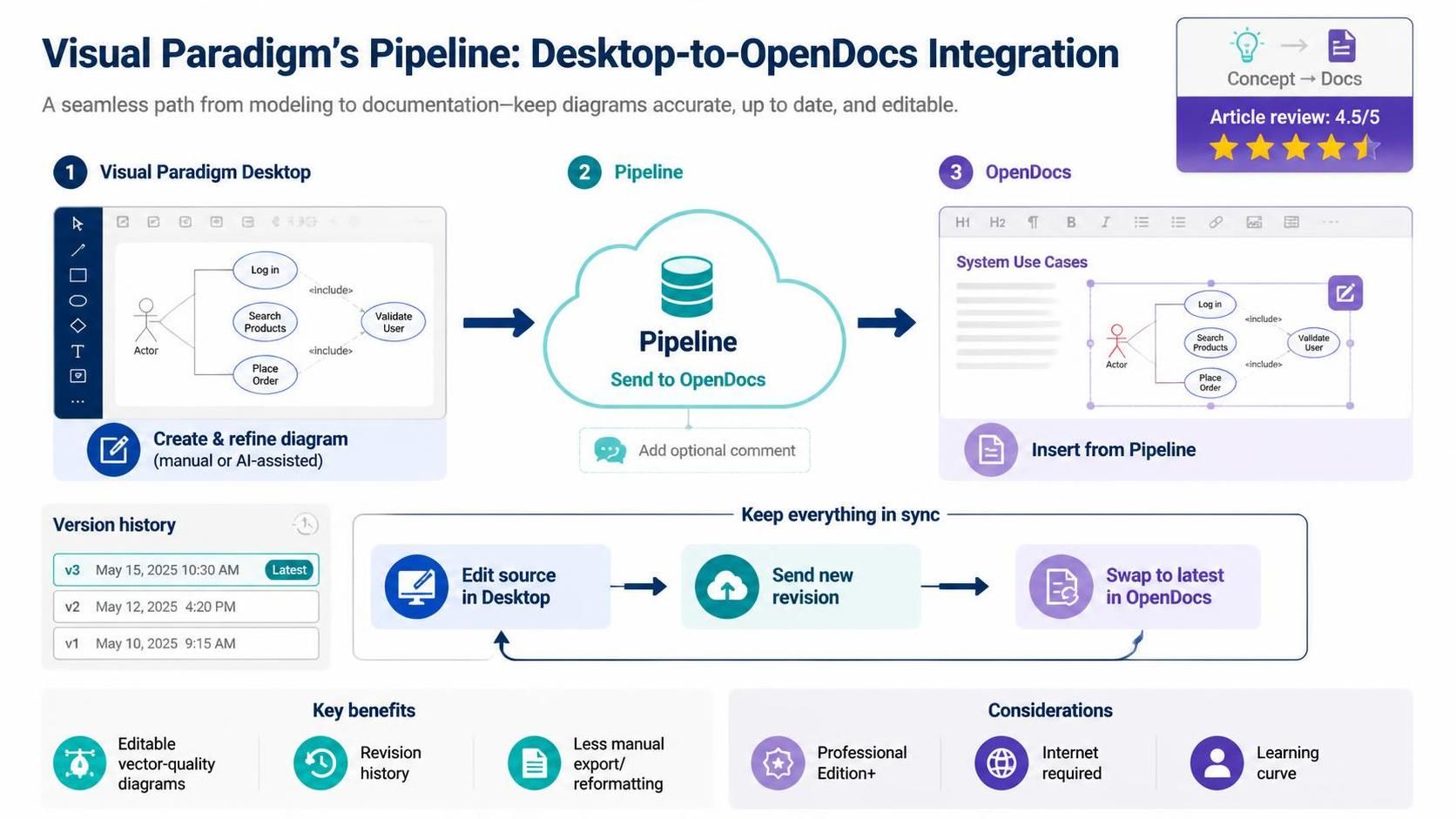
La Pipeline de Visual Paradigm conecta los diagramas creados en Visual Paradigm Desktop con la documentación en OpenDocs. En lugar de exportar un diagrama como una imagen estática y subirlo manualmente, lo envías a la Pipeline y luego lo insertas en una página de OpenDocs. El resultado es un diagrama incrustado en contexto y disponible para actualizaciones posteriores.
Cómo encaja el flujo de trabajo
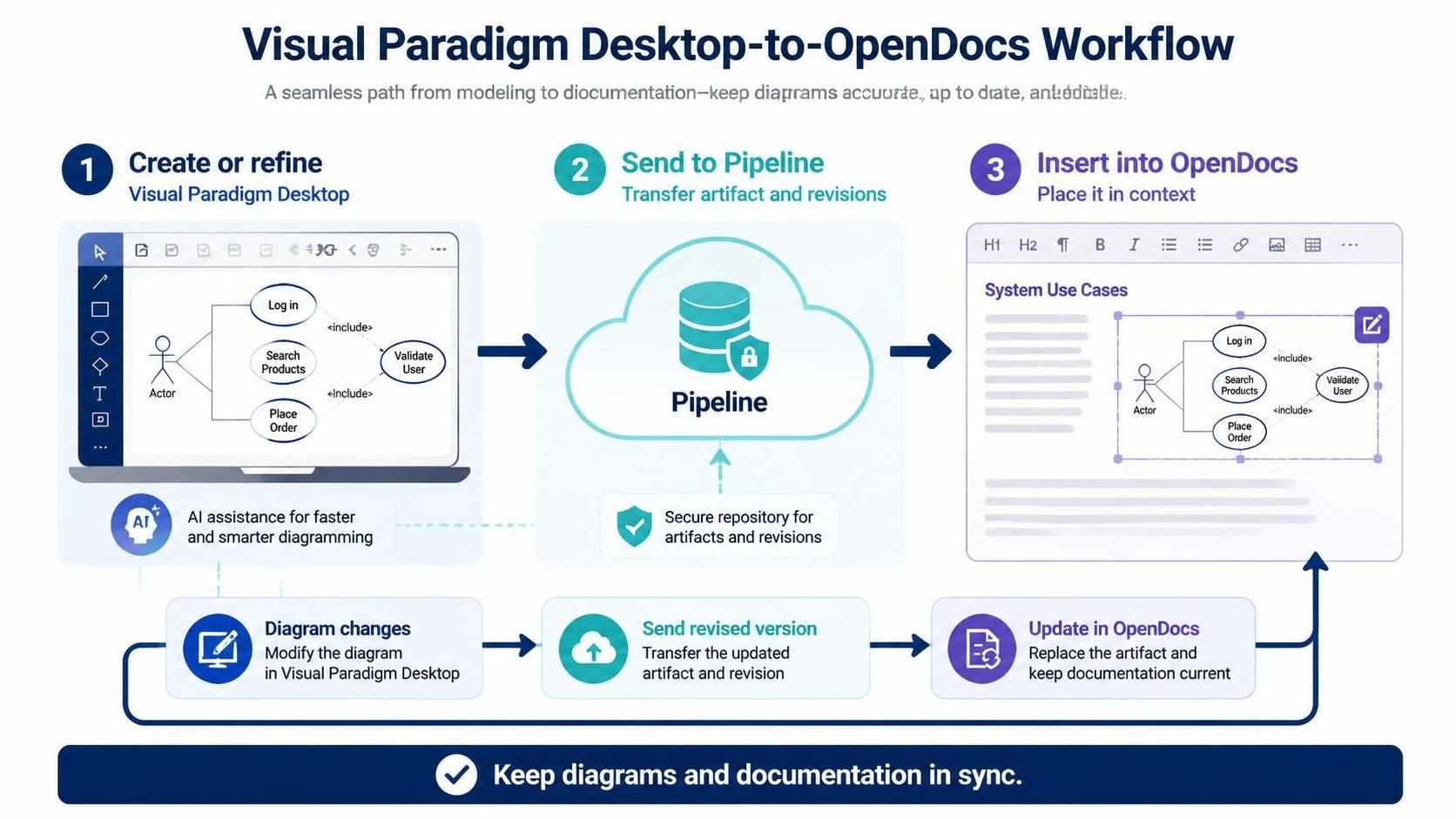
Piensa en el proceso como tres etapas:
-
Crear o refinar un diagrama en Visual Paradigm Desktop. Puedes construirlo tú mismo o comenzar con un diagrama generado por IA y editarlo.
-
Enviarlo a la Pipeline, el repositorio de Visual Paradigm para transferir artefactos entre sus herramientas.
-
Insertarlo en OpenDocs, donde aparecerá dentro de una página de documento.
Cuando el diagrama fuente cambia, envía la versión revisada a través de la Pipeline y actualiza el diagrama utilizado en el documento. Esto ayuda a mantener alineada la documentación técnica y los modelos visuales sin repetir todo el ciclo de exportación y carga.
Enviar un diagrama desde Desktop
-
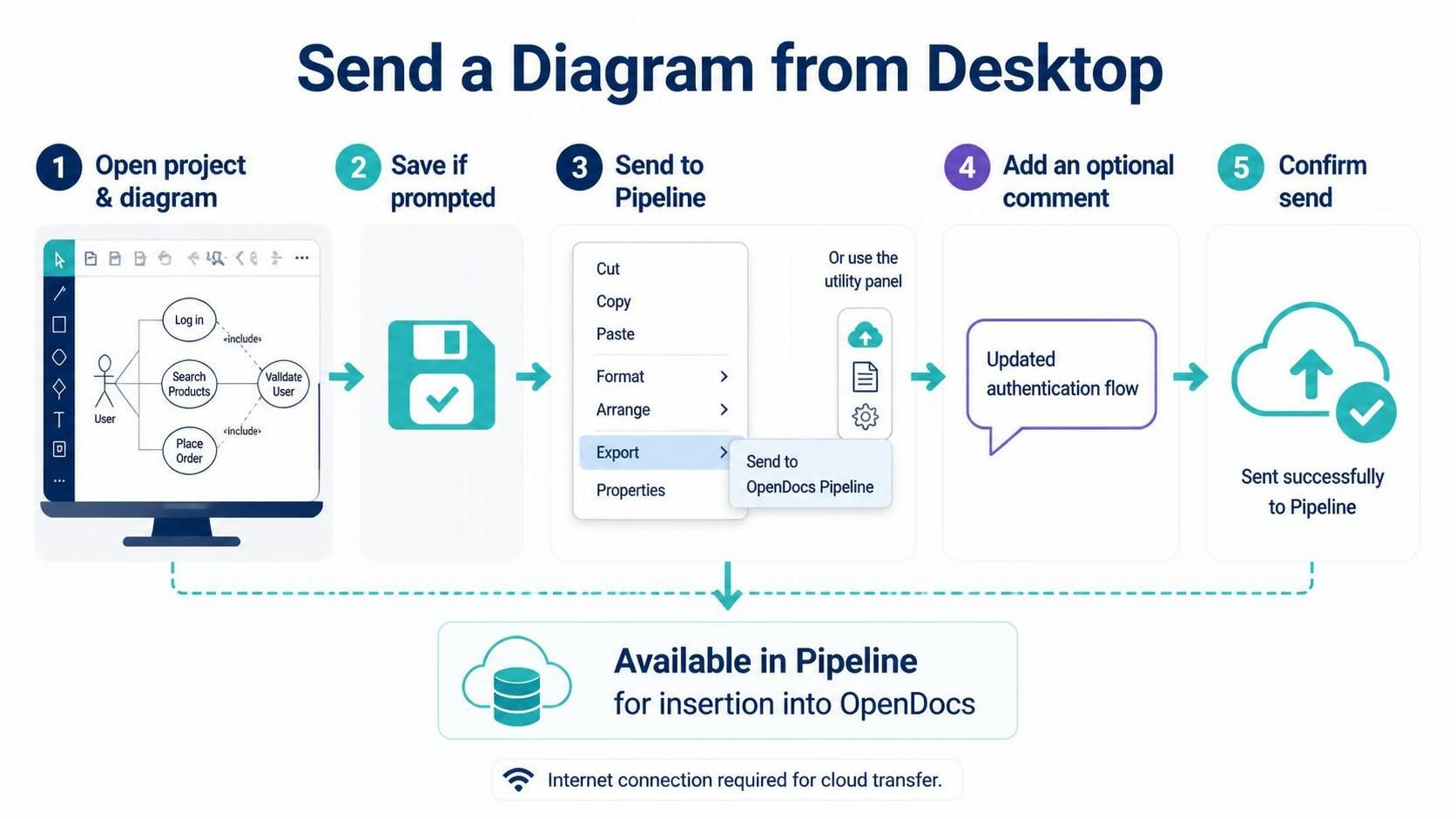
Abre el proyecto y el diagrama que deseas documentar en Visual Paradigm Desktop.
-
Guarda el proyecto si se te solicita.
-
Haz clic derecho en el diagrama y elige Exportar > Enviar a la Pipeline de OpenDocs. El artículo también describe un panel de utilidades en el lado derecho como una forma de acceder a la acción de enviar.
-
Añade un comentario opcional. Una nota breve como «Flujo de autenticación actualizado» puede ayudar a distinguir el artefacto o explicar qué cambió.
-
Confirma la acción de enviar.
El diagrama estará entonces disponible en la Pipeline para su inserción en OpenDocs. El flujo de trabajo requiere una conexión a internet para la transferencia en la nube.
Insertar el diagrama en OpenDocs
-
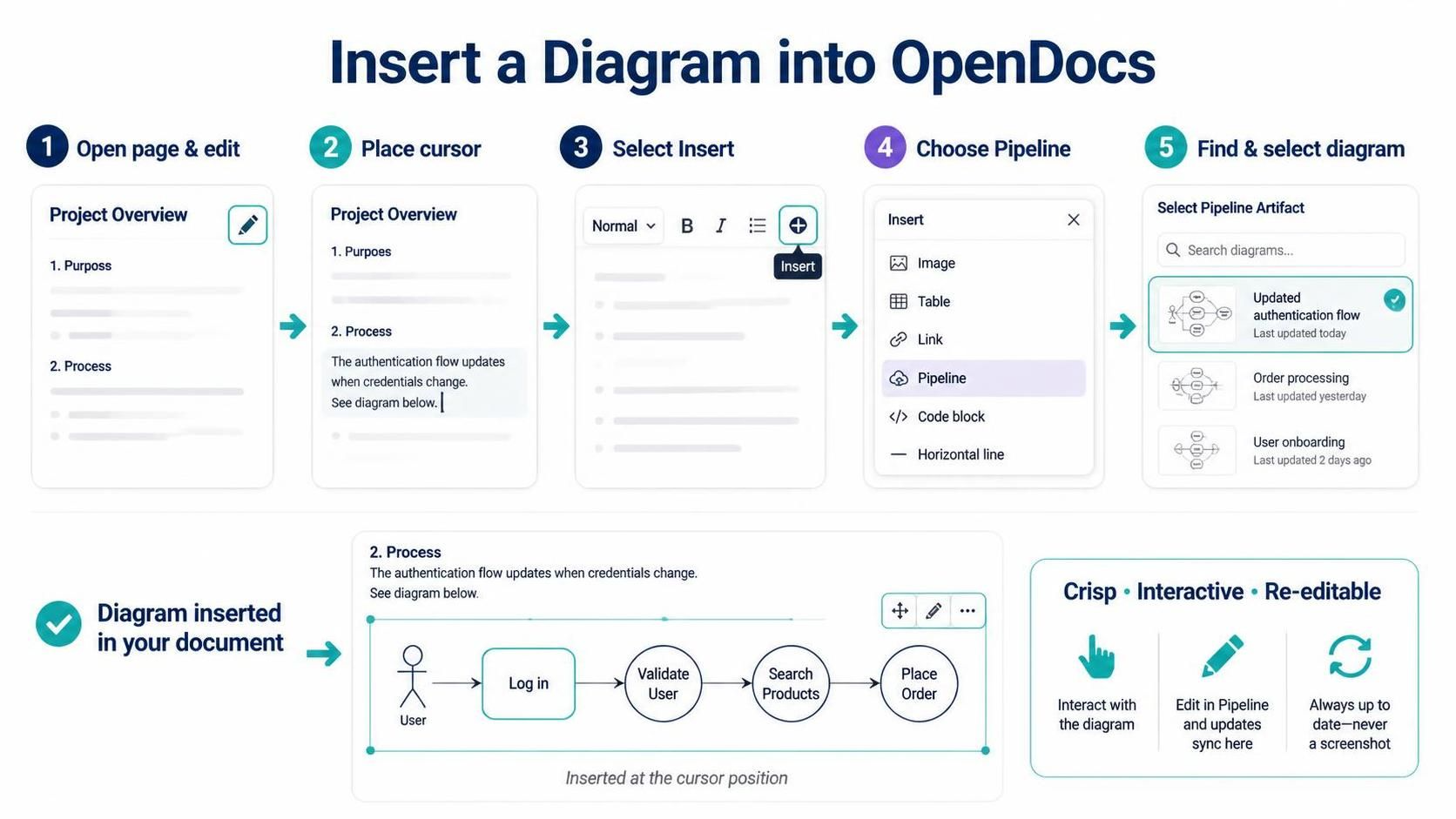
Abre la página de OpenDocs donde corresponde el diagrama y entra en modo de edición.
-
Coloca el cursor en el punto de inserción deseado.
-
Selecciona Insertar en la barra de herramientas del editor.
-
Elige Pipeline en la ventana de inserción.
-
Busca y selecciona el diagrama.
El diagrama seleccionado se inserta en la posición del cursor. La revisión lo describe como nítido e interactivo, y enfatiza que puede volver a editarse en lugar de tratarse solo como una captura de pantalla plana.
Mantenga la documentación actualizada
Cuando el diagrama cambie:
-
Actualice el diagrama de origen en Desktop.
-
Envíe el diagrama revisado a la Pipeline utilizando el mismo flujo de trabajo.
-
En OpenDocs, seleccione o cambie a la última revisión cuando actualice el documento.
Utilice los comentarios de la Pipeline para explicar cambios significativos, por ejemplo, «v2: se agregó el camino de reintento de pago». Esto facilita que los compañeros de equipo comprendan por qué existe una nueva revisión y cuál debe incluirse en la documentación. El artículo presenta el seguimiento de revisiones y la actualización del diagrama incrustado como parte del flujo de trabajo.
Hábitos prácticos que facilitan el flujo de trabajo
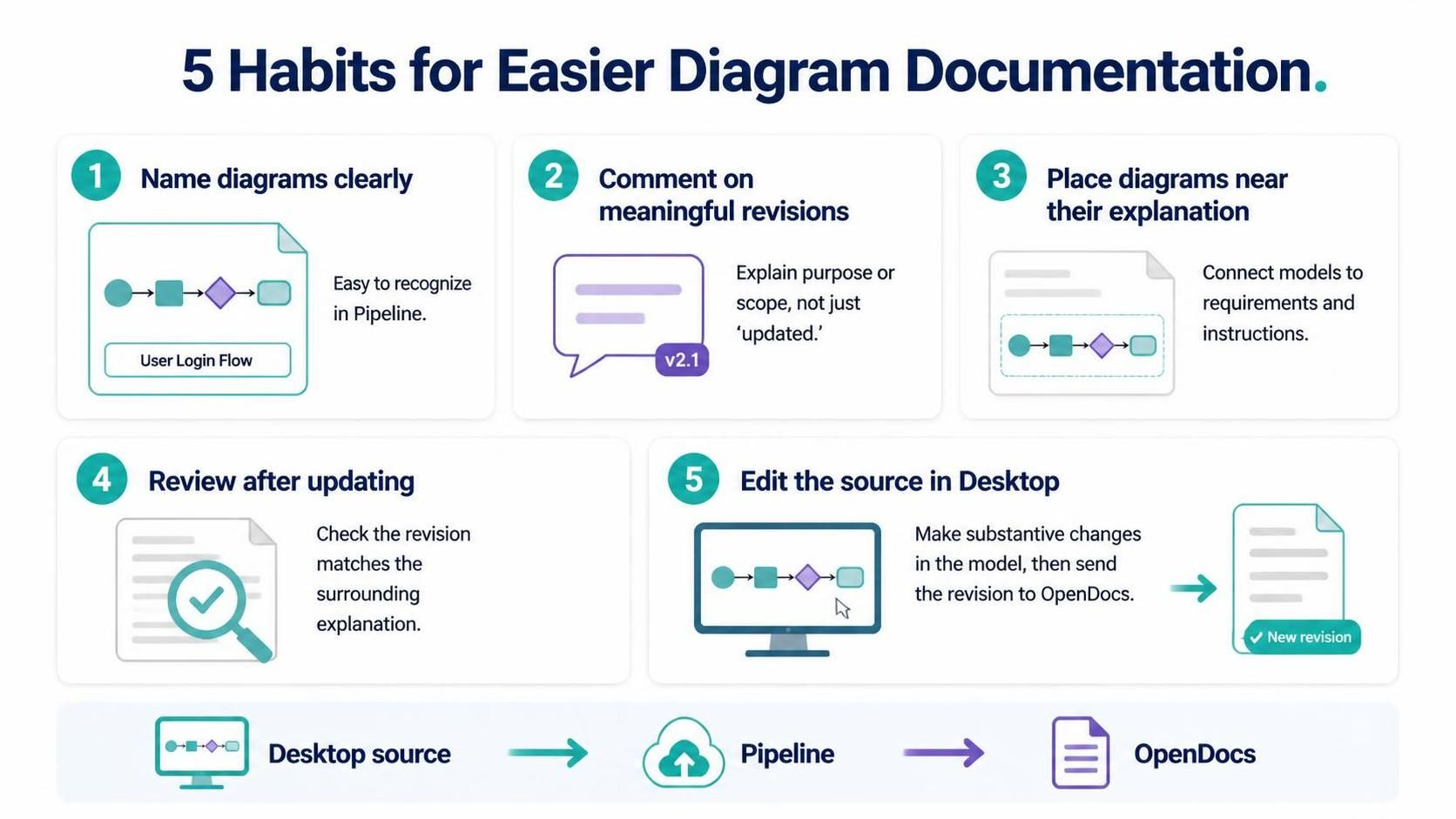
-
Utilice nombres de diagrama descriptivos.Hágalos fáciles de reconocer en la lista de la Pipeline.
-
Agregue comentarios para revisiones significativas.Incluya el propósito o el alcance del cambio, no solo «actualizado».
-
Inserte los diagramas cerca del texto que los explica.Esto ayuda a los lectores a relacionar el modelo con los requisitos o instrucciones pertinentes.
-
Revise el documento después de actualizar un artefacto.Verifique que la revisión elegida siga coincidiendo con la explicación circundante.
-
Mantenga el modelo de origen en Desktop.Trátelo como el lugar donde realizar ediciones sustanciales del diagrama y, a continuación, envíe la revisión a OpenDocs.
Beneficios y contrapartidas
El beneficio principal es una ruta más directa desde el modelado hasta la documentación: menos exportaciones manuales, menos reformatos y una forma más sencilla de mantener los diagramas asociados con su fuente y revisiones. Esto es particularmente útil para equipos que mantienen documentación de arquitectura, procesos o requisitos que cambia con el tiempo.
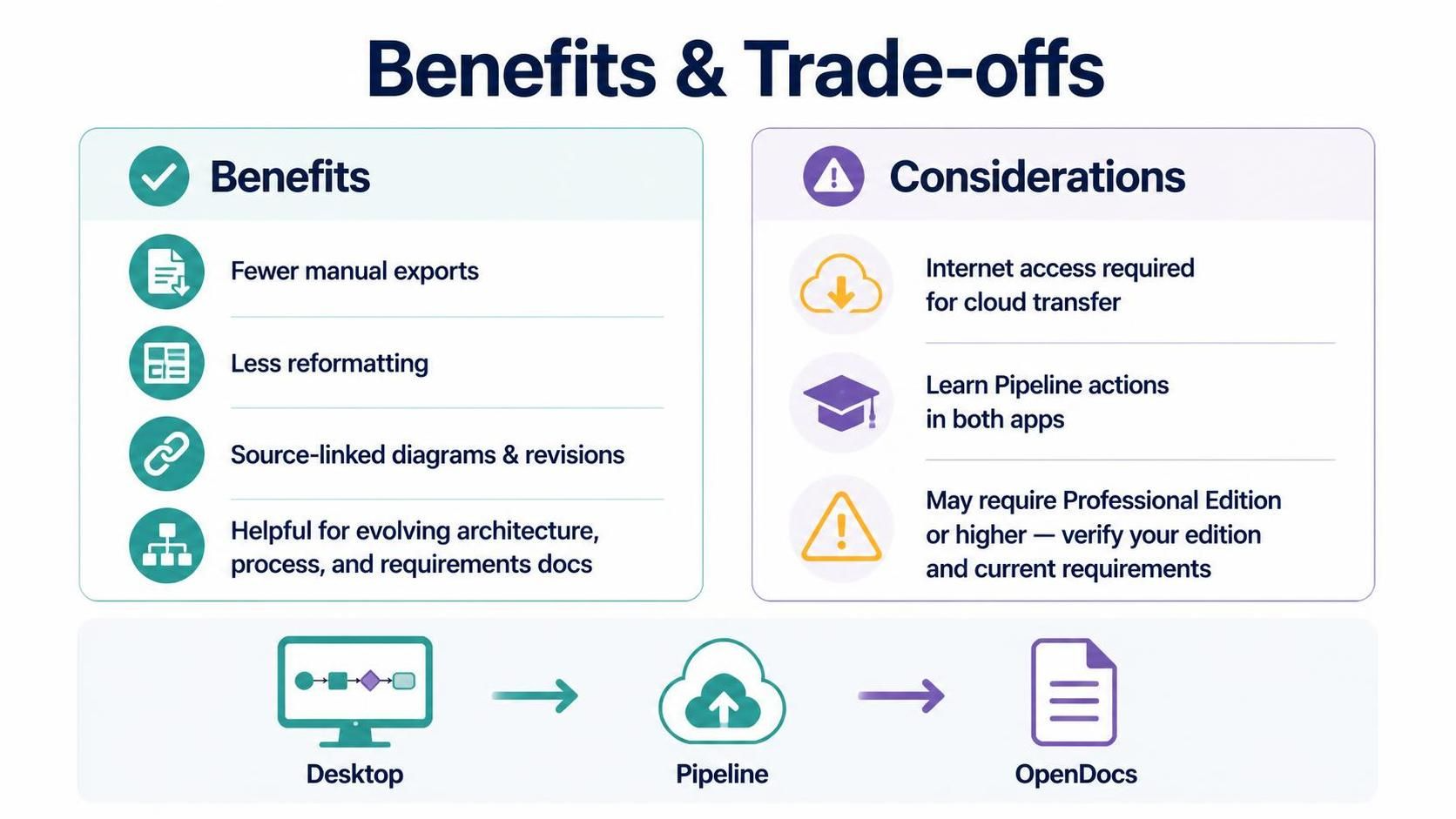
Existen algunas consideraciones prácticas. El flujo de trabajo depende del acceso a Internet para enviar artefactos a la nube, y los usuarios deben aprender dónde se encuentran las acciones de la Pipeline en ambas aplicaciones. El resumen de la imagen también señala que la función puede requerirEdición Professional o superior; verifique su edición instalada y los requisitos actuales del producto antes de planificar un despliegue.
Un ejemplo sencillo
Supongamos que un equipo documenta un sistema de gestión de clientes:
-
Un analista crea un diagrama de casos de uso en Desktop.
-
Lo envían a la Pipeline con el comentario «Casos de uso iniciales de gestión de clientes».
-
Un redactor técnico lo inserta en la descripción general del sistema en OpenDocs.
-
Más tarde, el equipo agrega un nuevo flujo de recuperación de cuentas, envía el diagrama actualizado con una nota de revisión y actualiza el diagrama en el documento.
El modelo y su texto explicativo ahora viven en el mismo flujo de trabajo de documentación, en lugar de depender de que alguien recuerde exportar y reemplazar una imagen manualmente.
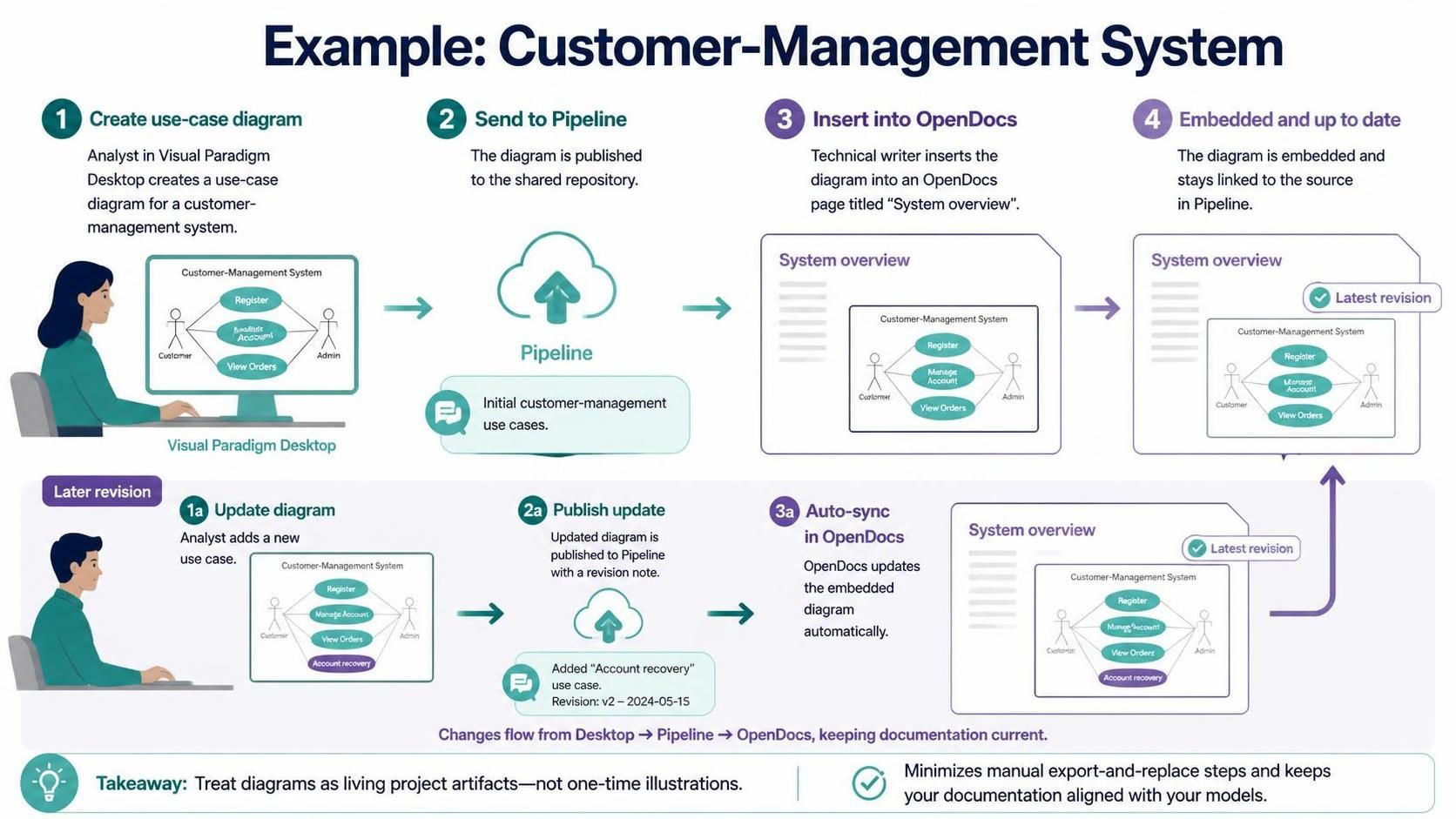
Conclusión:La Pipeline de Desktop a OpenDocs es más útil cuando los diagramas son artefactos de proyecto vivos, no ilustraciones de una sola vez. Cree y mantenga el modelo en Desktop, utilice la Pipeline para transferir revisiones e incruste la versión relevante donde los lectores la necesiten en OpenDocs.

 English
 Arabic
 Chinese (Simplified)
 Dutch
 French
 German
 Italian
 Japanese
 Korean
 Portuguese
 Russian
 Spanish