


Introducción
En el entorno empresarial actual de ritmo acelerado, la capacidad de transformar rápidamente datos brutos en visualizaciones significativas es crucial para la toma de decisiones efectiva. El Chatbot de Diagramación con IA de Visual Paradigm representa un avance significativo en este ámbito, permitiendo a los usuarios generar gráficos profesionales mediante indicaciones en lenguaje natural. Sin embargo, crear un gráfico es solo la mitad de la batalla; integrar estas visualizaciones en su flujo de trabajo más amplio y hacerlas accesibles en toda su organización es igualmente importante.
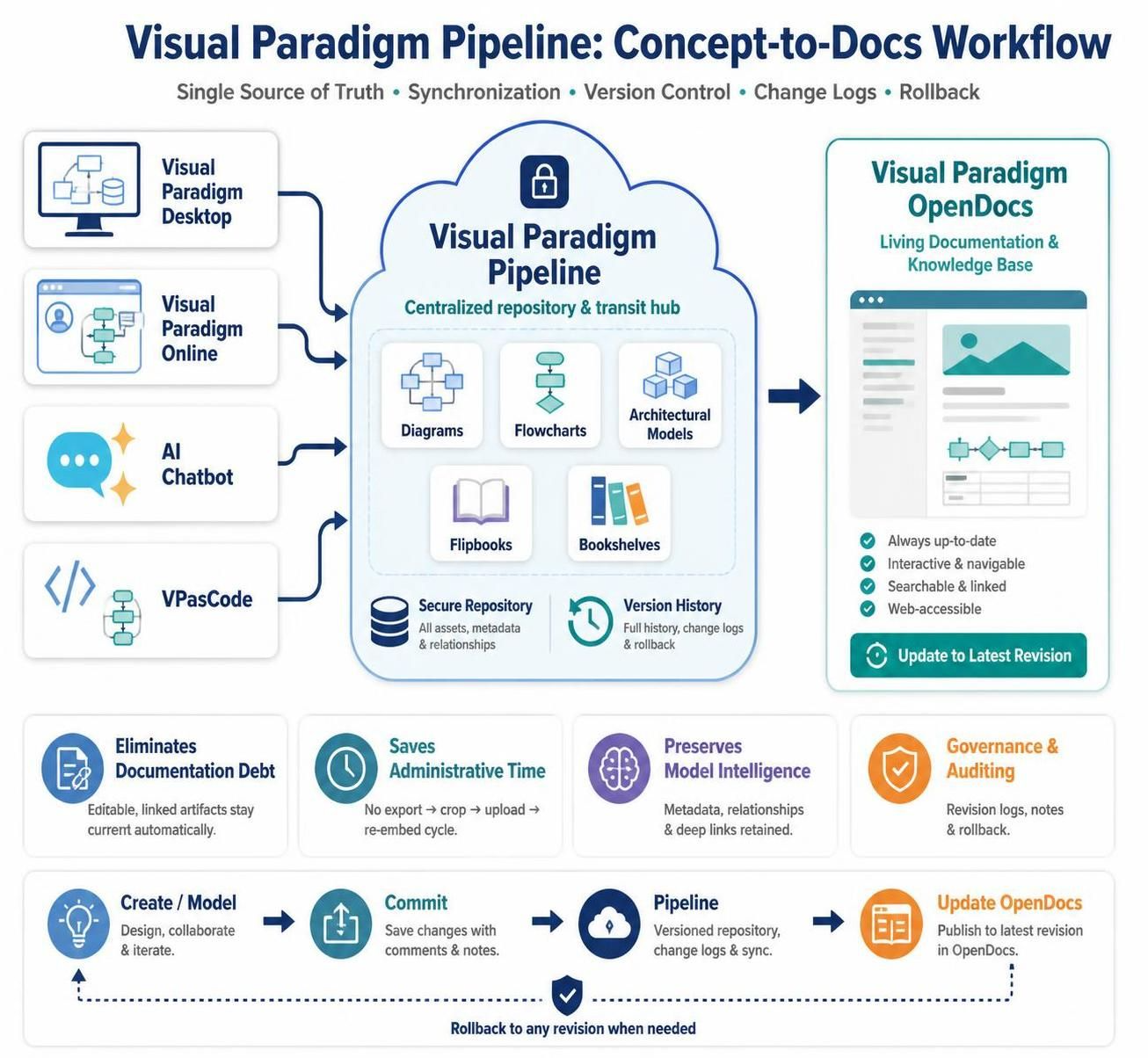
Esta guía completa le guía a través del proceso de generación de gráficos utilizando las capacidades de IA de Visual Paradigm y su transferencia fluida a Pipeline, la plataforma de colaboración basada en la nube de Visual Paradigm. Ya sea que sea un gerente de producto como Angus, que necesita presentar regularmente información sobre datos, o cualquier profesional que busque optimizar su flujo de trabajo de visualización, esta guía le ayudará a maximizar el valor de los gráficos generados por IA dentro del ecosistema de su organización.
Conceptos clave
Comprensión de los componentes
Chatbot de Diagramación con IA de Visual Paradigm: Un asistente inteligente que interpreta descripciones en lenguaje natural y las convierte en diagramas y gráficos profesionales. Soporta varios tipos de gráficos, incluidos gráficos de columnas, gráficos de líneas, gráficos circulares y más.
ECharts: La biblioteca de visualización subyacente utilizada por Visual Paradigm para renderizar gráficos interactivos basados en la web. ECharts ofrece opciones de personalización ricas y capacidades de diseño responsivo.
Pipeline: La plataforma de almacenamiento en la nube y colaboración de Visual Paradigm que sirve como repositorio central para diagramas, gráficos y otros activos visuales. Pipeline permite a los miembros del equipo acceder, compartir y colaborar en contenido visual a través de diferentes aplicaciones de Visual Paradigm.
Beneficios del flujo de trabajo de IA a Pipeline
-
Velocidad: Generar gráficos complejos en segundos en lugar de horas
-
Consistencia: Mantener un estilo y formato uniformes en todos los gráficos organizacionales
-
Accesibilidad: Hacer que los gráficos estén disponibles para los miembros del equipo, independientemente de su ubicación o dispositivo
-
Colaboración: Permitir que múltiples partes interesadas vean, comenten y utilicen las mismas visualizaciones
-
Integración: Incorporar fluidamente los gráficos en diagramas, informes y presentaciones más amplios
Guía paso a paso: Desde la generación con IA hasta el almacenamiento en Pipeline
Paso 1: Acceder al Chatbot de Diagramación con IA
Comience abriendo el Chatbot de Diagramación con IA de Visual Paradigm. Esta interfaz basada en la web sirve como su puerta de entrada a la generación de diagramas impulsada por IA. Asegúrese de haber iniciado sesión con sus credenciales de Visual Paradigm para habilitar toda la funcionalidad, incluida la capacidad de guardar el trabajo en Pipeline.
Paso 2: Elabore su solicitud de gráfico
La calidad de su gráfico generado por IA depende en gran medida de qué tan claramente comunique sus requisitos. Puede abordar esto de varias maneras:
Opción A: Proporcionar datos en bruto
Describe el tipo de gráfico y pega tu conjunto de datos directamente en el prompt. Por ejemplo:
Crea un gráfico de columnas que muestre el número de empleados por departamento.
Datos: Ingeniería: 45, Marketing: 23, Ventas: 31, RRHH: 12, Finanzas: 18
Opción B: Describe la información
Explica lo que deseas visualizar sin proporcionar números exactos:
Genera un gráfico circular que muestre la distribución de la cuota de mercado entre los 5 principales competidores en la industria de servicios en la nube
Opción C: Especifica el tipo de gráfico y el contexto
Combina las especificaciones del gráfico con información contextual:
Crea un gráfico de líneas que rastree el crecimiento mensual de los ingresos durante el último año para una empresa SaaS, mostrando una tendencia ascendente desde $50K hasta $120K
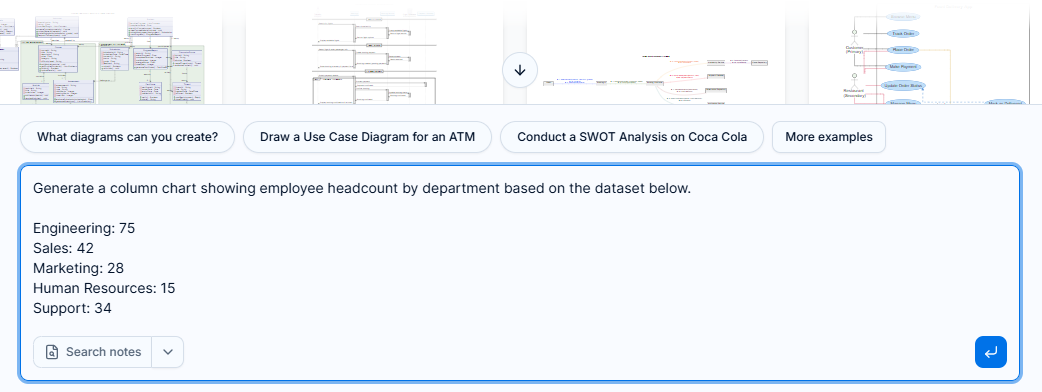
Figura 1: Proporcionar datos en bruto al chatbot de diagramación con IA para la generación de gráficos
Paso 3: Esperar la generación del gráfico
Después de enviar tu prompt, la IA procesa tu solicitud y genera el EChart adecuado. Esto generalmente toma solo unos segundos. Durante este tiempo, el sistema analiza tu entrada, determina el tipo de gráfico óptimo (si no se especificó), aplica el formato adecuado y renderiza la visualización.
Paso 4: Revisar el gráfico generado
Una vez generado, el gráfico aparece en el visor de diagramas. Tómate el tiempo para revisar:
-
Precisión: ¿Representa el gráfico correctamente tus datos?
-
Claridad: ¿Son claros y legibles las etiquetas, leyendas y títulos?
-
Estética: ¿Es el esquema de colores apropiado y visualmente atractivo?
-
Completitud: ¿Están incluidos todos los puntos de datos necesarios?
Si se necesitan ajustes, puedes refinar tu prompt y regenerar el gráfico, o proceder a la edición manual si se requieren pequeños cambios.
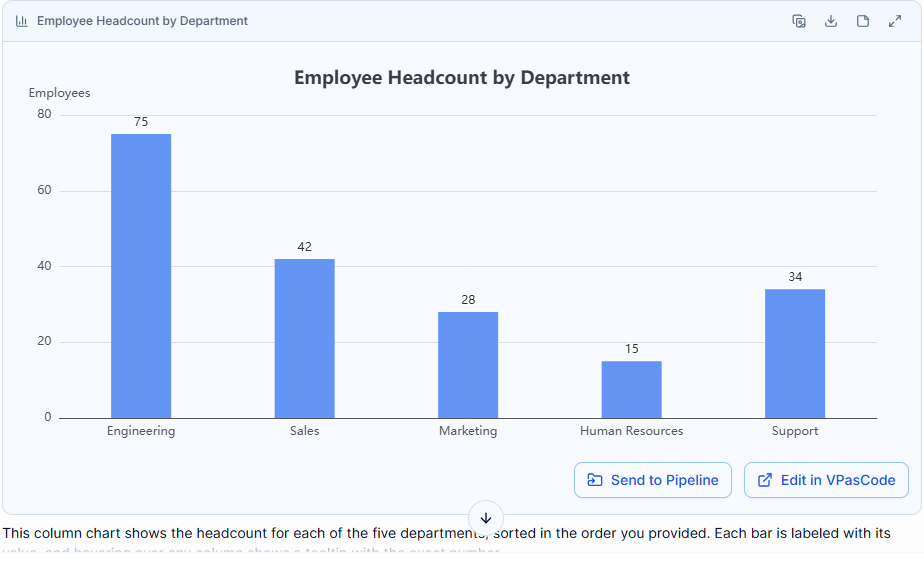
Figura 2: Ejemplo de un gráfico de columnas generado por el chatbot de diagramación con IA
Paso 5: Iniciar la transferencia a la tubería
Cuando estés satisfecho con el gráfico, localiza el “Enviar a la tubería” botón en la parte inferior del visor de diagramas. Esta acción inicia el proceso de transferencia, preparando tu gráfico para su almacenamiento en la plataforma en la nube de Visual Paradigm.

Figura 3: El botón “Enviar a la tubería” para transferir gráficos al almacenamiento en la nube
Paso 6: Nombra tu gráfico
Aparecerá un cuadro de diálogo que le pedirá que ingrese un nombre para el diagrama. Elija un nombre descriptivo y buscable que le ayude a usted y a su equipo a localizar el gráfico más tarde. Las buenas convenciones de nomenclatura incluyen:
-
Específico: “Cantidad de empleados por departamento en el tercer trimestre de 2026”
-
Contextual: “Análisis de cuota de mercado – Industria de servicios en la nube”
-
Relacionado con el proyecto: “Tendencia de velocidad del sprint – Proyecto Fénix”
Evite nombres genéricos como “Gráfico 1” o “Mi gráfico”, ya que se vuelven difíciles de encontrar en un repositorio en crecimiento.
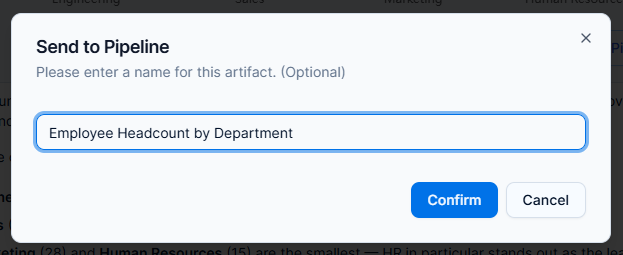
Figura 4: Nombrar el gráfico antes de confirmar la transferencia a Pipeline
Paso 7: Confirmar y completar
Haga clic en “Confirmar” para finalizar la transferencia. El gráfico ahora se almacena en su cuenta de Pipeline y puede accederse desde cualquier aplicación compatible de Visual Paradigm. Recibirá una confirmación una vez que la transferencia haya finalizado.
Ejemplos prácticos
Ejemplo 1: Panel de gestión de productos
Como gerente de producto, es posible que necesite visualizar las tasas de adopción de funciones:
Indicación:
Cree un gráfico de barras apiladas que muestre las tasas de adopción de funciones en diferentes segmentos de usuarios.
Usuarios empresariales: Funciones básicas 85%, Funciones avanzadas 62%, Funciones premium 34%
Usuarios PYME: Funciones básicas 92%, Funciones avanzadas 45%, Funciones premium 18%
Usuarios individuales: Funciones básicas 97%, Funciones avanzadas 28%, Funciones premium 8%
Caso de uso: Incluya este gráfico en las revisiones trimestrales de productos almacenadas en Pipeline, accesibles para las partes interesadas de los equipos de ingeniería, marketing y dirección.
Ejemplo 2: Informes financieros
Para el análisis financiero y la planificación presupuestaria:
Indicación:
Genere un gráfico de líneas que muestre los gastos operativos mensuales de los últimos 12 meses.
Ene: 125K $, Feb: 128K $, Mar: 132K $, Abr: 130K $, May: 135K $, Jun: 138K $,
Jul: 142K $, Ago: 140K $, Sep: 145K $, Oct: 148K $, Nov: 150K $, Dic: 155K $
Caso de uso: Almacene en Pipeline para una integración fácil en informes anuales y presentaciones de la junta directiva.
Ejemplo 3: Métricas de rendimiento del equipo
Realice un seguimiento de la productividad del equipo y los resultados de los sprints:
Indicación:
Crea un gráfico de columnas agrupadas que compare los puntos de historia completados frente a los planificados en los últimos 6 sprints.
Sprint 1: Planificados 45, Completados 42
Sprint 2: Planificados 50, Completados 48
Sprint 3: Planificados 48, Completados 51
Sprint 4: Planificados 52, Completados 49
Sprint 5: Planificados 50, Completados 53
Sprint 6: Planificados 55, Completados 54
Caso de uso: Compartir con los equipos de desarrollo a través de Pipeline para reuniones de retrospectiva y planificación de capacidad.
Mejores prácticas
Elaboración de indicaciones efectivas
-
Sé específico: Indica claramente el tipo de gráfico si tienes una preferencia
-
Proporciona contexto: Explica qué representan los datos
-
Formatea los datos claramente: Utiliza delimitadores y estructuras consistentes
-
Incluye unidades: Especifica las unidades de medida (dólares, porcentajes, conteos)
-
Solicita estilo: Menciona preferencias de color o requisitos de marca si es necesario
Organización de gráficos en Pipeline
-
Usa carpetas: Crea estructuras de carpetas lógicas (por proyecto, departamento o período de tiempo)
-
Etiqueta adecuadamente: Añade etiquetas relevantes para facilitar la búsqueda
-
Control de versiones: Utiliza nombres descriptivos que indiquen la versión o la fecha
-
Configura permisos: Configura los niveles de acceso según la sensibilidad y la audiencia
Mantenimiento de la calidad de los gráficos
-
Verifica la precisión de los datos: Siempre verifica dos veces que la IA haya interpretado tus datos correctamente
-
Actualiza regularmente: Regenerar gráficos cuando cambian los datos subyacentes
-
Estandarizar formatos: Establecer estándares organizacionales para tipos de gráficos y estilos
-
Documentar fuentes: Llevar un registro de las fuentes de datos para fines de auditoría y verificación
Integración con aplicaciones de Visual Paradigm
Una vez que sus gráficos están en Pipeline, se vuelven accesibles en todo el ecosistema de Visual Paradigm:
-
Visual Paradigm Desktop: Importar gráficos directamente en diagramas, informes y presentaciones
-
Aplicaciones web: Incrustar gráficos en documentación en línea y espacios colaborativos
-
Aplicaciones móviles: Acceder a gráficos sobre la marcha para reuniones y presentaciones
-
Colaboración en equipo: Compartir gráficos con miembros del equipo que pueden verlos, comentarlos y utilizarlos en su propio trabajo
Esta integración garantiza que sus visualizaciones generadas por IA no existan de forma aislada, sino que se conviertan en parte de la base de conocimientos y la infraestructura de toma de decisiones de su organización.
Conclusión
El flujo de trabajo de generar gráficos con el Chatbot de Diagramación con IA de Visual Paradigm y enviarlos a Pipeline representa una potente combinación de inteligencia artificial y colaboración en la nube. Al seguir los pasos descritos en esta guía, puede reducir drásticamente el tiempo dedicado a la visualización de datos, asegurando al mismo tiempo que sus gráficos tengan un formato profesional, sean de fácil acceso y estén integrados en su flujo de trabajo más amplio.
Para profesionales como Angus, que equilibran múltiples responsabilidades y necesitan comunicar eficazmente los conocimientos derivados de los datos, este proceso optimizado ofrece un valor significativo. La capacidad de generar rápidamente gráficos precisos y visualmente atractivos y ponerlos a disposición de las partes interesadas en toda la organización mejora tanto la productividad individual como la colaboración en equipo.
A medida que la IA continúe evolucionando, herramientas como el Chatbot de Diagramación con IA de Visual Paradigm se volverán cada vez más sofisticadas, ofreciendo formas aún más intuitivas de transformar los datos en conocimientos. Al dominar este flujo de trabajo ahora, se posiciona para aprovechar al máximo las mejoras futuras, estableciendo al mismo tiempo las mejores prácticas que le servirán bien en el panorama en evolución de la visualización de datos y la inteligencia empresarial.
Comience a experimentar con diferentes tipos de gráficos y conjuntos de datos hoy mismo, y descubra cómo la visualización impulsada por IA puede transformar la forma en que comunica conocimientos y impulsa decisiones en su organización.

 English
 Arabic
 Chinese (Simplified)
 Dutch
 French
 German
 Italian
 Japanese
 Korean
 Portuguese
 Russian
 Spanish