


Selamat datang! Mari membuat dokumentasi terasa lebih mudah
Hai! Jika Anda baru mengenal Visual Paradigm OpenDocs—atau hanya sedang menjelajahi alat dokumentasi untuk pertama kalinya—Anda berada di tempat yang tepat. Saya telah menggunakan OpenDocs selama beberapa bulan terakhir, baik untuk proyek pribadi maupun dengan tim jarak jauh, dan saya masih ingat betapa menakutkannya perasaan di awal.
Panduan ini ditulis khusus untuk Anda: panduan langkah demi langkah yang ramah pemula, penuh tips praktis, masukan jujur, dan momen “Aha!” yang ingin saya bagikan dengan saya sendiri saat awal. Tidak ada istilah teknis, tidak ada asumsi—hanya saran yang jelas dan dapat diambil tindakan untuk membantu Anda langsung berjalan cepat.
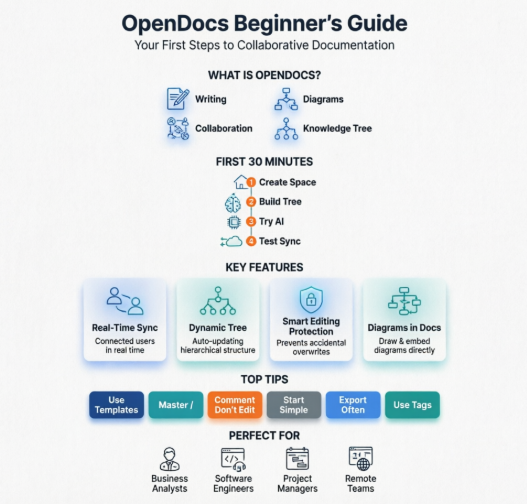
Apa Sebenarnya OpenDocs? (Dalam Bahasa yang Mudah Dimengerti)
Bayangkan OpenDocs sebagai buku catatan digital tim Anda—tetapi jauh lebih kuat. Ini adalah platform berbasis web tempat Anda dapat:
-
✍️ Menulis dokumentasi (persyaratan, spesifikasi, catatan rapat, cerita pengguna)
-
🎨 Membuat dan menyematkan diagram (alur kerja, peta pikiran, UML, BPMN) tanpa harus meninggalkan halaman
-
🤝 Bekerja sama secara real-time dengan rekan kerja, seperti Google Docs tetapi dirancang khusus untuk konten teknis
-
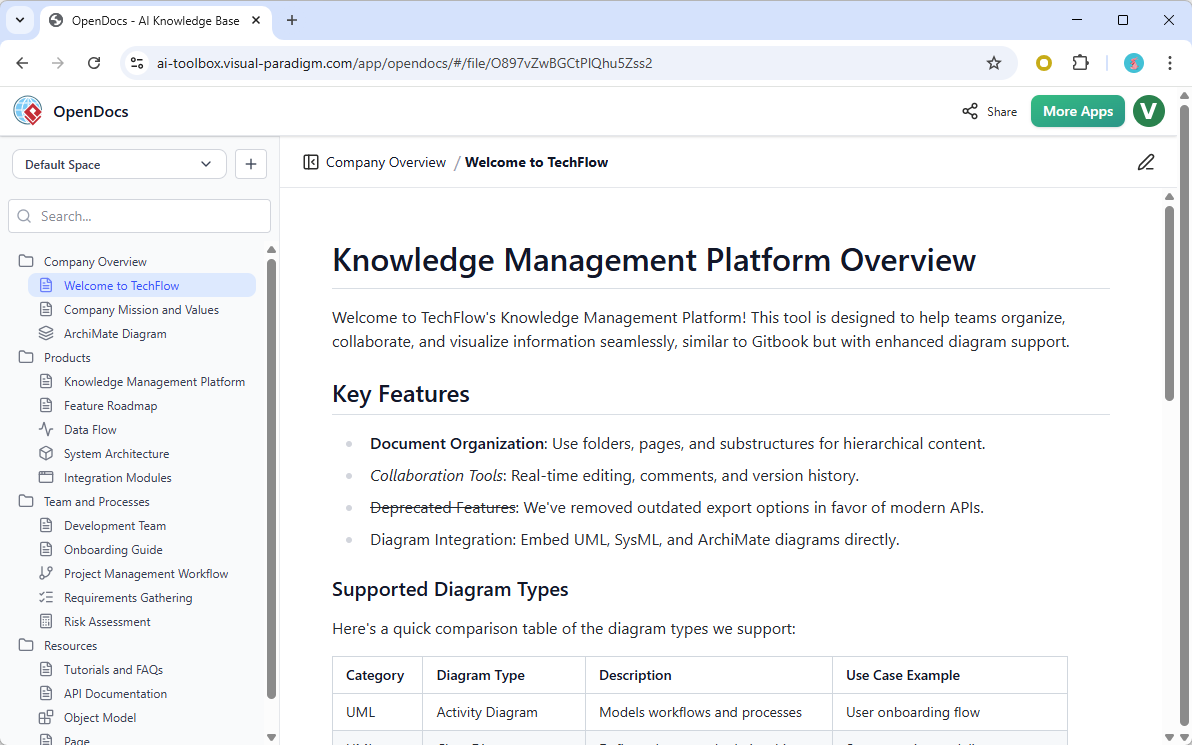
🌳 Mengatur semua hal dalam pohon pengetahuan yang bersih dan hierarkis yang berkembang seiring proyek Anda
Keajaibannya? Ini menghubungkan menulis dan berpikir visual dalam satu tempat. Tidak perlu lagi menyalin diagram dari satu alat dan menempelkannya ke alat lain. Tidak perlu lagi bertanya-tanya apakah Anda melihat versi terbaru dari spesifikasi.
Mulai: 30 Menit Pertama Anda di OpenDocs
Langkah 1: Akses dan Pengaturan
-
Buka ke OpenDocs dan masuk (Anda memerlukan akun Visual Paradigm—tersedia versi gratis)
-
Buat “Space” pertama Anda (bayangkan: ruang kerja proyek). Beri nama yang jelas seperti “Dokumen Proyek Alpha”
-
Undang rekan kerja melalui email jika Anda sedang bekerja sama (opsional untuk pengguna mandiri)
Langkah 2: Bangun Pohon Pengetahuan Pertama Anda
-
Klik “Dokumen Baru” untuk membuat halaman akar (misalnya: “Gambaran Umum Proyek”)
-
Gunakan sidebar untuk menambahkan halaman anak: “Persyaratan,” “Cerita Pengguna,” “Diagram,” “Catatan Rapat”
-
Tips pro: Mulailah dengan sederhana. Anda selalu bisa mengatur ulang nanti—pohon ini akan diperbarui secara instan untuk semua orang.
Langkah 3: Coba Asisten AI (Ya, Benar-benar)
-
Ketik
/di mana saja di editor untuk memanggil bantuan AI -
Coba:
/buat alur kerja untuk proses login penggunadan lihat diagram muncul -
Atau:
/ringkas bagian iniuntuk merangkum teks panjang -
Jangan khawatir tentang kesempurnaan—AI adalah titik awal, bukan pengganti keahlian Anda
Langkah 4: Undang Rekan Kerja dan Uji Sinkronisasi
-
Bagikan tautan halaman dengan rekan kerja
-
Keduanya mengedit paragraf yang sama secara bersamaan
-
Amati perubahan muncul secara real-time—tidak perlu segarkan halaman!
Fitur Utama Dijelaskan Secara Sederhana (Dengan Tips Pemula)
🔁 Sinkronisasi Real-Time: Tim Anda, Satu Dokumen Hidup
Apa yang dilakukannya: Saat Anda dan rekan kerja mengedit halaman yang sama, Anda akan melihat perubahan satu sama lain secara instan.
Tips pemula: Cari kursor berwarna dengan nama—mereka menunjukkan di mana orang lain sedang bekerja. Jika Anda melihat seseorang mengetik di bagian yang Anda butuhkan, ajukan percakapan singkat (“Hei, sudah selesai dengan paragraf itu?”) untuk mencegah tumpang tindih.
🌲 Pembaruan Pohon Dinamis: Tetap Teratur, Secara Otomatis
Apa yang dilakukannya: Saat seseorang menambahkan, memindahkan, atau mengganti nama folder di bilah samping, semua orang akan melihat pembaruan tersebut secara langsung.
Tips pemula: Sepakati konvensi penamaan sederhana sejak awal (misalnya, “01-Kebutuhan,” “02-Desain”). Ini membuat pohon Anda tetap mudah dibaca seiring berkembangnya struktur.
🔐 Perlindungan Pengeditan Cerdas: Tidak Ada Lagi “Siapa yang Mengubah Apa?”
Apa yang dilakukannya: Jika dua orang mencoba mengedit halaman yang sama, OpenDocs akan meminta orang kedua untuk meminta akses. Editor saat ini dapat menyetujui, menolak, atau meminta menunggu 30 detik.
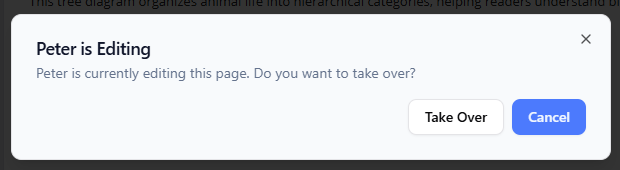
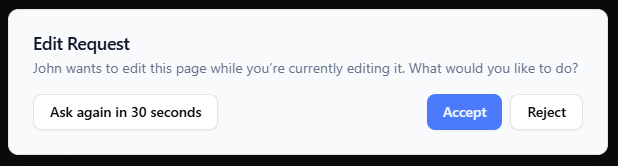
Tips pemula: Jika Anda menerima permintaan saat sedang mengedit, jangan panik! Anda bisa:
-
✅ Terima segera jika Anda sudah selesai
-
⏱️ “Minta lagi dalam 30 detik” jika Anda butuh waktu sebentar untuk menyelesaikan
-
❌ Tolak dengan catatan seperti “Biarkan saya simpan dulu, nanti saya serahkan”
🎨 Diagram di Dalam Dokumen: Visualisasi Tanpa Harus Berpindah
Apa yang dilakukannya: Sisipkan diagram profesional langsung di dalam teks Anda. Buat mereka dengan AI atau bangun secara manual menggunakan alat seret dan lepas.
Tips pemula: Mulai dengan bagan alir sederhana atau peta pikiran. Gunakan petunjuk AI: /buat peta pikiran tentang risiko proyek untuk melihat seberapa cepat berfungsi. Anda selalu bisa menyempurnakannya secara manual nanti.
10 Tips & Trik Terbaik Saya untuk Pengguna Baru
-
Gunakan Templat: OpenDocs menawarkan templat awal untuk cerita pengguna, catatan rapat, dan spesifikasi. Jangan mulai dari nol—sesuaikan saja.
-
Mahirkan Perintah Garis Miring: Mengetik
/membuka menu tindakan AI, opsi format, dan alat diagram. Ini adalah jalur tercepat Anda menuju produktivitas. -
Tandai Halaman Penting: Gunakan ikon bintang untuk menyukai dokumen yang sering diakses. Mereka akan muncul di bilah akses cepat Anda.
-
Komentar, Jangan Edit: Untuk masukan, gunakan fitur komentar alih-alih mengubah teks orang lain secara langsung. Ini menjaga perubahan tetap sengaja dan dapat dilacak.
-
Ekspor Awal, Ekspor Sering: Meskipun sinkronisasi dapat diandalkan, secara berkala ekspor halaman penting sebagai PDF atau Markdown sebagai cadangan. (File → Ekspor)
-
Gunakan Tag untuk Tautan Silang: Beri tag halaman yang terkait (misalnya, #otentikasi, #ui) untuk membuat koneksi informal di luar struktur pohon.
-
Manfaatkan Riwayat Versi: Salah membuat? Klik ikon jam untuk melihat dan mengembalikan versi sebelumnya dari halaman apa pun.
-
Jaga Diagram Tetap Sederhana di Awal: UML yang kompleks bisa ditunda. Mulailah dengan bagan alir kotak dan panah untuk membangun kepercayaan diri.
-
Tetapkan Norma Tim: Sepakati hal-hal dasar seperti “Siapa yang memiliki dokumen akar?” dan “Bagaimana kita meminta perubahan?” agar tidak bingung.
-
Jelajahi Galeri AI: OpenDocs menyertakan petunjuk AI siap pakai untuk tugas-tugas umum (ringkasan, memperluas poin-poin daftar, membuat kasus uji). Telusuri untuk menghemat waktu.
Kesalahan Umum Pemula (Dan Cara Menghindarinya)
❌ Kesalahan: Berusaha mengatur semua hal dengan sempurna pada hari pertama.
✅ Perbaikan: Mulailah dengan 3-5 folder tingkat atas. Sempurnakan seiring Anda memahami kebutuhan tim Anda.
❌ Jebakan: Terlalu sering menggunakan konten yang dihasilkan AI tanpa tinjauan.
✅ Perbaikan: Anggap output AI sebagai draf pertama. Selalu tambahkan konteks Anda, verifikasi akurasi, dan sesuaikan nada secara pribadi.
❌ Jebakan: Mengabaikan alur kerja permintaan pengeditan.
✅ Perbaikan: Jika Anda perlu mengedit halaman yang terkunci, kirim permintaan yang sopan dengan konteks: “Halo, saya perlu menambahkan spesifikasi API terbaru—bisakah saya mengambil alih selama 5 menit?”
❌ Jebakan: Membuat diagram yang terlalu rumit terlalu cepat.
✅ Perbaikan: Mulailah dengan visualisasi sederhana. Kompleksitas dapat berkembang secara alami seiring dokumentasi Anda berkembang.
❌ Jebakan: Tidak menggunakan komentar untuk umpan balik.
✅ Perbaikan: Simpan pengeditan langsung untuk konten Anda sendiri. Gunakan komentar untuk saran—ini membangun kepercayaan dan kejelasan.
Kapan Anda Harus Menggunakan OpenDocs? (Kasus Penggunaan Dunia Nyata)
✅ Cocok untuk:
-
Mendokumentasikan kebutuhan perangkat lunak atau arsitektur sistem
-
Membuat panduan onboarding untuk anggota tim baru
-
Menjalankan lokakarya jarak jauh dengan catatan hidup dan kolaboratif
-
Membangun satu sumber kebenaran untuk spesifikasi produk
-
Memvisualisasikan proses dengan bagan alir atau BPMN yang tertanam
❌ Mungkin tidak ideal untuk:
-
Catatan sederhana yang sekali pakai (editor teks dasar mungkin sudah cukup)
-
Industri yang sangat diatur dan membutuhkan jejak audit yang ketat (periksa fitur kepatuhan terlebih dahulu)
-
Tim yang sudah terlibat dalam ekosistem lain tanpa rencana migrasi
Umpan Balik Jujur: Kelebihan dan Kekurangan dari Pengguna Independen
👍 Yang Saya Sukai
-
Sinkronisasi waktu nyata yang sebenarnya: Perubahan muncul secara instan—tidak ada lagi kebingungan versi
-
Diagram di dalam dokumen: Menghilangkan kelelahan beralih alat
-
Penyelesaian konflik yang bijaksana: Sistem permintaan dan izin menghargai alur kerja setiap orang
-
AI yang benar-benar membantu: Petunjuknya praktis, bukan sekadar trik
-
Antarmuka yang bersih dan intuitif: Pemula dapat menavigasi tanpa pelatihan yang panjang
👎 Area yang Perlu Diperbaiki
-
Kurva pembelajaran untuk diagram lanjutan: Alat UML/BPMN membutuhkan latihan (tapi dasarnya mudah)
-
Mode offline terbatas: Membutuhkan koneksi internet untuk fungsi penuh
-
Ekosistem integrasi masih berkembang: Beberapa alat pihak ketiga belum didukung
-
Keterbatasan tier gratis: Tim besar atau pengguna berat mungkin perlu langganan berbayar lebih awal dari yang diharapkan
Peringkat Keseluruhan: 4,5 / 5 Bintang
Platform yang kuat dan ramah pemula yang berkembang sesuai kebutuhan tim Anda. Keterbatasan kecil terasa jauh lebih kecil dibanding kekuatan utamanya dalam kolaborasi dan dokumentasi visual.
Kesimpulan Akhir: Kamu Bisa Melakukannya!
Memulai dengan alat baru bisa terasa menakutkan, tetapi OpenDocs dirancang untuk menemani Anda di titik Anda sekarang. Anda tidak perlu menguasai setiap fitur pada hari pertama. Mulailah dengan menulis dokumen sederhana, tambahkan satu diagram, undang satu rekan tim—dan bangun dari sana.
Tujuannya bukan sempurna. Tapi kemajuan: komunikasi yang lebih jelas, masalah versi yang berkurang, dan ruang bersama tempat ide-ide bisa berkembang. Itulah yang membantu OpenDocs tim saya capai, dan saya yakin hal yang sama bisa terjadi untuk Anda.
Siap mencobanya?
Mulai Visual Paradigm OpenDocs Sekarang
Selamat mendokumentasikan! 🚀
Referensi
- Fitur Visual Paradigm OpenDocs: Tinjauan resmi tentang kemampuan OpenDocs, termasuk pembuatan diagram berbasis AI, pohon pengetahuan terstruktur, dan alat kolaborasi tim.
- Video Demo Visual Paradigm OpenDocs: Panduan YouTube yang menunjukkan alur kerja utama OpenDocs dan fitur antarmuka.
- Panduan Lengkap Manajemen Pengetahuan Berbasis AI dengan OpenDocs: Panduan pihak ketiga mendalam yang membahas pengaturan, praktik terbaik, dan kasus penggunaan lanjutan untuk OpenDocs.
- Di Luar Catatan dan Diagram: Ulasan Langsung tentang OpenDocs: Ulasan praktis yang mengevaluasi OpenDocs sebagai pusat pengetahuan terpadu untuk tim teknis dan bisnis.
- Halaman Alat OpenDocs: Titik akses langsung untuk memulai aplikasi OpenDocs dan menjelajahi lingkungan dokumentasi berbasis AI-nya.
- Sinkronkan Diagram AI ke OpenDocs: Panduan Pipeline: Tutorial langkah demi langkah untuk mengekspor dan menyinkronkan diagram dari Visual Paradigm Desktop ke OpenDocs.
- Catatan Rilis Pembaruan Kolaborasi Real-Time: Pengumuman resmi yang menjelaskan fitur sinkronisasi baru, pembaruan struktur, dan fitur perlindungan pengeditan yang dibahas dalam ulasan ini.
- OpenDocs: Pengumuman Platform Pengetahuan Berbasis AI: Posting rilis dasar yang memperkenalkan visi OpenDocs sebagai repositori pusat untuk manajemen pengetahuan visual.

 English
 Arabic
 Chinese (Simplified)
 Dutch
Dutch French
 German
 Italian
 Japanese
 Korean
 Portuguese
 Russian
 Spanish