


経験豊富なアジャイル開発チームによる
新規紹介:このガイドが存在する理由
こんにちは、未来のUMLの魔術師さん! 👋
もしもあなたがこの文章を読んでいるなら、おそらく次のどちらかの感情を抱いているでしょう:AI駆動のモデル作成の可能性にワクワクしている、あるいはまた一つ新しいツールを学ばなければならないという不安に押しつぶされそうになっている。私たちはまさにその状態を経験しました。金融テックアプリから医療プラットフォームまで、あらゆる分野をリリースしてきた分散型のアジャイルチームとして、抽象的な要件をクリーンで実装可能なアーキテクチャに変換する苦しみを知っています。特に締切が迫っており、ステークホルダーが注目している状況では、その苦しさは倍増します。
このガイドは、退屈な技術マニュアルではありません。私たちのチームが『白紙の不安』から、Visual ParadigmのAIエコシステムを使って数分でプロフェッショナルなUMLクラス図を自信を持って生成するまでに至った、親しみやすく実践に基づいたステップバイステップのガイドです。初心者向けに特別に書かれたもので、事前のUMLの知識は不要、企業用の予算も不要、そしてクラス図を描いたことがない人に対してもまったくの批判はありません。
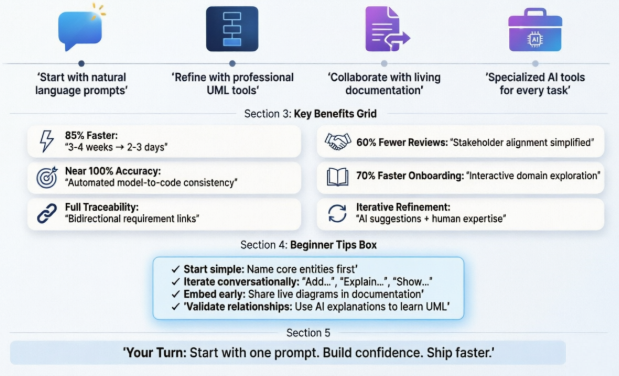
あなたが得られるもの:
-
私たちの実際の導入経路をそのまま反映したステップバイステップの旅
-
AIモデル化の概念を初心者にもわかりやすく解説
-
私たちがもっと早く知っていたらよかった、実用的なヒント、テクニック、そして「なるほど!」と気づく瞬間
-
私たちのワークフローから得たすべてのオリジナルビジュアルを提供するので、何が期待できるかを正確に把握できます
-
正直な長所・短所、そして学んだ教訓—ベンダーの飾り気のない本音
さあ、本格的に始めてみましょう。その恐ろしいクラス図を、あなたの新たな強力な武器に変えましょう。
私たちの物語:なぜより良い方法が必要だったのか
こんな状況を想像してください:中規模のアジャイルチームで、新しい決済プラットフォームを開発しています。プロダクトオーナーが30ポイントのユーザーストーリーエピックを提示します。「ユーザーとして、不正検出機能付きで、安全に商人に支払いを行い、返金機能とコンプライアンスログ記録が可能であることを望む。」あなたの仕事は、この要件を開発者が実際にコードできるドメインモデルに変換することです。
従来、これは次のようなことを意味していました:
-
長時間にわたるホワイトボード会議
-
関係性を明確にするための終わりのないやり取り
-
オーブン手袋をはめた状態で描いているような、手作業によるUMLの作成
-
要件が進化するにつれて、常に再作業が必要になる
私たちがクラス図の初稿に要する時間は、3〜4週間と予想していました。スプリントサイクルが速い中では、このスケジュールはまったく現実的ではありませんでした。明確さを損なわず、スピードを確保しつつ、混乱を招かずにチームで協働できる方法が必要でした。また、10種類ものツールを使わずに、コンセプトからコードへの道を確立する必要がありました。
そこで私たちは、Visual ParadigmのAI搭載エコシステムを発見しました。それ以降の変化は、単なるツール導入ではなく、ワークフローそのものの変革でした。私たちがどのようにしたか、そしてあなたが同じようにできる方法をご紹介します。
スタートガイド:Visual Paradigm AIの最初のステップ(フェーズ1)
会話型モデリングの魔法
私たちの旅は、複雑なデスクトップインストールから始まったのではなく、シンプルなチャットから始まりました。私たちは AIビジュアルモデリングチャットボット を開き、最初のプロンプトを入力しました:
「User、Merchant、Transaction、PaymentMethod、FraudCheck、Settlementのクラスを含む、決済処理システムのクラス図を生成してください。」
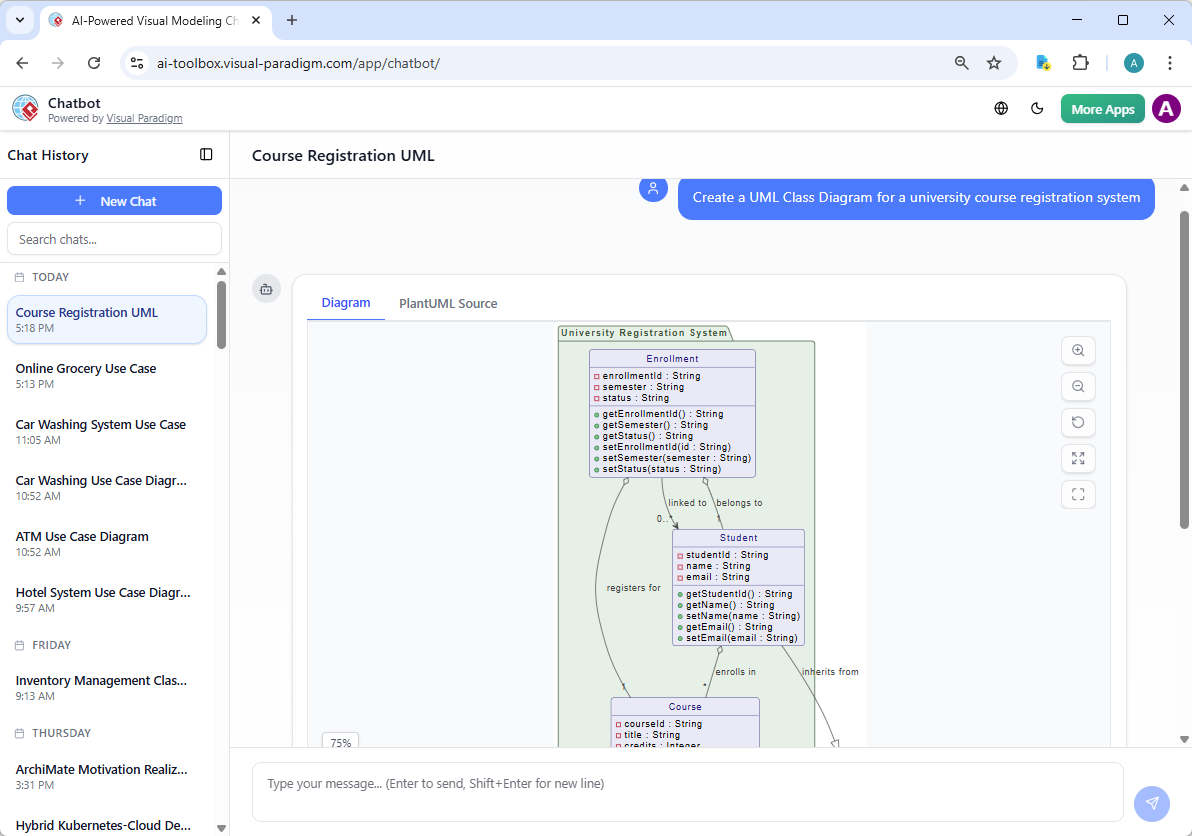
次の出来事は、私たちの心を奪い去りました:数秒後、属性、操作、関係性がすでにマッピングされた、構造的で妥当なクラス図が完成しました。ドラッグも不要、UMLの構文を覚える必要もありませんでした。ただ、しっかりとした出発点が得られたのです。
初めてのプロンプトのための初心者向けヒント
-
シンプルに始めましょう: コアとなるエンティティを最初に名付けましょう。完璧を目指す必要はありません。
-
具体的であると同時に、会話調で: 「Transactionから継承するRefundクラスを追加する」は、曖昧な依頼よりも効果的です。
-
オープンに反復しましょう: チャットボットを協力パートナーのように扱いましょう。UMLの概念を学びながら、「なぜ?」という質問を投げかけましょう。
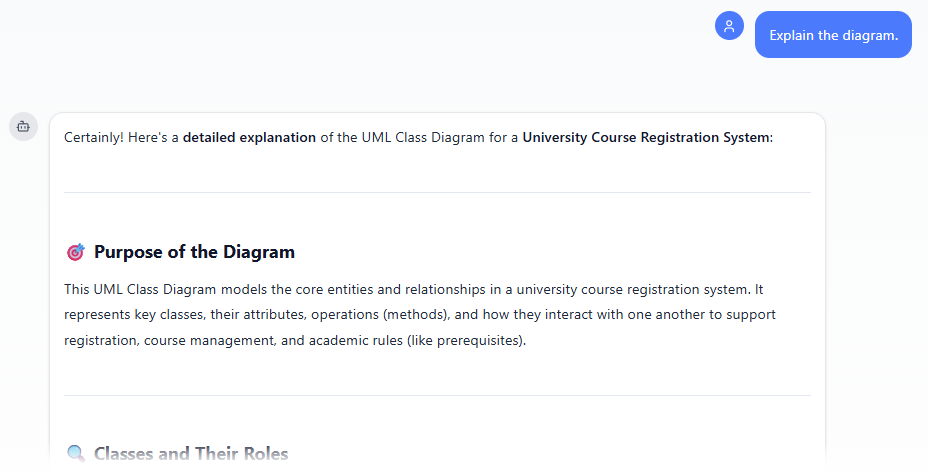
プロのテクニック: チャット履歴を保存しましょう!よくあるパターン(例:「eコマースドメイン」、「ユーザー認証フロー」)用の再利用可能なテンプレートをまとめたプロンプトライブラリを作成しました。これによりセットアップ時間を70%削減できました。
私たちが気に入った点:
✅ 図を生成し始めるための学習曲線はゼロ
✅ 即時的な視覚フィードバックによりステークホルダーの関与が維持されました
✅ 自然言語によるクエリにより、非技術者チームメンバーもUMLにアクセス可能になりました
注意すべき点:
⚠️ AIの提案はあくまで出発点です—常に関係性や多様性を確認してください
⚠️ 複雑なビジネスルールは手動での調整が必要になる場合があります(次に詳しく説明)
レベルアップ:プロフェッショナルなモデリングをシンプルに(第2段階)
プロトタイプから本番環境対応まで
私たちが気に入った概念モデルができたら、次に VP Desktop より深いエンジニアリングに移行しました。ここがAIが単なる生成者ではなく、共同パイロットとして真の力を発揮する場です。
私たちのプロンプトをさらに洗練しました:
「支払いシステムモデルを拡張し、AuditLog、ComplianceRule、NotificationServiceのクラスを適切な可視性修飾子とゲッター/セッター・メソッドを含めて追加する。」
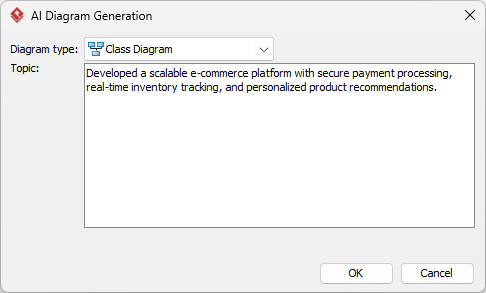
AIはUMLのベストプラクティスに従った包括的な図を生成しました:
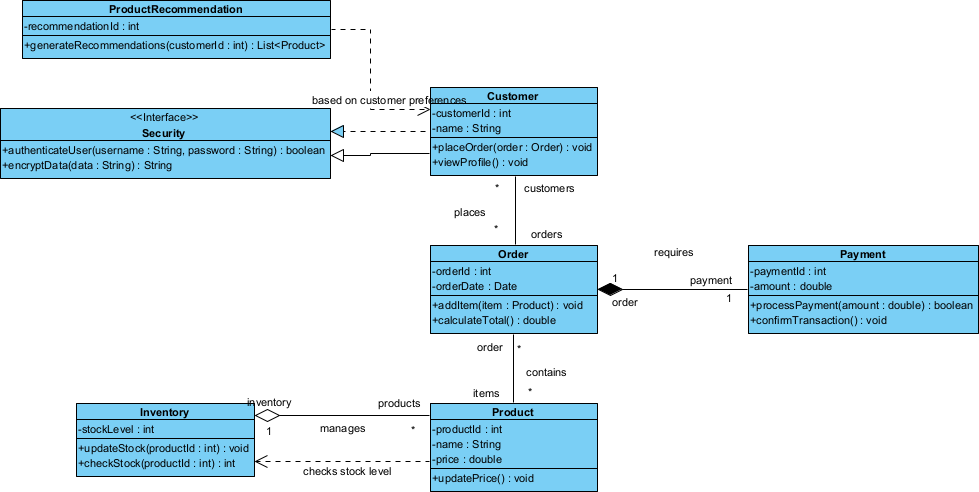
VP Desktopにおける初心者向けパワーモーブ
-
ドラッグアンドドロップによる微調整: クラス、関係性、ステレオタイプを視覚的に調整できます—コードは不要です。
-
可視性の切り替え: public/private/protected修飾子を設定するにはクリックしてください。AIがそれぞれを選択する理由を説明します。
-
ワンクリックでコードをエクスポート: 正しいパッケージ構造を持つJava/C#のスケルトンを生成します。本気でそうしています。
-
トレーサビリティリンク: 右クリックでクラスを要件やユーザーストーリーと関連付けます。
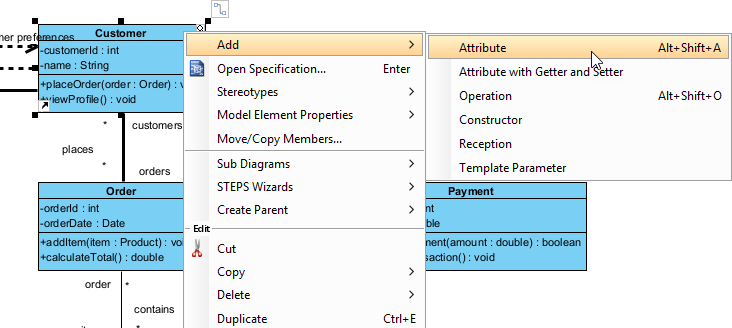
スムーズな精緻化のためのヒント:
🔹 「この関係を説明」機能を使って、作業しながらUMLの意味を学びましょう
🔹 自動レイアウト機能を活用して、図が拡大してもきれいな状態を保ちましょう
🔹 早期かつ頻繁にエクスポートしましょう—ステークホルダー向けにPDF、開発者向けにコードスケルトン
初心者がよく犯すミス: 一度の作業で図を完璧にしようとする。私たちは反復的な精緻化を受け入れるよう学びました。「スプリント計画に十分なレベル」>「完璧だが遅い」
チーム協働:全員を同期させる(フェーズ3)
OpenDocsによるライブドキュメント
分散チームはドキュメントによって存亡を分ける。数時間で古くなる静的なスクリーンショットをメールで送るのではなく、進化する図を直接 OpenDocs—Visual Paradigmの共同知識ベースです。
AI生成図をどう組み込んだか(初心者向けステップバイステップ):
-
OpenDocsでページを開くか作成する: Visual Paradigm Onlineワークスペースにログインし、OpenDocsに移動して、既存のページを開くか、新しいページを作成します(+新規ドキュメントページまたは類似のオプションから)。
-
図を挿入する: ページエディタで上部ツールバー(またはフローティングツールバー)を確認し、クリックしてください 挿入。ポップアップウィンドウから 図 > クラス図.
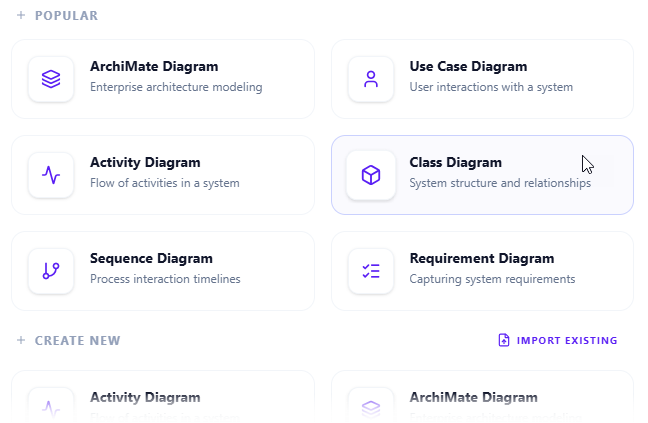
-
AIを使って図の作成を開始する: これにより図の編集ウィンドウが開きます。希望する場合は、要素をドラッグアンドドロップして手動で構築できます。AIを使用する場合は、 AIで作成 編集ウィンドウの右上隅にあり、それをクリックしてください。
-
問題を説明して生成: 表示されたテキスト入力エリアに、システムまたはシナリオの明確で詳細な説明を入力してください。クリックして 生成.
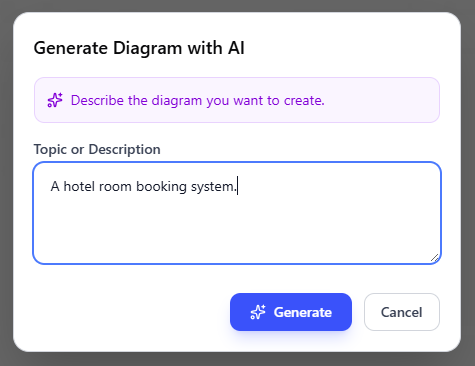
-
図を確認・改善・埋め込み: AIは瞬時にプロフェッショナルなクラス図を生成します。
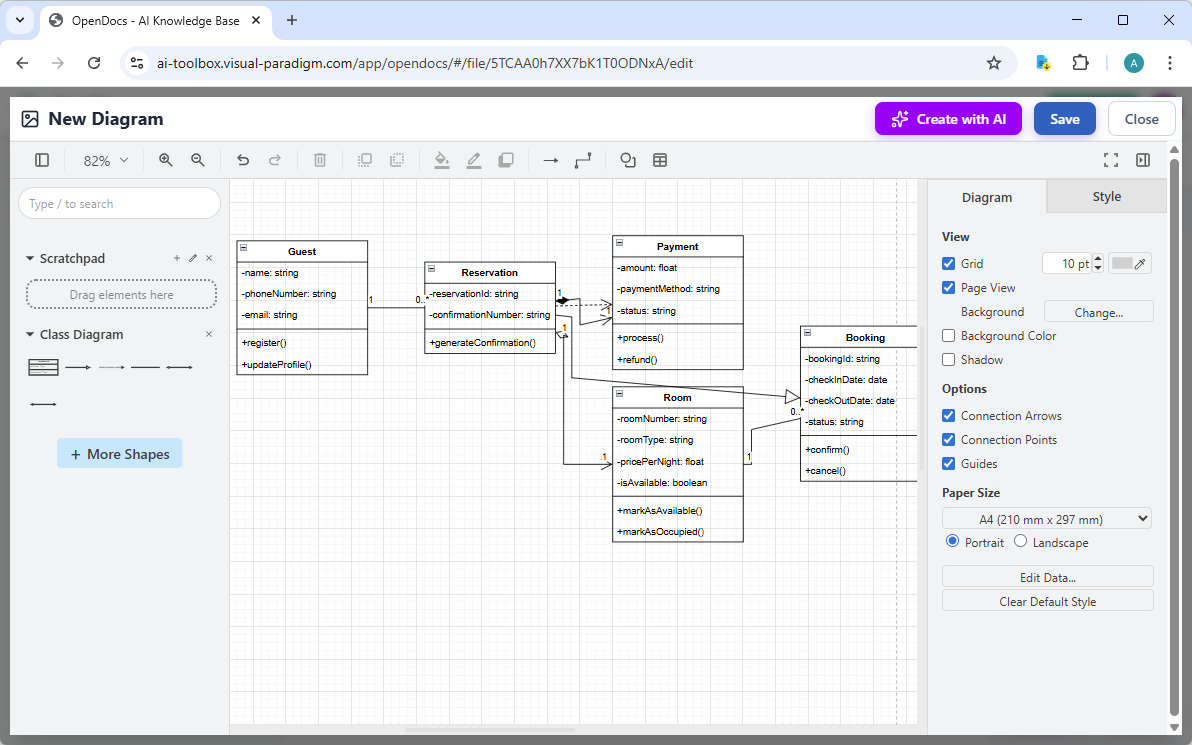
直感的なドラッグアンドドロップエディタを使って、必要な部分を調整してください:要素の移動、ラベルの調整、メモの追加、スタイルの変更など。満足したら、クリックして 保存。その後、クリックして 閉じる。これにより、図はOpenDocsページにライブで編集可能なビジュアルブロックとして直接埋め込まれます。ドキュメントを離れることなく、インラインで表示できます。
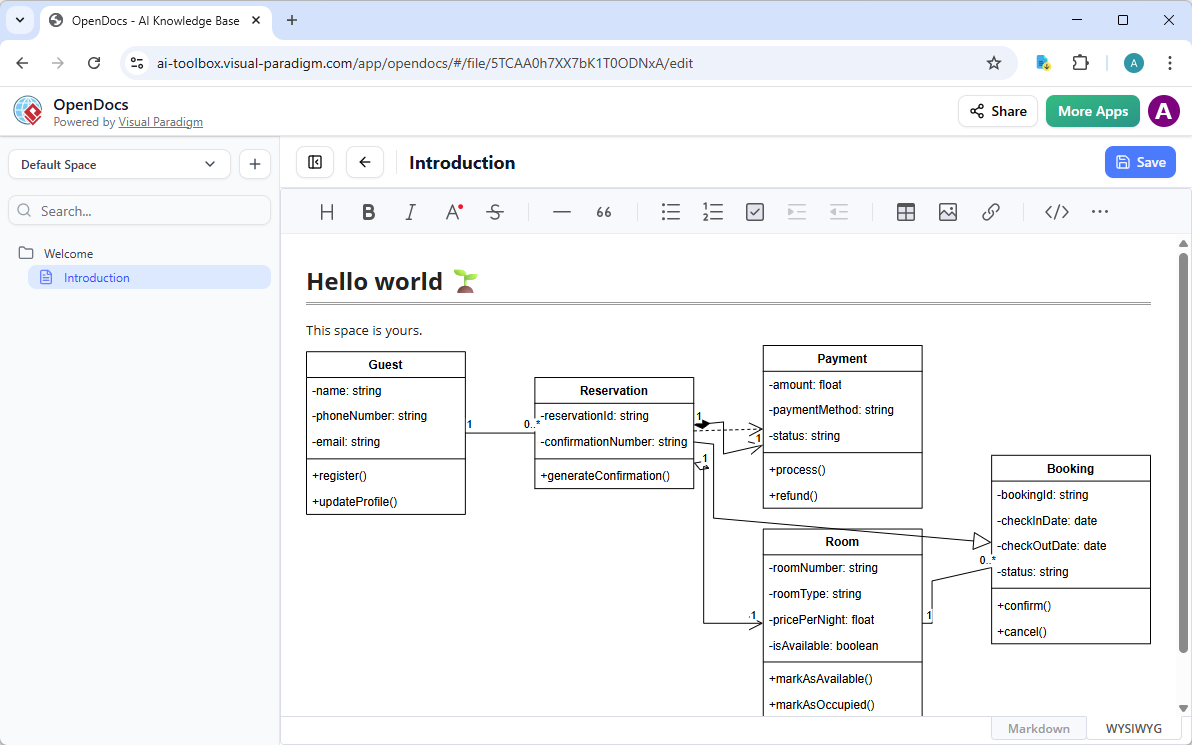
なぜこれが私たちにとってすべてを変えたのか:
-
バージョンの混乱はもうない: モデルを一度更新すれば、埋め込まれているすべての場所に反映されます
-
文脈に即したコメント: チームメンバーはクラスや関係性に直接コメントできます(「ここではFraudCheckをオプションにするべきでしょうか?」)
-
オンボーディングの強力な力: 新入社員はAPI仕様やビジネスルールと併せて、ドメインモデルをインタラクティブに探索しました
初心者向けコラボレーションのヒント: OpenDocsに「図の用語集」ページを作成し、チームのモデリング規約を定義してください(例:「Order→OrderItemにはコンポジションを使用する」)。これにより、後の無限の議論を防げます。
すべてのニーズに応じた専用ツール(フェーズ4)
正しいツール、正しいタスク
モデリングにおいて、1つのサイズではすべてが合うわけではありません。Visual Paradigmのブラウザベースの Webアプリ により、コンテキスト切り替えなしにターゲットされたAI支援を適用できます。以下が私たちの使い方です:
🎯 ユースケースモデリングスタジオ
ユースケースモデリングスタジオ詳細なユースケース記述を自動的にクラス図に変換します。システムが「何をするか」から「何であるか」へとつなぐのに最適です。

初心者向けの使い方:ユーザー・ストーリーを貼り付けるだけでドメインモデルが得られます。スプリント計画に最適です。
🚀 アジャイルチーム向けのAgilien
AgilienJira風のバックログを構造設計に接続しました。ユーザー・ストーリーを選択 → AIが関連するクラス図を生成します。
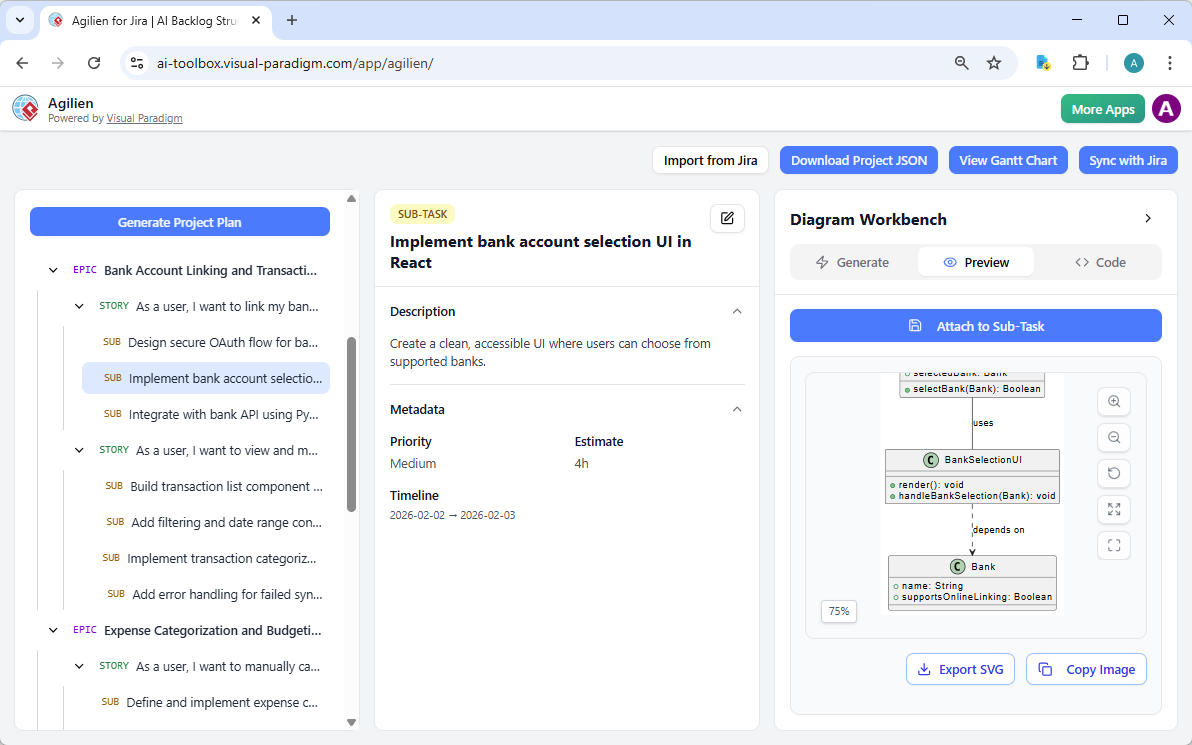
初心者向けの使い方:アーキテクチャをアジャイルな納品と一致させます。もはや「設計負債」のサプライズはありません。
🗄️ DB Modeler AI
DB Modeler AI まず ドメインクラス図をまず作成し、その後ERDとSQLに変換しました。概念的 → 論理的 → 物理的へ、スムーズに。
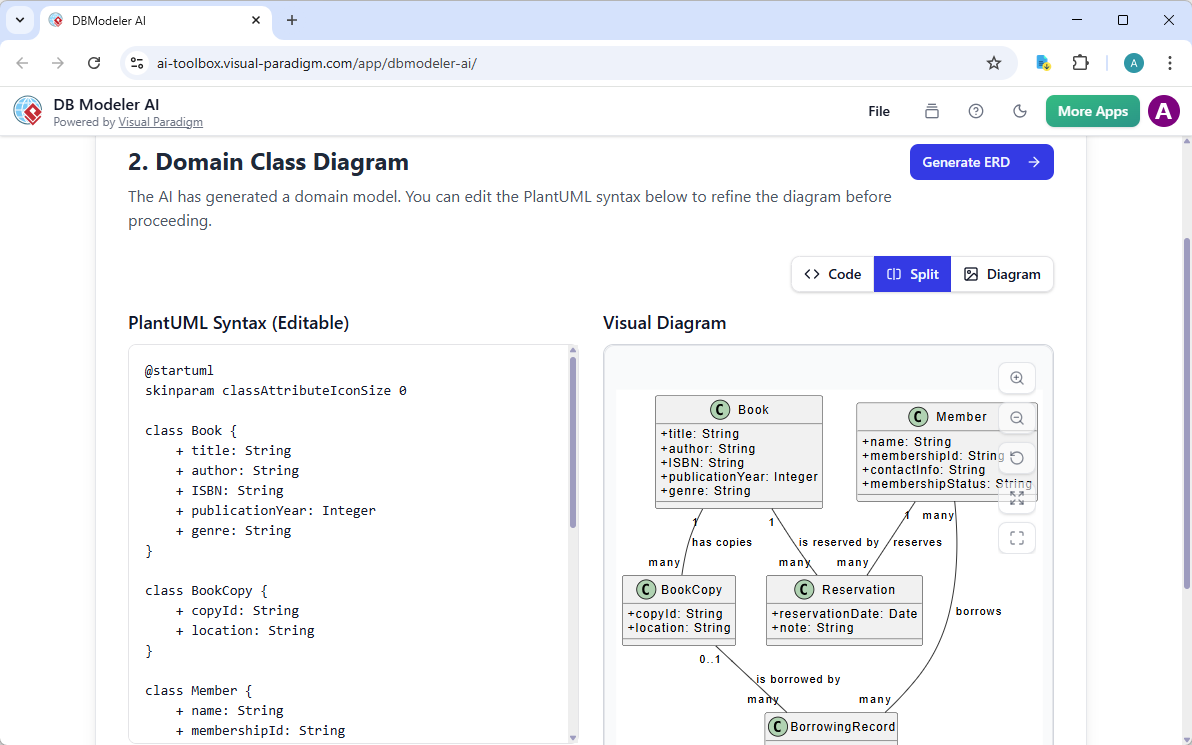
初心者向けのヒント:SQLを生成する前に、必ず概念モデルを確認してください。AIは賢いですが、ビジネスルールはそれ以上に賢いです。
🏗️ MVCシステムアーキテクチャジェネレーター
MVCシステムアーキテクチャジェネレーター 生成しました コントローラークラス図をユースケースから生成しました。ウェブアプリチームに最適です。
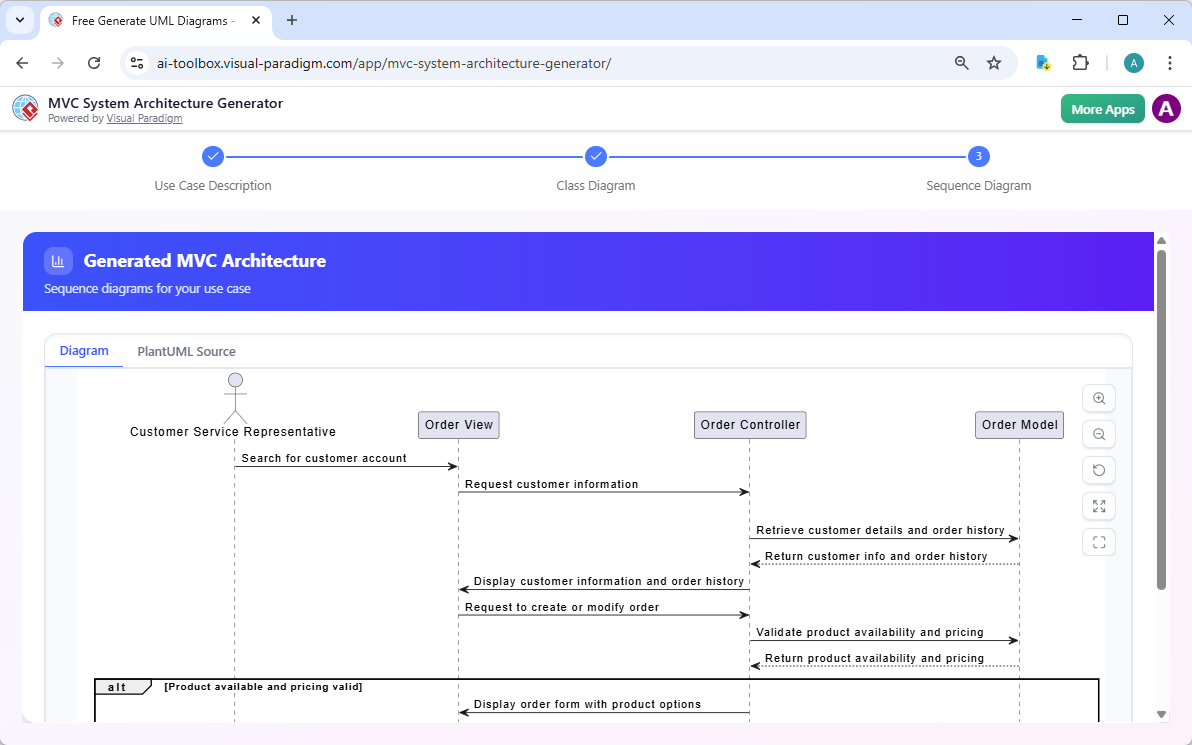
初心者向けの成功:フロントエンド、バックエンド、モデルの相互作用を即座に可視化できます。
🎓 AIアシストUMLクラス図ジェネレーター
AIアシストUMLクラス図ジェネレーターは、まったくの初心者向けの最良の推奨です。構築しながらUMLを学べるステップバイステップのウィザードです。
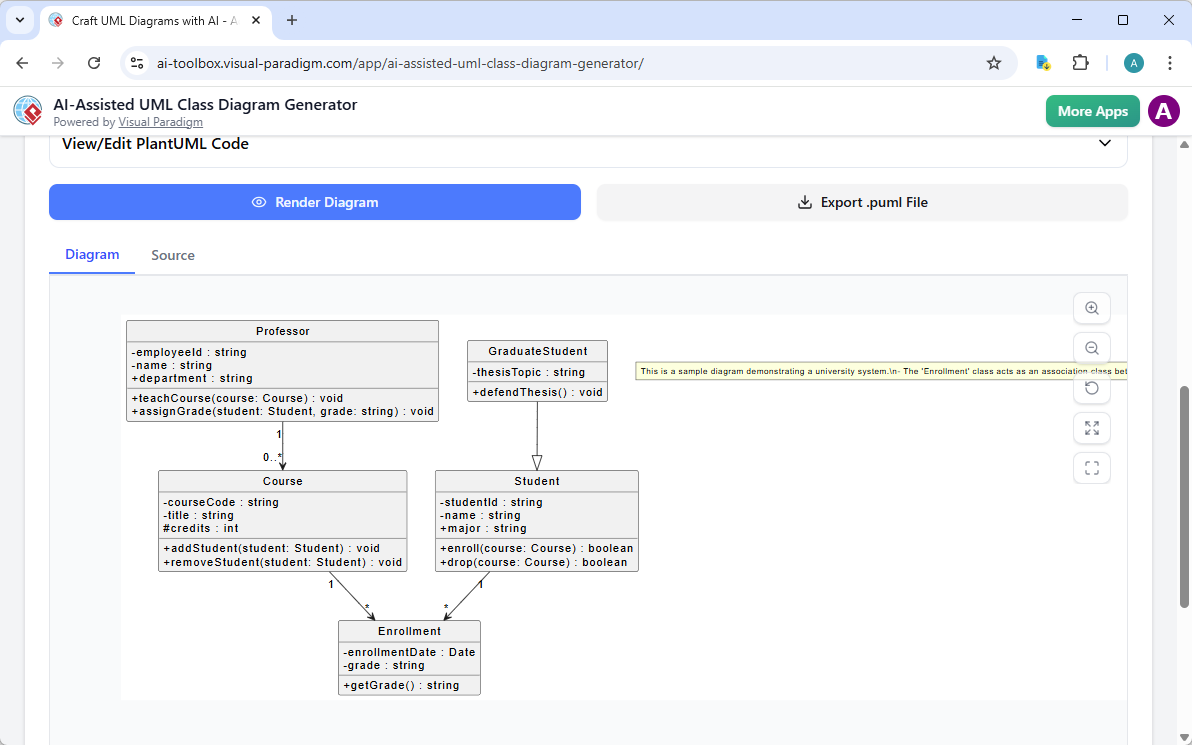
なぜ初心者がこれを好むのか:
✨ ガイド付きプロンプトで「白紙パラリシス」を防ぎます
✨ AIが各提案を説明します(「タイムスタンプを追加したのは~だからです…」)
✨ バージョン管理用にPlantUMLへエクスポート
ヒント、テクニック、学び
🧠 より良い図を描くためのプロンプト工学
-
関係性について具体的に: 「User has orders(ユーザーは注文を持つ)」ではなく、「User places 1..* Orders(ユーザーは1つ以上の注文を発注する);各Orderは正確に1つのUserに属する」と試してみてください。
-
ビジネスルールを含める: 「FraudCheckはTransaction作成後に非同期で実行される」ことは、AIモデルがタイミングを正しく理解するのに役立ちます。
-
段階的に反復する: コアエンティティからスタート → 属性を追加 → 関係性を洗練 → 操作を追加する。
🤝 コラボレーションのベストプラクティス
-
スプリントごとに「図の責任者」を割り当てる: 1人の人物がモデルを管理;他のメンバーはコメントで変更を提案する。
-
色分けを一貫して使用する: 例:赤 = 高リスククラス、青 = 外部統合。
-
15分間の「モデル同期」をスケジュールする: すばやいレビューで、設計と実装のズレを防ぐ。
⚡ 私たちが確信しているスピードハック
-
プロンプトテンプレートを保存する繰り返し出現するパターン(認証、支払いフロー、監査トレース)用に
-
AIを使ってボイラープレートを生成するその後、複雑なビジネスロジックに集中する
-
早期にエクスポートし、頻繁にエクスポートする: モデルが「完璧」になる前でもステークホルダーとPDFを共有する
🚫 初心者が陥りがちな落とし穴(回避方法付き)
| 落とし穴 | なぜ起こるのか | 私たちの対策 |
|---|---|---|
| 早期の過剰設計 | 興奮 + AIの高速性 = あまりにも多くのクラスが早急に作られてしまう | 5〜7つのコアエンティティからスタート;段階的に拡張する |
| 多重性を無視する | 「1..*」は一見自明に思えるが、実際にはそうではないことがある | AIの「関係の説明」機能を使って検証する |
| 孤立したモデリング | アーキテクトは一人で作業し、開発者は混乱する | 図をOpenDocsに埋め込み、チームのコメントを必須にする |
| 検証をスキップする | AIの出力に100%信頼する | 常にドメインエキスパートまたはビジネスルールドキュメントと照合する |
新たな結論:あなたの番が来た
ここまで読み進めたなら、あなたはすでに他の人よりも前進している。事実、強力で実装可能なクラス図を作成するには、UMLの専門家である必要も、AIにささやくようなスキルを持つ必要もない。必要なのは適切なパートナーだけ——そしてVisual Paradigmのエコシステムがまさにそのパートナーである。
私たちが望むあなたの受け取り方:
-
小さなところから始める: 1つのプロンプト、1つの図、1つの勝利。動きが自信を育てる。
-
反復を歓迎する: 最初のモデルは完璧ではない。それは問題ない。学びながら改善していく。
-
オープンに協働する: 最も良いモデルは、一人の天才ではなく、多様な視点から生まれる。
-
AIに機械的な作業を任せよう: 脳を戦略的な作業に解放しよう——ビジネスルール、エッジケース、ユーザー価値。
ソフトウェア設計の未来は、人間の専門性とAIのスピードのどちらかを選ぶことではない。それらを融合させることにある。Visual Paradigmを使えば、単に図を早く描くだけでなく、より明確に考え、より効果的に協働し、より自信を持ってリリースできた。
それでは、どうぞ。そのチャットボットを開いてください。最初のプロンプトを入力しましょう。あの白いキャンバスは、もはや恐ろしくない。それはあなたの発進地点だ。
あなたが何を構築するか、もう待ちきれません。🚀
参考文献
-
AIクラス図ジェネレーターのチュートリアル: デスクトップ版のVisual ParadigmのAI機能を使ってUMLクラス図を生成する方法をステップバイステップで説明する動画ガイド。
-
Visual Paradigm デスクトップ AIアクティビティ図生成リリース: VPデスクトップにおける複数の図タイプでのAI図生成機能を詳述した公式リリースノート。
-
AIクラス図ジェネレーター リリースノート: Visual Paradigm Professional EditionにおけるAIクラス図ジェネレーターの要件、セットアップ、使用方法をカバーする技術文書。
-
AI図表生成ワークフローのデモ: プロンプトから編集可能なモデルまで、エンドツーエンドのAI図表生成ワークフローの動画デモ。
-
AI図表生成器の複数タイプ対応に関する発表: UMLおよび非UML図表タイプ13種以上を含む、拡張されたAI図表生成対応の概要。
-
AIでUMLクラス図を生成する:ベストプラクティス: 正確なクラス図を生成するための効果的なプロンプトの作成に役立つヒントとテクニックを提供する専門記事。
-
AI図表生成機能の概要: Visual Paradigm製品スイート全体におけるAI駆動の図表作成機能を説明する公式機能ページ。
-
AI図表生成器が現在、13種類以上の図表タイプをサポート: クラス図を超えて、シーケンス図、ユースケース図、ERDなどへの拡張されたAIサポートを強調したリリース発表。
-
AIアシストUMLクラス図生成機能ページ: AI分析を用いた教育的でガイド付きのクラス図作成のためのステップバイステップウィザードの詳細な概要。
-
UMLモデリング用AIチャットボットのチュートリアル: 自然言語を通じてUML図を生成・修正するための会話型AIチャットボットの使い方を説明する動画ガイド。
-
モデル検証のためのAIテキスト分析: AIを活用してテキスト要件を分析し、モデルの整合性と完全性を検証するための機能ドキュメント。

 English
 Arabic
 Chinese (Simplified)
 Dutch
Dutch French
 German
 Italian
 Japanese
 Korean
 Portuguese
 Russian
 Spanish