


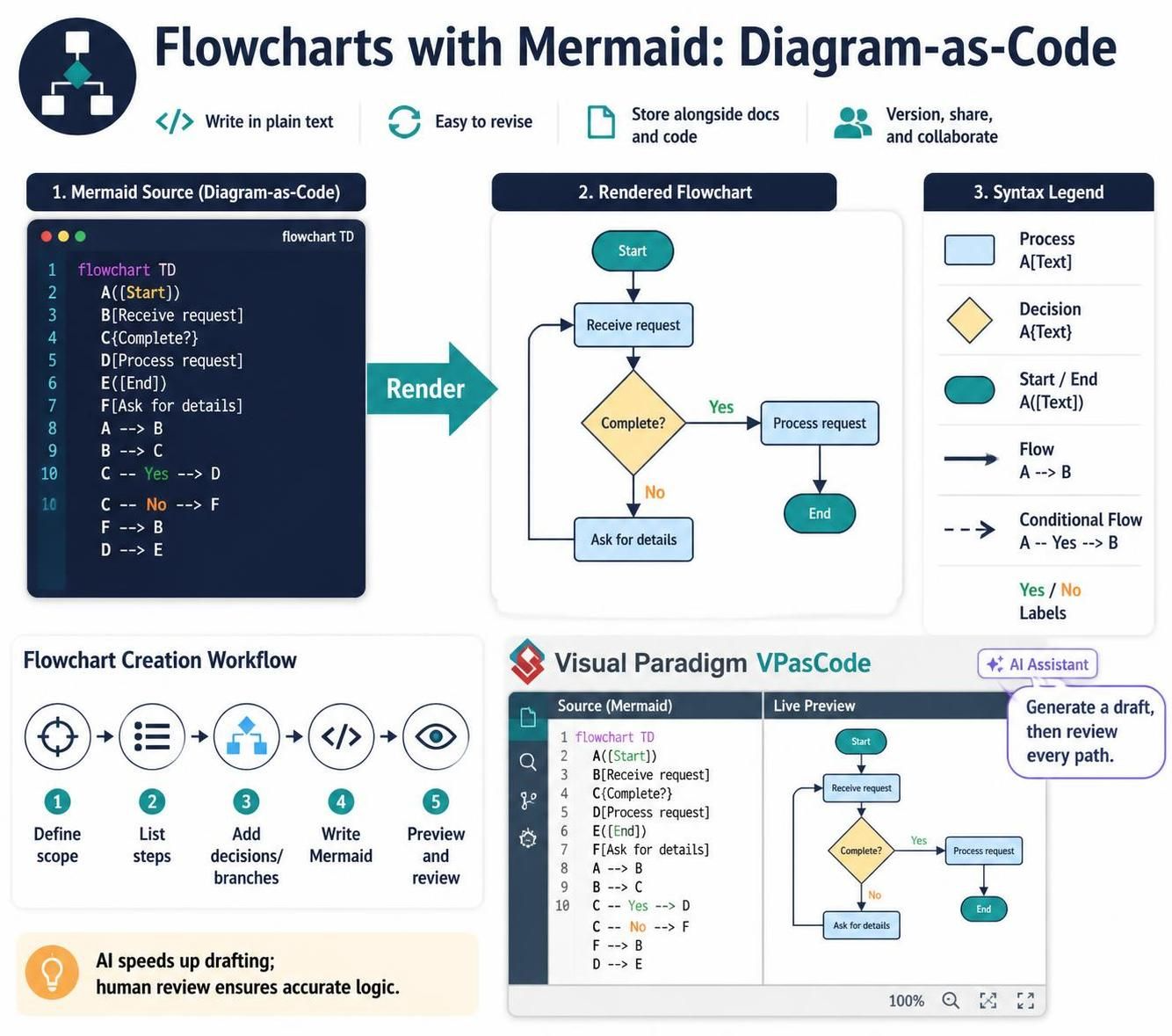
Mermaid讓您以文字描述流程圖並將其渲染為圖形。您無需拖曳形狀,只需在原始碼檔案中定義步驟、決策與連接。這使得圖形更易於修訂、審查,並與程式碼或文件並列保存。
本教程涵蓋Mermaid 流程圖基礎、實用範例,以及使用Visual Paradigm 的 VPasCode 編輯器與其 AI 輔助功能.
1. 什麼是流程圖?
「Mermaid 圖形」flowchart顯示流程中步驟的順序以及流程如何分支。典型的流程圖包含:
-
開始與結束點
-
處理步驟,例如「驗證請求」
-
決策,例如「付款是否已核准?」
-
輸入與輸出,例如已提交的表單或已產生的報告
-
箭頭顯示流程方向
Mermaid 流程圖以有向圖的形式撰寫。每個步驟都有識別碼,箭頭連接這些識別碼。括號或其他分隔符號中的文字控制節點的顯示樣式。
2. 您的第一個 Mermaid 流程圖
「Mermaid 圖形」以圖形類型宣告開始。對於流程圖,請使用flowchart後接方向:
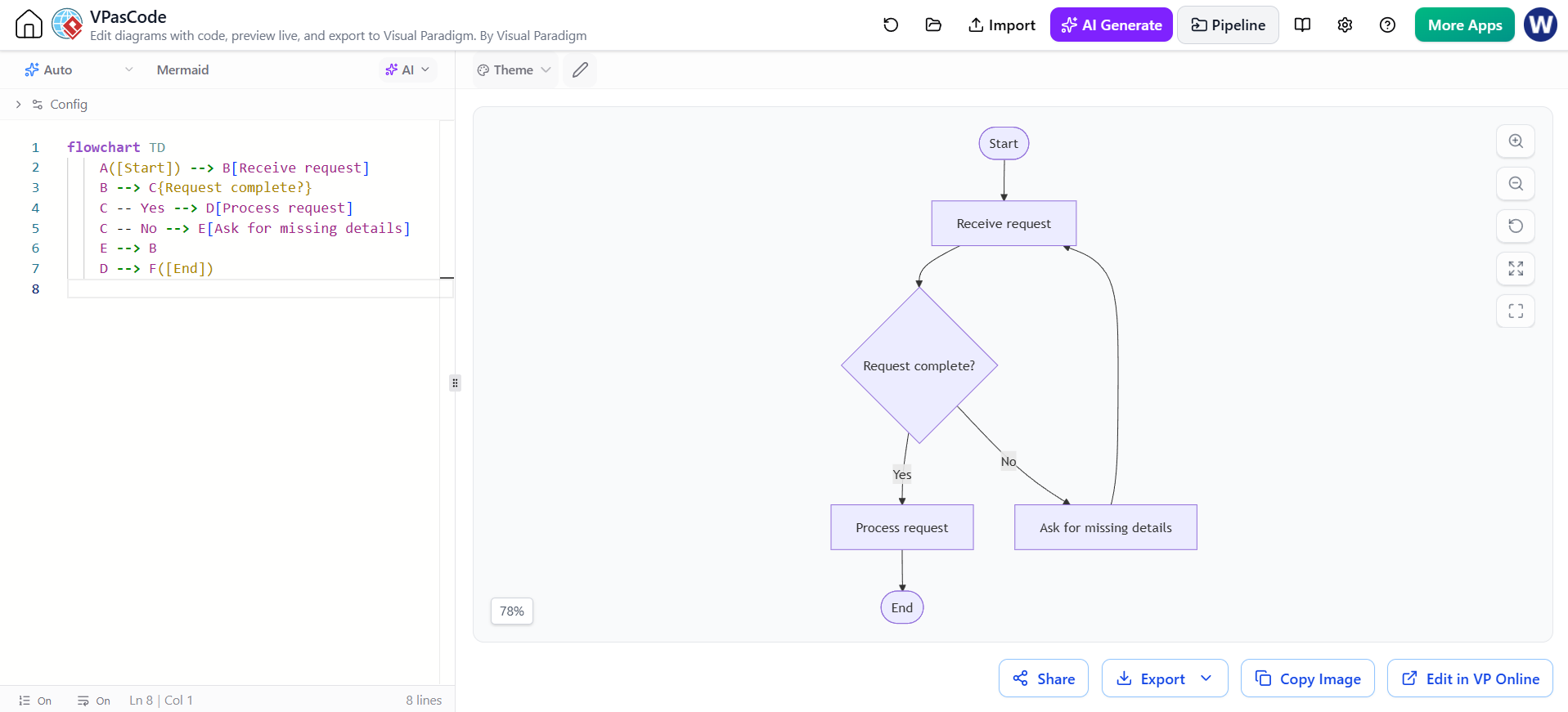
flowchart TD
    A([開始]) --> B[接收請求]
    B --> C{請求完成?}
    C -- 是 --> D[處理請求]
    C -- 否 --> E[詢問缺失細節]
    E --> B
    D --> F([結束])
TD表示「由上至下」。圖表由上而下流動。
其他有用的方向:
-
TB或TD:由上至下 -
BT:由下至上 -
LR:由左至右 -
RL:由右至左
識別符A, B、C用於連接節點。顯示的標籤是每個節點分隔符內的文字。
3. 常見節點形狀與連接器
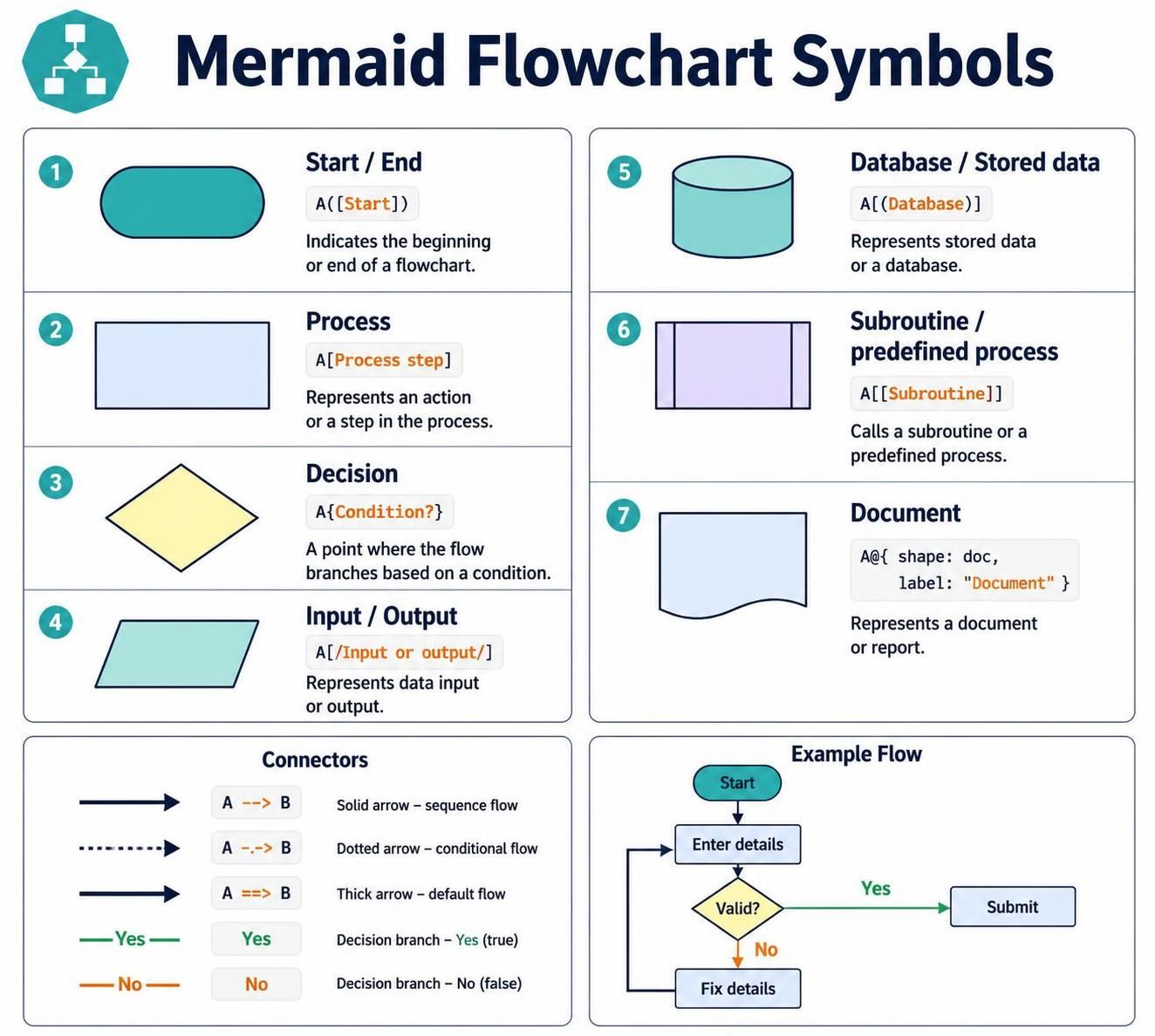
使用有助於讀者區分步驟角色的形狀。Mermaid 支援多種節點形狀;常見範例如下:
| 目的 | Mermaid 語法 | 範例 |
|---|---|---|
| 流程 | A[流程步驟] |
A[審查申請] |
| 圓角流程 | A[手動步驟] |
A[通知客戶] |
| 決策 | A{條件?} |
A{已核准?} |
| 體育場 / 終端 | A([開始或結束]) |
A([開始]) |
| 輸入/輸出 | A[/輸入或輸出/] |
A[/輸入電子郵件/] |
| 資料庫 / 圓柱體 | A[(資料庫)] |
A[(訂單資料庫)] |
連接線顯示關係或順序:
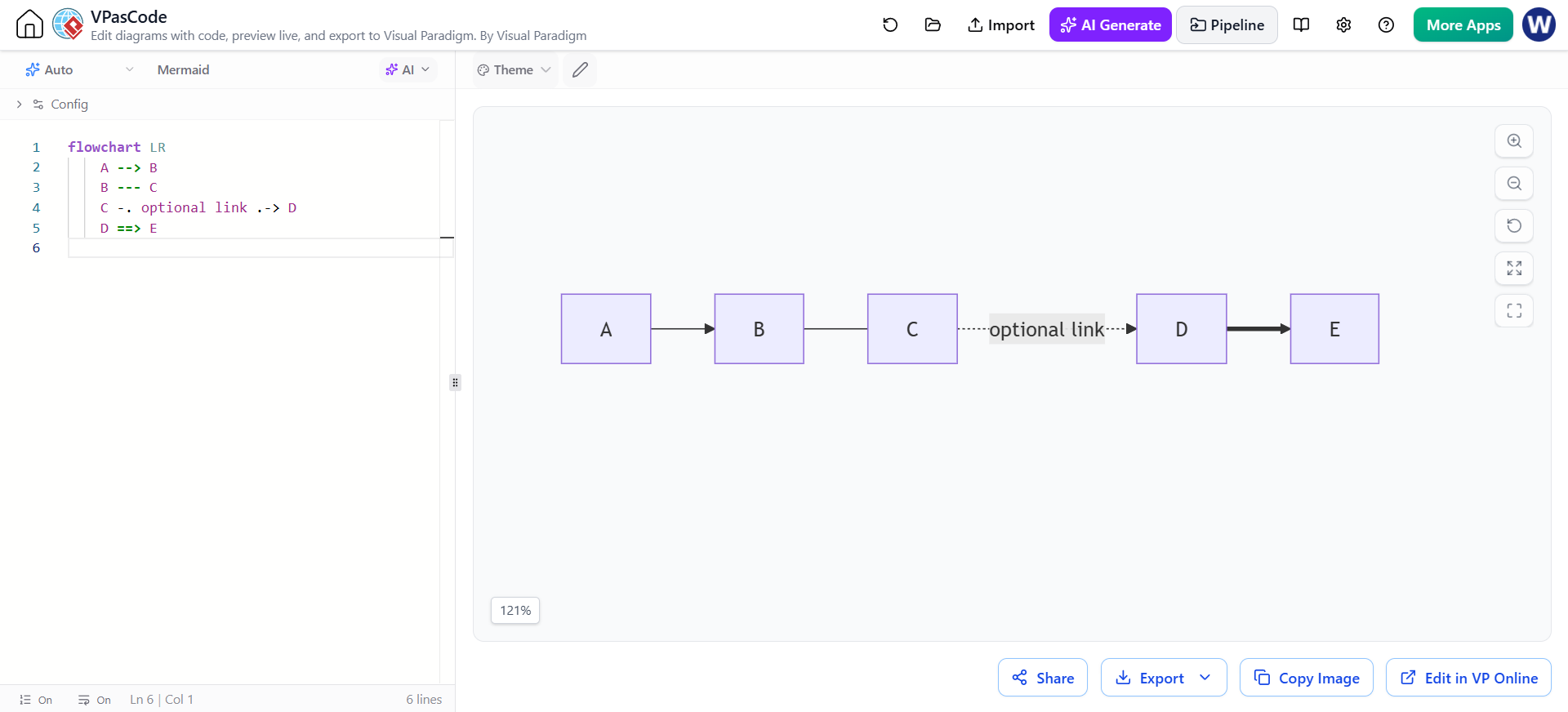
flowchart LR
    A --> B
    B --- C
    C -. optional link .-> D
    D ==> E
-
-->是一個有向箭頭。 -
---是一個無向連結。 -
-.->是一個虛線箭頭。 -
==>是一個較粗的箭頭。
對於決策分支,請標註 outgoing 箭頭:
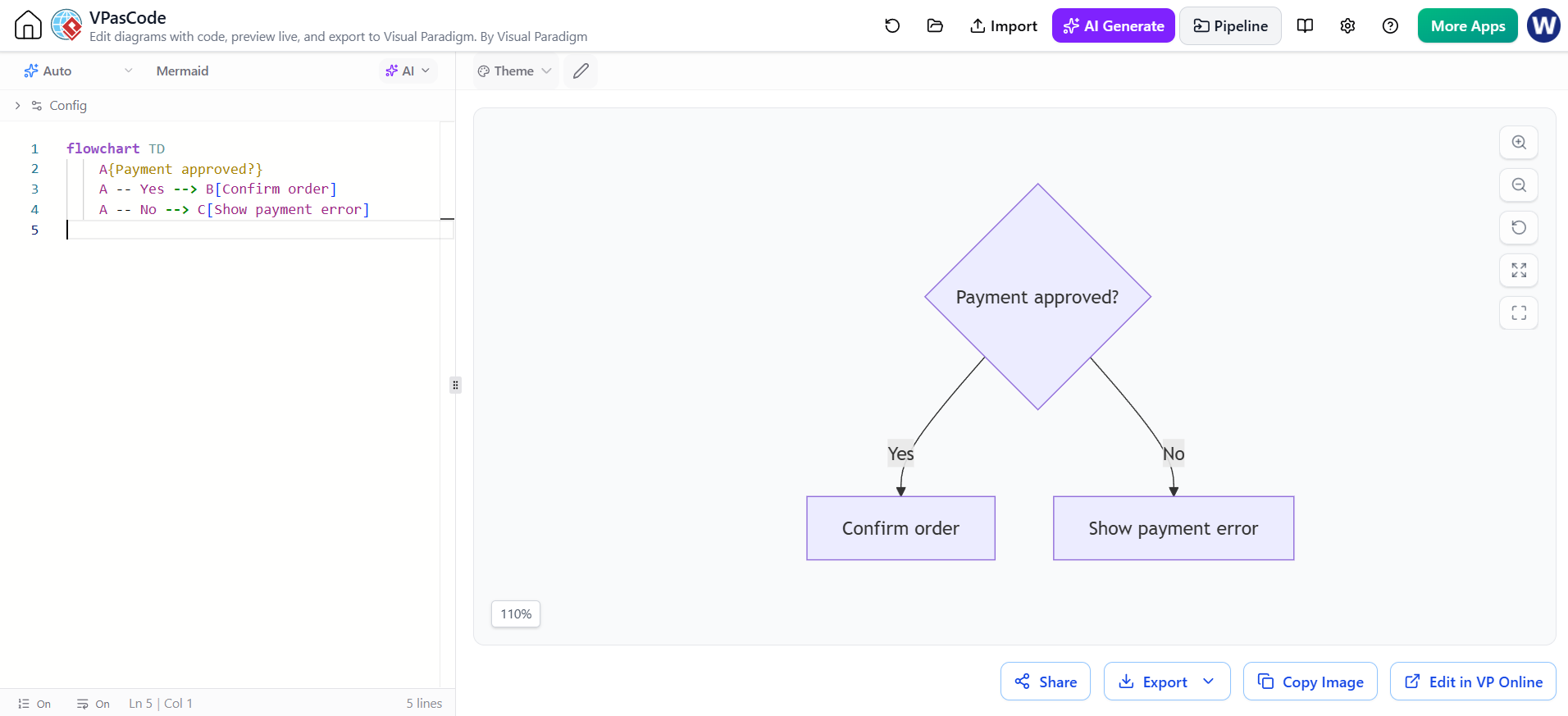
flowchart TD
    A{付款已核准?}
    A -- 是 --> B[確認訂單]
    A -- 否 --> C[顯示付款錯誤]
清晰的分支標籤很重要:它們告訴讀者什麼條件會導致每個路徑。
4. 一個實際範例:訂單結帳
此範例包含一個決策、一個重試路徑,以及一個成功完成路徑:
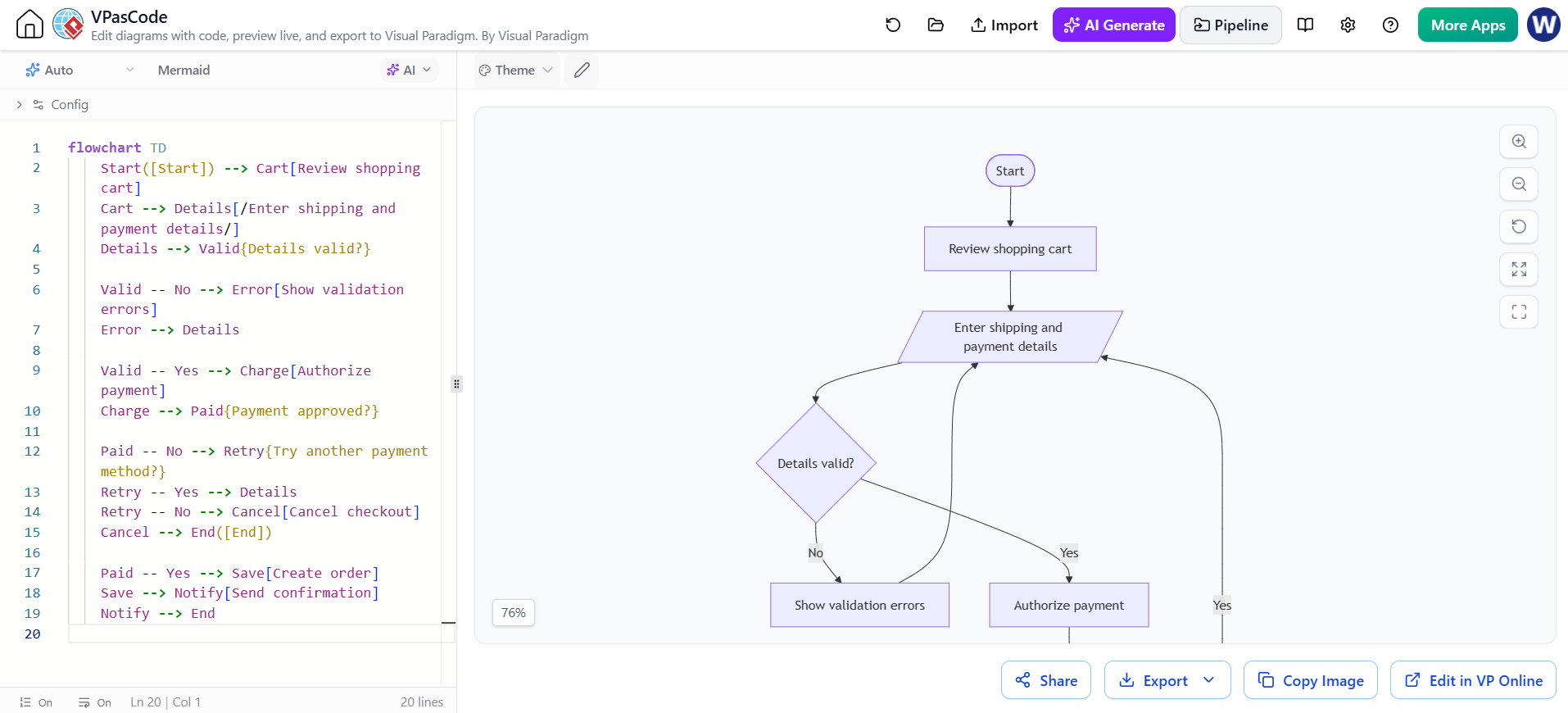
flowchart TD
    Start([開始]) --> Cart[檢視購物車]
    Cart --> Details[/輸入送貨與付款詳情/]
    Details --> Valid{詳情有效?}

    Valid -- 否 --> Error[顯示驗證錯誤]
    Error --> Details

    Valid -- 是 --> Charge[授權付款]
    Charge --> Paid{付款已核准?}

    Paid -- 否 --> Retry{嘗試其他付款方式?}
    Retry -- 是 --> Details
    Retry -- 否 --> Cancel[取消結帳]
    Cancel --> End([結束])

    Paid -- 是 --> Save[建立訂單]
    Save --> Notify[發送確認]
    Notify --> End
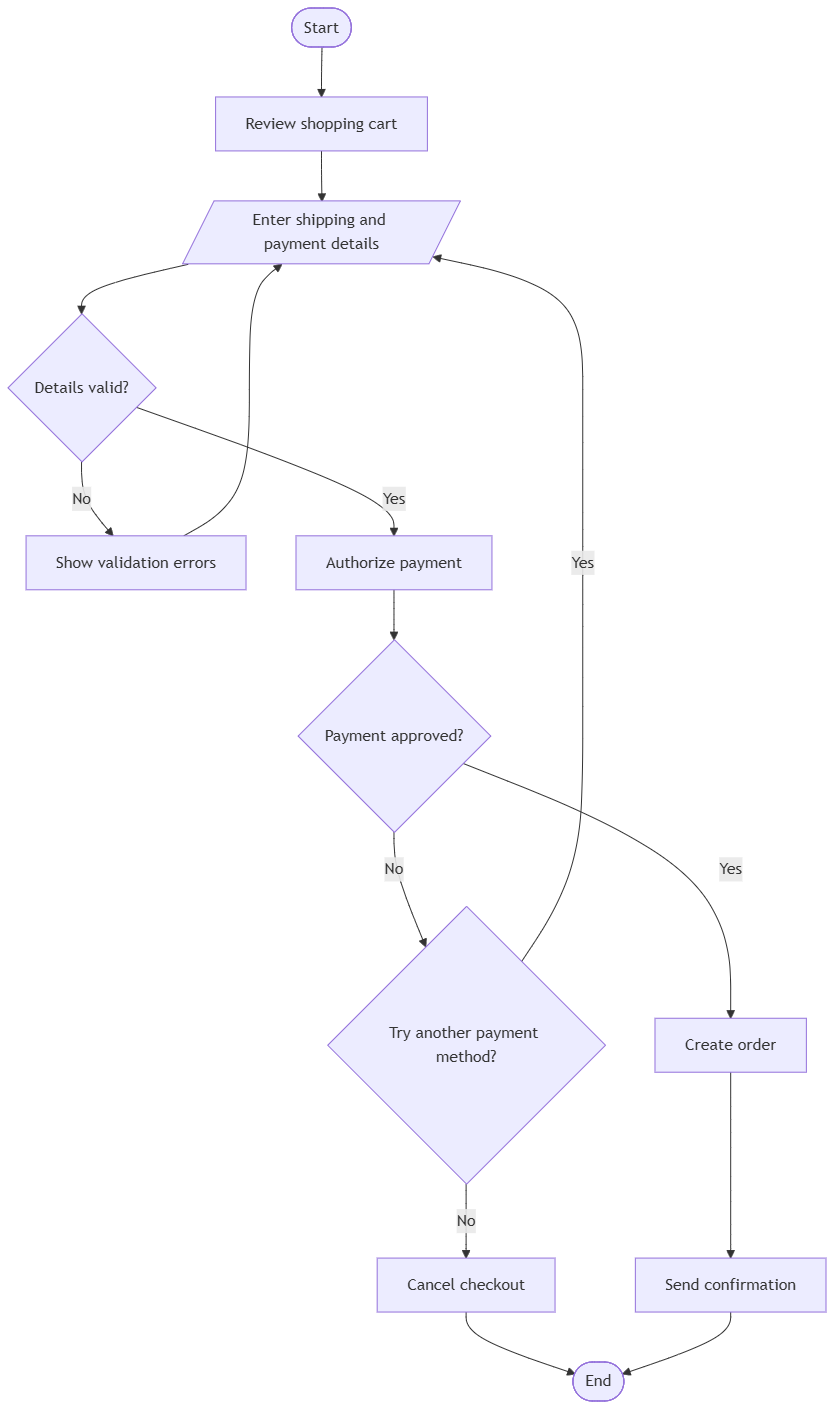
在撰寫程式碼之前,請決定什麼算是一個步驟、哪些決策會將流程分開,以及每個分支在哪裡重新連接或結束。這可確保圖表不會變成一堆沒有清晰流程的方塊集合。
5. 新增子圖以群組相關步驟
子圖可視覺化地群組節點,例如由特定團隊負責的步驟或系統的一部分:
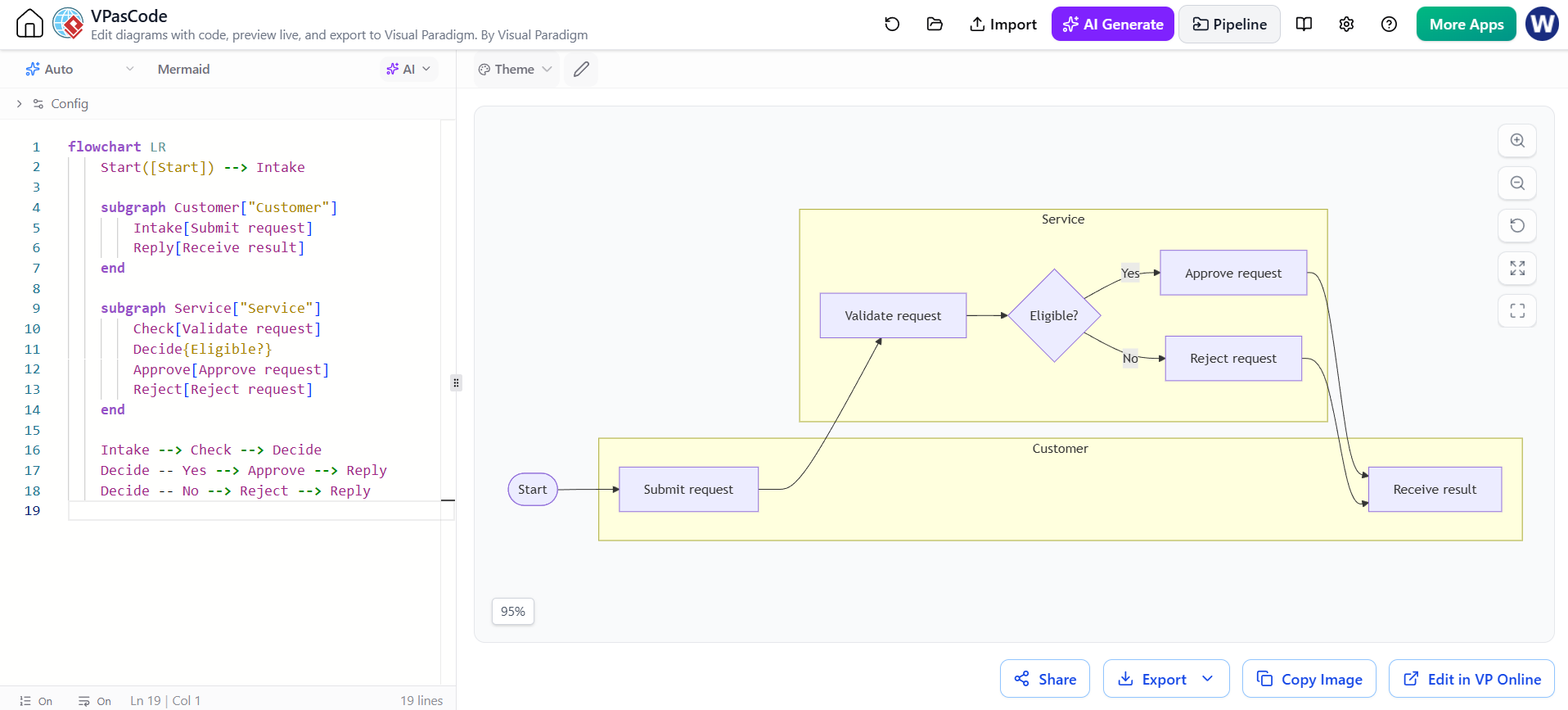
flowchart LR
    Start([開始]) --> Intake

    subgraph Customer["客戶"]
        Intake[提交請求]
        Reply[接收結果]
    end

    subgraph Service["服務"]
        Check[驗證請求]
        Decide{符合資格?}
        Approve[批准請求]
        Reject[拒絕請求]
    end

    Intake --> Check --> Decide
    Decide -- 是 --> Approve --> Reply
    Decide -- 否 --> Reject --> Reply
當分組能增加意義時,請使用子圖。過多的分組會使圖表更難跟隨,特別是當箭頭在它們之間交叉時。
6. 當樣式能提升可讀性時,請添加樣式
您可以使用以下內容將樣式套用到個別節點:classDef 和 class:
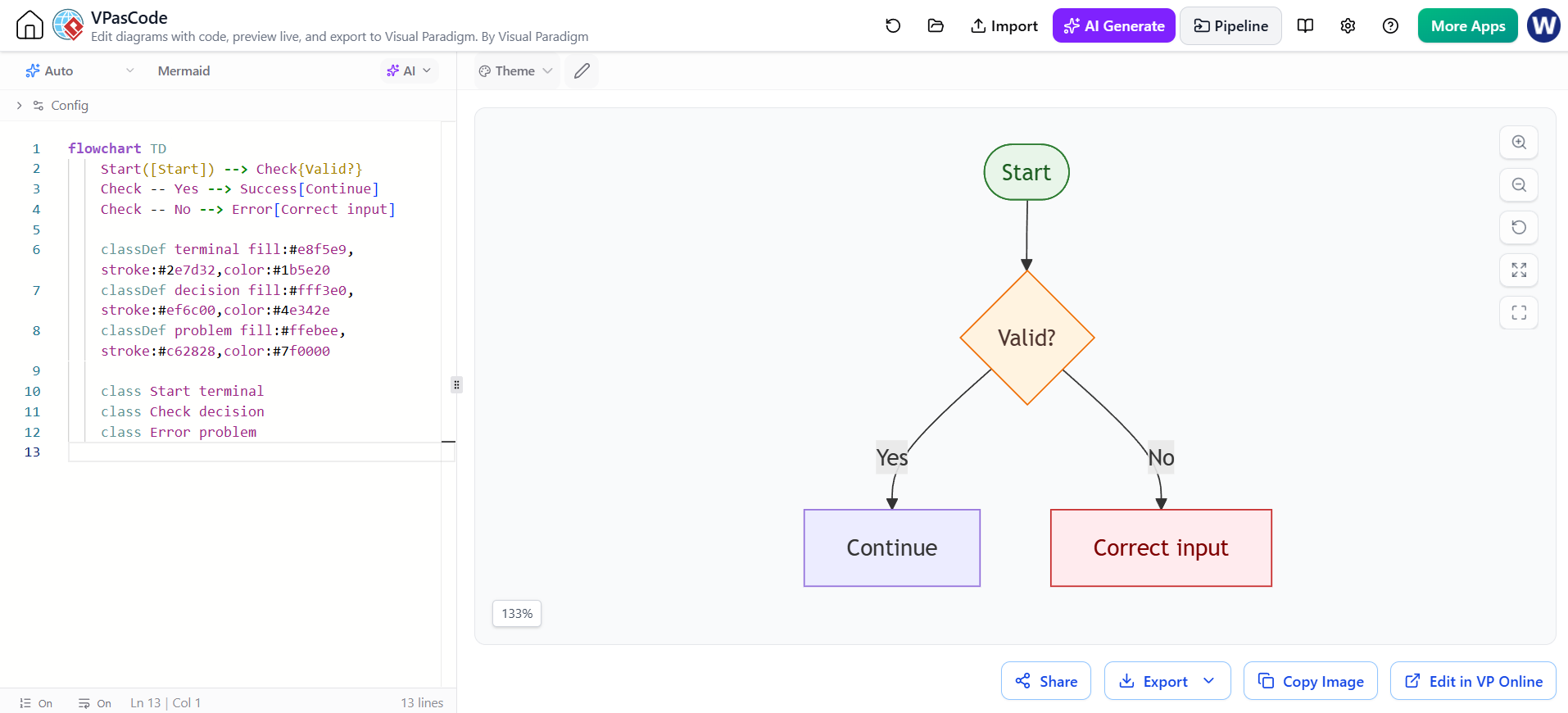
flowchart TD
    Start([開始]) --> Check{有效?}
    Check -- 是 --> Success[繼續]
    Check -- 否 --> Error[修正輸入]

    classDef terminal fill:#e8f5e9,stroke:#2e7d32,color:#1b5e20
    classDef decision fill:#fff3e0,stroke:#ef6c00,color:#4e342e
    classDef problem fill:#ffebee,stroke:#c62828,color:#7f0000

    class Start terminal
    class Check decision
    class Error problem
保持樣式節制且一致。例如,對終端節點使用一種顏色,對決策節點使用另一種顏色,對錯誤使用警告色。
7. 圖表即程式碼: 根據需求建立流程圖
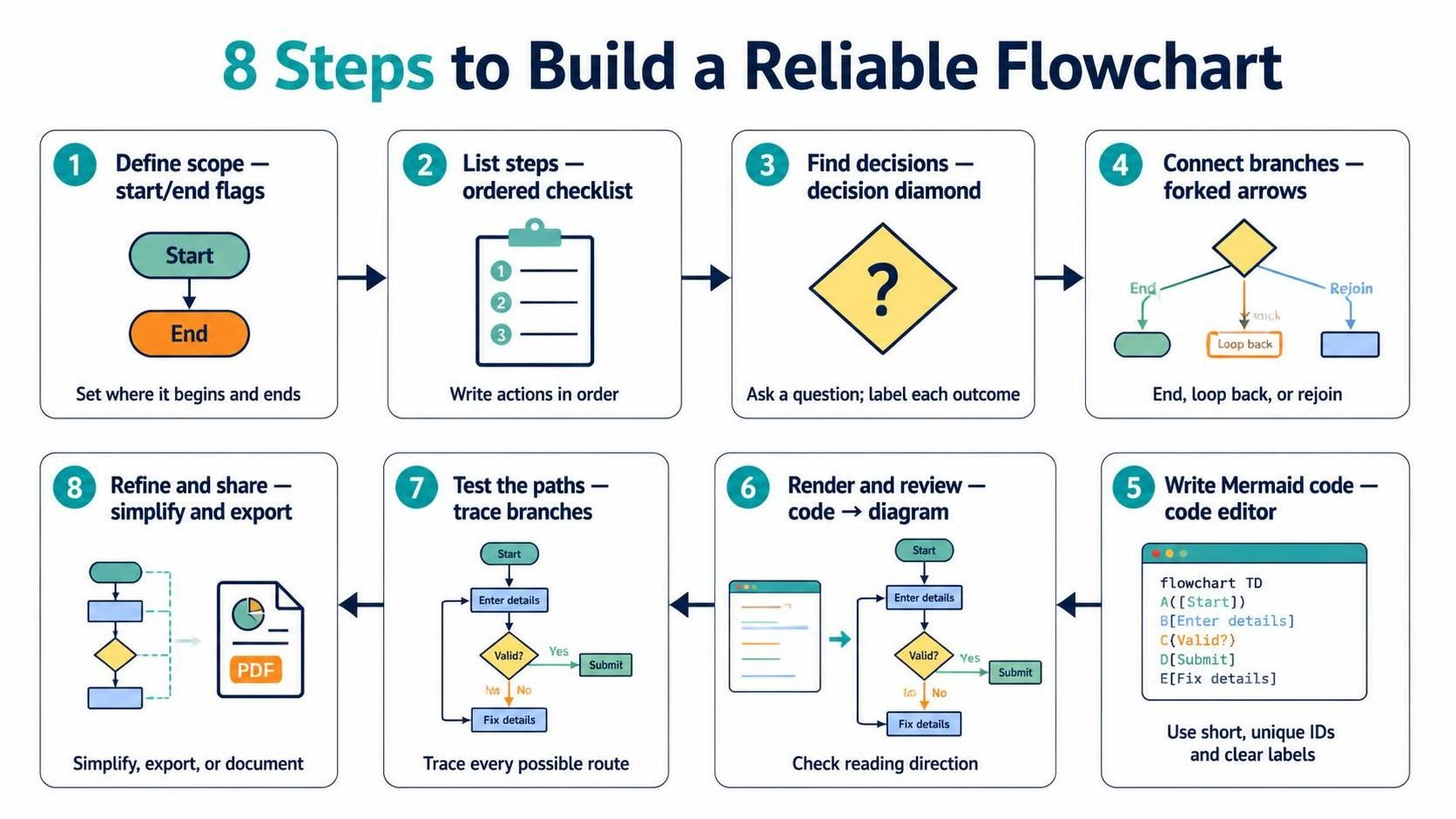
可靠的流程是:
-
定義範圍。 說明流程的起始與結束位置。
-
列出步驟。 按發生的順序撰寫動作。
-
找出決策點。 將每個決策點表述為帶有明確結果的問題。
-
連接分支。決定每個分支是終止、循環返回,還是重新匯合。
-
編寫 Mermaid 程式碼。分配簡短、唯一的識別碼與描述性標籤。
-
渲染並檢視。確認圖表按預期的方向閱讀。
-
測試路徑。追蹤每個可能的分支,從開始到結束。
-
精進並分享。簡化過於繁雜的區塊,然後匯出或將程式碼納入文件。
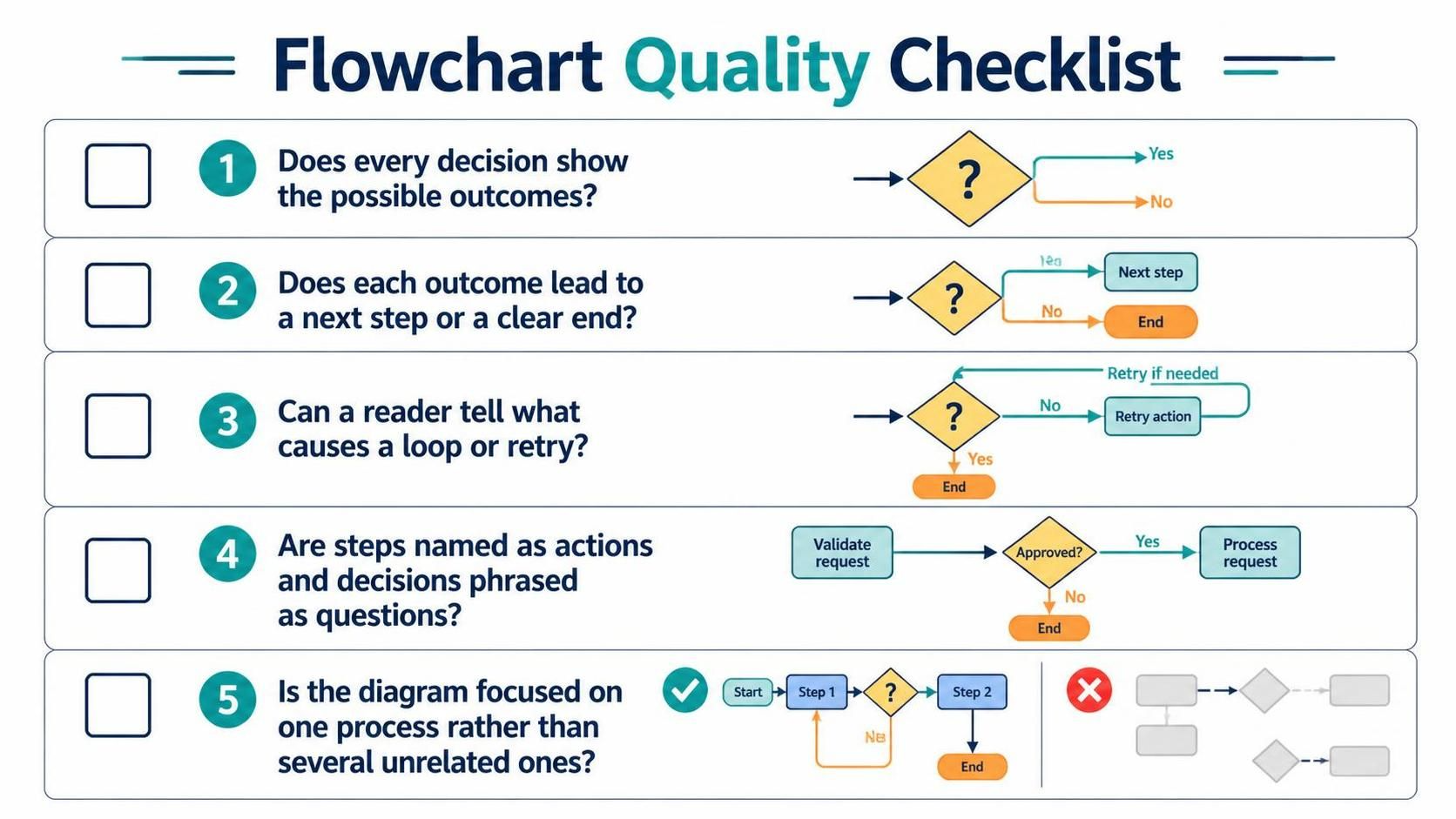
流程圖:實用的決策檢查清單:
-
每個決策是否都顯示了可能的結果?
-
每個結果是否都引導至下一步或明確的終點?
-
讀者能否判斷導致迴圈或重試的原因?
-
步驟是否以動詞命名,而決策是否以問句形式表述?
-
圖表是否專注於單一流程,而非多個無關的流程?
8. Visual Paradigm VPasCode 中的工作流程
VPasCode是一個基於瀏覽器的文字轉圖表工作區。它支援 Mermaid 流程圖、程式碼編輯與即時渲染。其產品頁面也描述了基於 AI 的圖表生成與修改、語法修正以及圖表匯出。部分進階 AI 功能可能取決於 Visual Paradigm 的版本或附加元件。
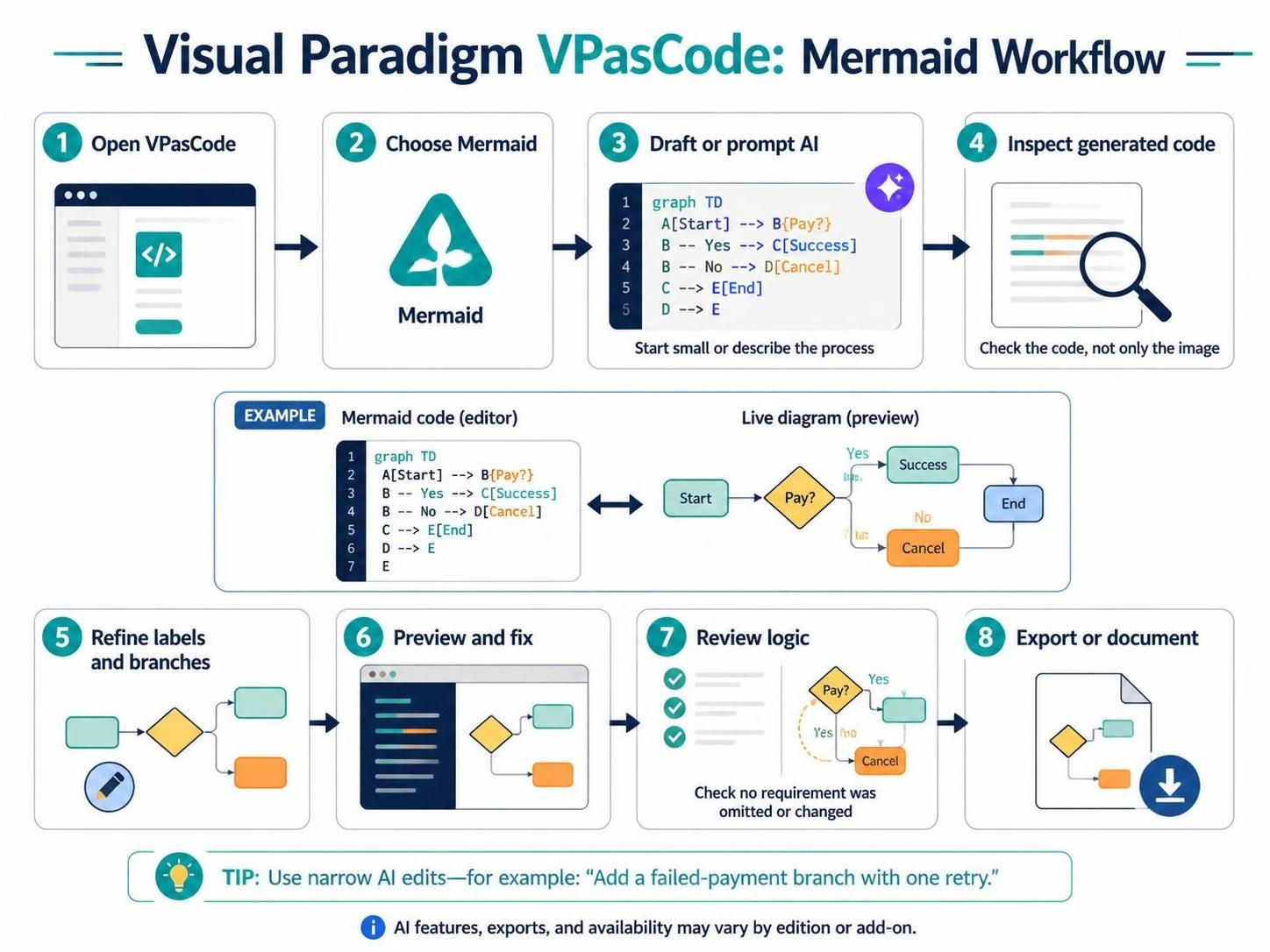
一個實用的工作流程:
-
開啟 VPasCode 並選擇 Mermaid 作為圖表語言。
-
從小型流程圖開始,或向內建的 AI 圖表生成器描述該流程。
-
檢視生成的 Mermaid 程式碼,而不僅是渲染後的圖片。
-
在編輯器中精進節點標籤、分支條件與連接關係。
-
使用即時預覽來發現混淆的版面配置或語法問題。
-
如果編輯器提供 AI 修改或錯誤修正功能,請給予明確的指令,例如「新增一個允許一次重試的付款失敗分支。」
-
檢視更新後的程式碼與預覽。確認 AI 未遺漏任何需求或改變流程邏輯。
-
以支援的格式匯出完成的圖表,或將 Mermaid 程式碼複製到專案文件中。
當您希望在編輯 Mermaid 時擁有即時預覽功能,VPasCode 的工作流程非常實用。Visual Paradigm 也描述了一種工作流程,可透過其「AI 圖表繪製聊天機器人」來生成圖表。然後在「VPasCode 用於程式碼層級的細化.
9. 提示 AI 生成有用的流程圖
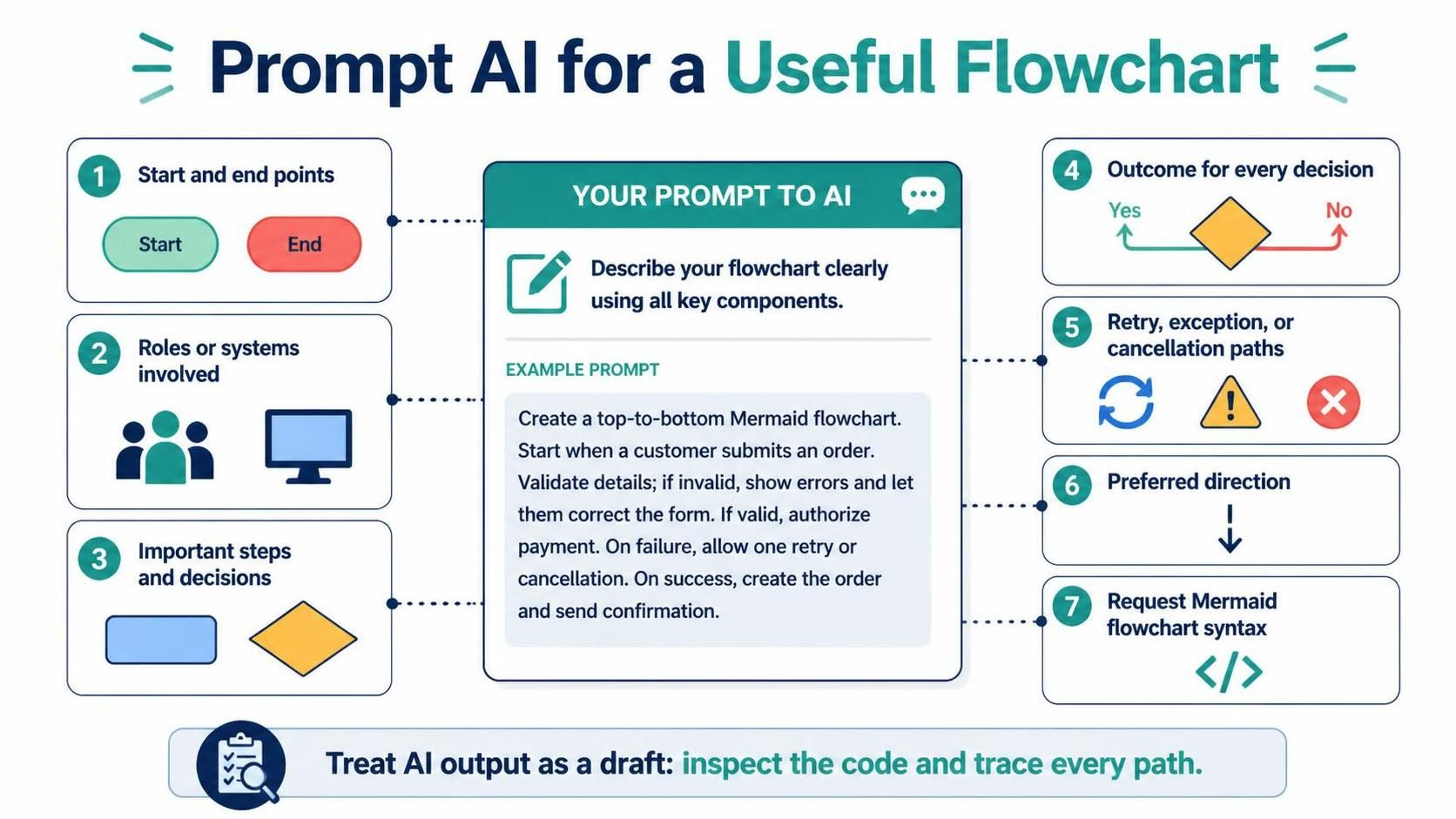
AI 圖形生成在提示描述流程結構(而不僅是主題)時效果最佳。請包含:
-
起點與終點
-
涉及的角色或系統
-
重要步驟與決策點
-
每個決策的結果
-
重試、例外或取消路徑
-
偏好方向,例如由上而下
-
是否需要 Mermaid 流程圖語法
弱提示:
「建立訂單流程圖。」
更有用的提示:
建立一個由上而下的 Mermaid 流程圖,用於線上訂單結帳。從顧客檢視購物車開始。收集送貨與付款資訊,驗證其正確性,若無效則顯示錯誤。若有效,則授權付款。若付款失敗,允許顧客以其他方法重試或取消。若付款成功,則建立訂單並發送確認訊息。在每個決策分支上明確標註「是/否」標籤。
將生成的圖形視為草稿。將每個分支與實際需求進行比對,並修正虛構的步驟或缺失的例外路徑。
10. 除錯與良好實踐
-
語法錯誤:檢查開頭宣告、對應的識別符號與箭頭語法。除錯時請保持標籤簡潔。
-
不清晰的分支:直接在決策箭頭上添加標籤,例如:
-- 是 -->以及-- 否 -->. -
難以閱讀的版面:嘗試其他方向,例如:
LR(由左至右)而非TD,或將大型流程拆分為連結的圖表。 -
圖表過於擁擠:移除無助於解釋流程的實作細節,或將相關步驟分組至子圖中。
-
AI 產生的意外變更:提出具體的請求,並將修改後的程式碼與原始需求進行比對。
-
含標點符號的標籤:若特殊字元導致渲染問題,請簡化標籤,或根據編輯器支援的 Mermaid 語法,在適當處將標籤用引號括起。
-
長期維護:將 Mermaid 原始碼與專案文件或儲存庫一併儲存,以便將圖表以文字形式重新生成並進行審查。
良好的流程圖不僅語法正確,更應讓讀者能無須猜測地追蹤每一條路徑。Mermaid 讓圖表能以程式碼形式輕鬆編輯;即時預覽與AI 輔助可加速草稿撰寫,而人工審查則能確保邏輯準確。
推薦閱讀:Visual Paradigm 資源
-
流程圖教學(含符號、指南與範例):涵蓋流程圖符號、使用情境,以及在 Visual Paradigm 中逐步建立的完整初學者指南。
-
掌握 Mermaid 流程圖,用於業務邏輯與產品工作流:使用 Mermaid 語法建立文字型流程圖的指南,用於版本控制的業務邏輯建模。
-
Visual Paradigm 流程圖建立工具:發布公告,詳述具備內建驗證與整合功能的增強型流程圖編輯器。
-
推出分步流程圖:AI 驅動的流程映射:AI 驅動的分步流程圖功能概述,將複雜流程組織為結構化階段。
-
在簡報中建立流程圖:關於在 VP Online 簡報中設計與美化流程圖的教學。
-
Visual Paradigm Online for Office:Microsoft Office 外掛程式,可將可編輯的流程圖嵌入 Word 與 PowerPoint 文件。
-
資訊流程圖軟體:Visual Paradigm 流程圖與資訊流程圖功能的特色概述。
-
支援工單工作流的 AI 流程圖產生器:展示如何從文字描述利用 AI 產生流程圖,以支援客戶服務流程的指南。

 English
 Arabic
 Chinese (Simplified)
 Dutch
 French
 German
 Italian
 Japanese
 Korean
 Portuguese
 Russian
 Spanish