


Pendahuluan
Dalam lingkungan bisnis yang serba cepat saat ini, kemampuan untuk dengan cepat mengubah data mentah menjadi visualisasi yang bermakna sangat penting untuk pengambilan keputusan yang efektif. Chatbot Diagramming AI Visual Paradigm merupakan kemajuan signifikan di bidang ini, memungkinkan pengguna menghasilkan grafik profesional melalui perintah dalam bahasa alami. Namun, membuat grafik hanyalah setengah dari pertempuran—mengintegrasikan visualisasi ini ke dalam alur kerja yang lebih luas Anda dan membuatnya dapat diakses di seluruh organisasi Anda sama pentingnya.
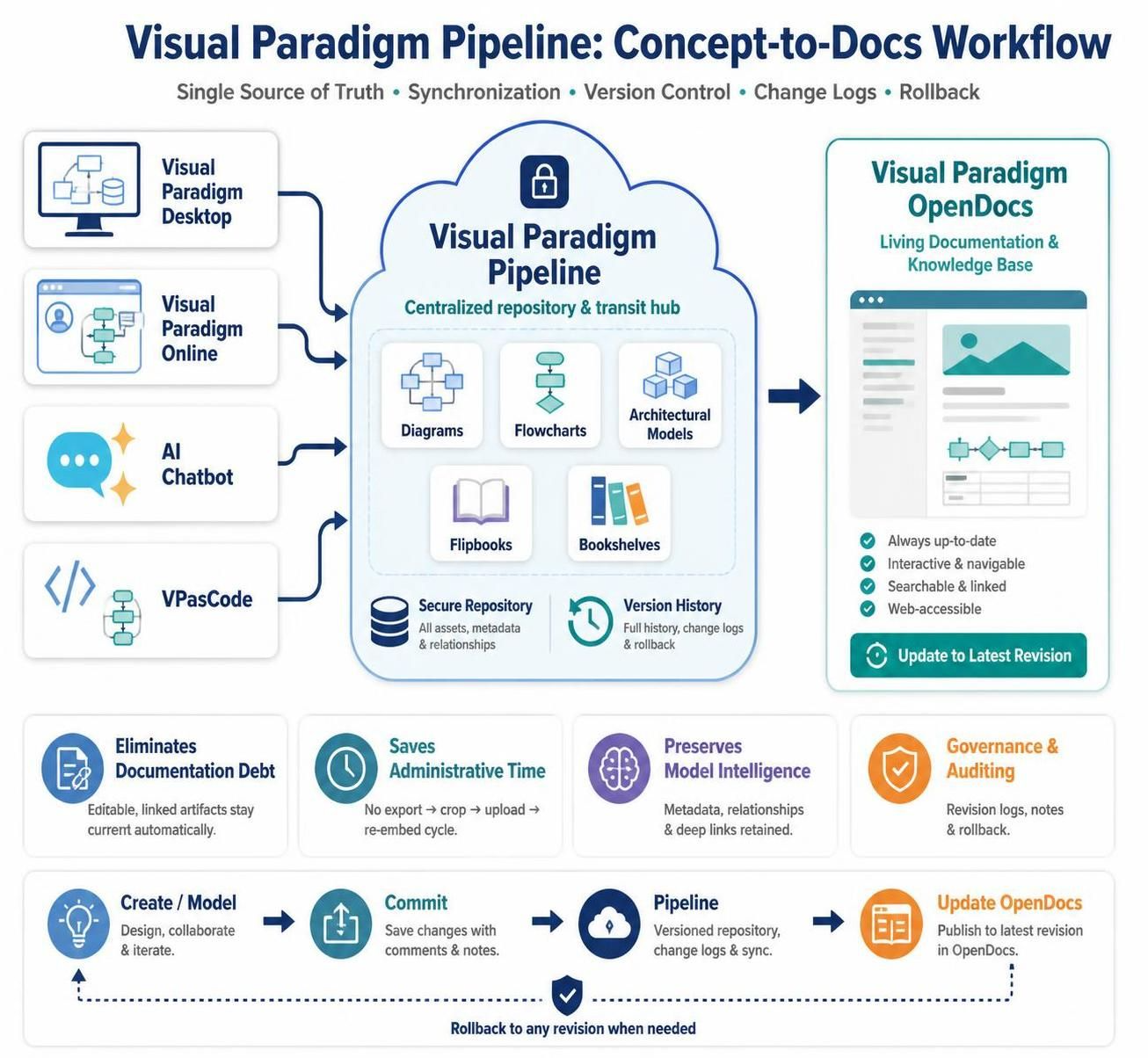
Panduan komprehensif ini memandu Anda melalui proses menghasilkan grafik menggunakan kemampuan AI Visual Paradigm dan mentransfernya secara mulus ke Pipeline, platform kolaborasi berbasis awan Visual Paradigm. Baik Anda seorang manajer produk seperti Angus yang secara teratur perlu menyajikan wawasan data, atau profesional mana pun yang ingin menyederhanakan alur kerja visualisasi Anda, panduan ini akan membantu Anda memaksimalkan nilai grafik yang dihasilkan AI dalam ekosistem organisasi Anda.
Konsep Utama
Memahami Komponen
Chatbot Diagramming AI Visual Paradigm: Asisten cerdas yang menginterpretasikan deskripsi dalam bahasa alami dan mengubahnya menjadi diagram dan grafik profesional. Alat ini mendukung berbagai jenis grafik, termasuk grafik kolom, grafik garis, grafik pie, dan lainnya.
ECharts: Pustaka visualisasi dasar yang digunakan oleh Visual Paradigm untuk merender grafik interaktif berbasis web. ECharts menyediakan opsi kustomisasi yang kaya dan kemampuan desain responsif.
Pipeline: Platform penyimpanan awan dan kolaborasi Visual Paradigm yang berfungsi sebagai repositori pusat untuk diagram, grafik, dan aset visual lainnya. Pipeline memungkinkan anggota tim untuk mengakses, berbagi, dan berkolaborasi pada konten visual di berbagai aplikasi Visual Paradigm.
Manfaat Alur Kerja AI ke Pipeline
-
Kecepatan: Hasilkan grafik kompleks dalam hitungan detik, bukan jam
-
Konsistensi: Pertahankan gaya dan format yang seragam di semua grafik organisasi
-
Aksesibilitas: Buat grafik tersedia bagi anggota tim tanpa memandang lokasi atau perangkat mereka
-
Kolaborasi: Memungkinkan berbagai pemangku kepentingan untuk melihat, memberikan komentar, dan memanfaatkan visualisasi yang sama
-
Integrasi: Mengintegrasikan grafik secara mulus ke dalam diagram, laporan, dan presentasi yang lebih besar
Panduan Langkah demi Langkah: Dari Generasi AI ke Penyimpanan Pipeline
Langkah 1: Akses Chatbot Diagramming AI
Mulailah dengan membuka Chatbot Diagramming AI Visual Paradigm. Antarmuka berbasis web ini berfungsi sebagai gerbang Anda untuk generasi diagram yang didukung AI. Pastikan Anda sudah masuk dengan kredensial Visual Paradigm Anda untuk mengaktifkan semua fungsi, termasuk kemampuan menyimpan pekerjaan ke Pipeline.
Langkah 2: Rancang Permintaan Grafik Anda
Kualitas grafik yang dihasilkan AI Anda sangat bergantung pada seberapa jelas Anda mengomunikasikan persyaratan Anda. Anda dapat mendekati hal ini dengan beberapa cara:
Opsi A: Sediakan Data Mentah
Jelaskan jenis diagram dan tempelkan dataset Anda langsung ke dalam perintah. Sebagai contoh:
Buat diagram batang yang menampilkan jumlah karyawan per departemen.
Data: Teknik: 45, Pemasaran: 23, Penjualan: 31, SDM: 12, Keuangan: 18
Opsi B: Deskripsikan Informasinya
Jelaskan apa yang ingin Anda visualisasikan tanpa memberikan angka yang tepat:
Buat diagram lingkaran yang menampilkan distribusi pangsa pasar di antara 5 pesaing teratas di industri layanan cloud
Opsi C: Tentukan Jenis Diagram dan Konteksnya
Gabungkan spesifikasi diagram dengan informasi kontekstual:
Buat grafik garis yang melacak pertumbuhan pendapatan bulanan selama satu tahun terakhir untuk perusahaan SaaS, menunjukkan tren naik dari $50.000 hingga $120.000
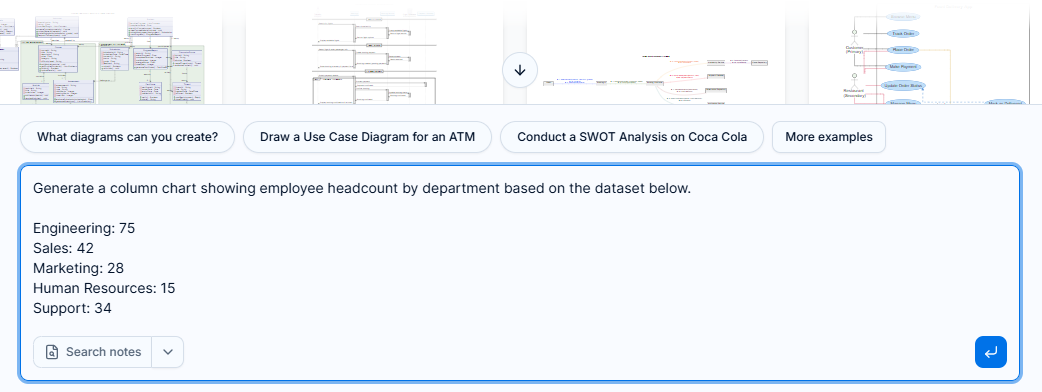
Gambar 1: Menyediakan data mentah ke Chatbot Diagram AI untuk pembuatan diagram
Langkah 3: Tunggu Pembuatan Diagram
Setelah mengirimkan perintah Anda, AI memproses permintaan Anda dan menghasilkan EChart yang sesuai. Proses ini biasanya hanya memakan waktu beberapa detik. Selama waktu ini, sistem menganalisis input Anda, menentukan jenis diagram yang optimal (jika belum ditentukan), menerapkan format yang sesuai, dan merender visualisasinya.
Langkah 4: Tinjau Diagram yang Dihasilkan
Setelah dibuat, diagram akan muncul di penampil diagram. Luangkan waktu untuk meninjau:
-
Akurasi: Apakah diagram tersebut dengan benar merepresentasikan data Anda?
-
Kejelasan: Apakah label, legenda, dan judul jelas dan mudah dibaca?
-
Estetika: Apakah skema warna sesuai dan menarik secara visual?
-
Kelengkapan: Apakah semua titik data yang diperlukan sudah disertakan?
Jika penyesuaian diperlukan, Anda dapat menyempurnakan perintah Anda dan membuat ulang diagram, atau lanjutkan ke pengeditan manual jika hanya diperlukan penyesuaian kecil.
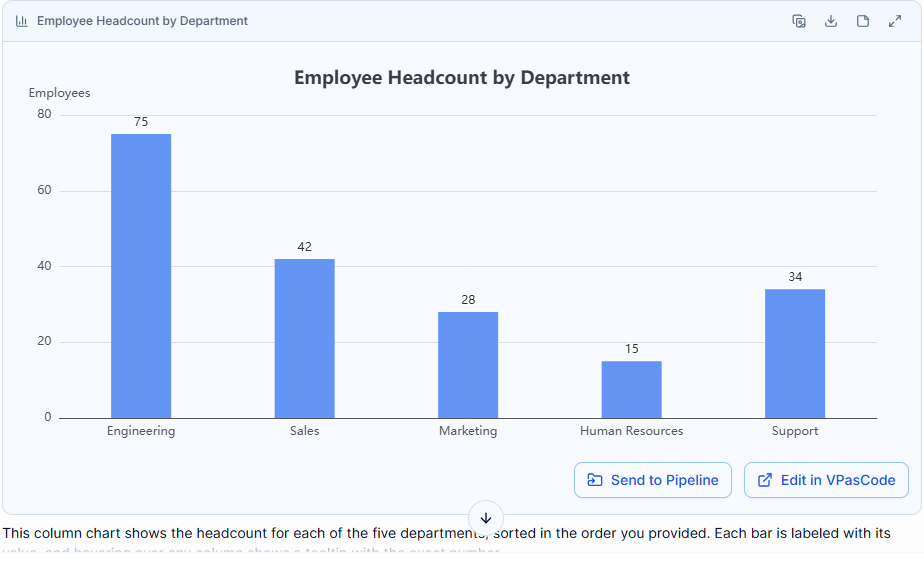
Gambar 2: Contoh diagram batang yang dihasilkan oleh Chatbot Diagram AI
Langkah 5: Inisiasi Transfer ke Pipeline
Ketika Anda sudah puas dengan diagram, cari tombol “Kirim ke Pipeline” di bagian bawah penampil diagram. Tindakan ini memulai proses transfer, mempersiapkan diagram Anda untuk disimpan di platform cloud Visual Paradigm.

Gambar 3: Tombol “Kirim ke Pipeline” untuk mentransfer diagram ke penyimpanan cloud
Langkah 6: Beri Nama Diagram Anda
Sebuah kotak dialog akan muncul yang meminta Anda memasukkan nama untuk diagram tersebut. Pilih nama yang deskriptif dan dapat dicari yang akan membantu Anda dan tim Anda menemukan grafik tersebut nanti. Konvensi penamaan yang baik meliputi:
-
Spesifik: “Jumlah Karyawan per Departemen pada Kuartal 3 Tahun 2026”
-
Kontekstual: “Analisis Pangsa Pasar – Industri Layanan Cloud”
-
Berkaitan dengan Proyek: “Tren Kecepatan Sprint – Proyek Phoenix”
Hindari nama generik seperti “Grafik 1” atau “Grafik Saya,” karena nama-nama ini akan sulit ditemukan dalam repositori yang terus berkembang.
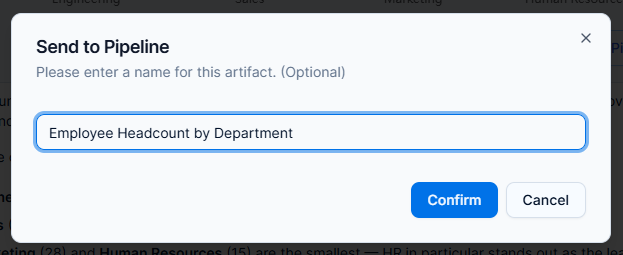
Gambar 4: Memberi nama grafik sebelum mengonfirmasi transfer ke Pipeline
Langkah 7: Konfirmasi dan Selesaikan
Klik “Konfirmasi” untuk menyelesaikan transfer. Grafik sekarang tersimpan dalam akun Pipeline Anda dan dapat diakses dari aplikasi Visual Paradigm yang didukung mana pun. Anda akan menerima konfirmasi setelah transfer selesai.
Contoh Praktis
Contoh 1: Dashboard Manajemen Produk
Sebagai Manajer Produk, Anda mungkin perlu memvisualisasikan tingkat adopsi fitur:
Perintah:
Buat diagram batang bertumpuk yang menampilkan tingkat adopsi fitur di berbagai segmen pengguna.
Pengguna Enterprise: Fitur Dasar 85%, Fitur Lanjutan 62%, Fitur Premium 34%
Pengguna SMB: Fitur Dasar 92%, Fitur Lanjutan 45%, Fitur Premium 18%
Pengguna Individu: Fitur Dasar 97%, Fitur Lanjutan 28%, Fitur Premium 8%
Kasus Penggunaan: Sertakan grafik ini dalam tinjauan produk kuartalan yang disimpan di Pipeline, yang dapat diakses oleh para pemangku kepentingan di tim teknik, pemasaran, dan eksekutif.
Contoh 2: Pelaporan Keuangan
Untuk analisis keuangan dan perencanaan anggaran:
Perintah:
Buat diagram garis yang menampilkan biaya operasional bulanan selama 12 bulan terakhir.
Jan: $125K, Feb: $128K, Mar: $132K, Apr: $130K, Mei: $135K, Jun: $138K,
Jul: $142K, Agt: $140K, Sep: $145K, Okt: $148K, Nov: $150K, Des: $155K
Kasus Penggunaan: Simpan di Pipeline untuk integrasi mudah ke dalam laporan tahunan dan presentasi dewan.
Contoh 3: Metrik Kinerja Tim
Lacak produktivitas tim dan hasil sprint:
Perintah:
Buat diagram batang berkelompok yang membandingkan poin cerita yang diselesaikan versus yang direncanakan selama 6 sprint terakhir.
Sprint 1: Direncanakan 45, Selesai 42
Sprint 2: Direncanakan 50, Selesai 48
Sprint 3: Direncanakan 48, Selesai 51
Sprint 4: Direncanakan 52, Selesai 49
Sprint 5: Direncanakan 50, Selesai 53
Sprint 6: Direncanakan 55, Selesai 54
Kasus Penggunaan: Bagikan kepada tim pengembang melalui Pipeline untuk rapat retrospektif dan perencanaan kapasitas.
Praktik Terbaik
Merancang Perintah yang Efektif
-
Jadilah Spesifik: Nyatakan jenis diagram dengan jelas jika Anda memiliki preferensi
-
Berikan Konteks: Jelaskan apa yang diwakili oleh data tersebut
-
Format Data dengan Jelas: Gunakan pemisah dan struktur yang konsisten
-
Sertakan Satuan: Tentukan satuan pengukuran (dolar, persentase, jumlah)
-
Minta Gaya: Sebutkan preferensi warna atau persyaratan merek jika diperlukan
Mengatur Diagram di Pipeline
-
Gunakan Folder: Buat struktur folder yang logis (berdasarkan proyek, departemen, atau periode waktu)
-
Berikan Tag dengan Tepat: Tambahkan tag yang relevan untuk memudahkan pencarian
-
Kontrol Versi: Gunakan nama deskriptif yang menunjukkan versi atau tanggal
-
Atur Izin: Konfigurasi tingkat akses berdasarkan tingkat sensitivitas dan audiens
Menjaga Kualitas Diagram
-
Verifikasi Akurasi Data: Selalu periksa kembali bahwa AI telah menginterpretasikan data Anda dengan benar
-
Perbarui Secara Teratur: Regenerasi grafik ketika data dasar berubah
-
Standarisasi Format: Tetapkan standar organisasi untuk jenis grafik dan gaya
-
Dokumentasikan Sumber: Lacak sumber data untuk keperluan audit dan verifikasi
Integrasi dengan Aplikasi Visual Paradigm
Setelah grafik Anda ada di Pipeline, grafik tersebut dapat diakses di seluruh ekosistem Visual Paradigm:
-
Visual Paradigm Desktop: Impor grafik langsung ke diagram, laporan, dan presentasi
-
Aplikasi Web: Sematkan grafik dalam dokumentasi online dan ruang kolaborasi
-
Aplikasi Seluler: Akses grafik saat bepergian untuk rapat dan presentasi
-
Kolaborasi Tim: Bagikan grafik dengan anggota tim yang dapat melihat, memberikan komentar, dan menggunakannya dalam pekerjaan mereka sendiri
Integrasi ini memastikan bahwa visualisasi yang dihasilkan AI Anda tidak berdiri sendiri, melainkan menjadi bagian dari basis pengetahuan dan infrastruktur pengambilan keputusan organisasi Anda.
Kesimpulan
Alur kerja menghasilkan grafik dengan Chatbot Diagramming AI Visual Paradigm dan mengirimkannya ke Pipeline merupakan kombinasi kuat antara kecerdasan buatan dan kolaborasi cloud. Dengan mengikuti langkah-langkah yang diuraikan dalam panduan ini, Anda dapat secara drastis mengurangi waktu yang dihabiskan untuk visualisasi data sambil memastikan bahwa grafik Anda diformat secara profesional, mudah diakses, dan terintegrasi ke dalam alur kerja yang lebih luas Anda.
Bagi para profesional seperti Angus, yang menyeimbangkan berbagai tanggung jawab dan perlu mengomunikasikan wawasan data secara efektif, proses yang disederhanakan ini menawarkan nilai yang signifikan. Kemampuan untuk dengan cepat menghasilkan grafik yang akurat dan menarik secara visual serta membuatnya tersedia bagi para pemangku kepentingan di seluruh organisasi meningkatkan baik produktivitas individu maupun kolaborasi tim.
Seiring AI terus berkembang, alat seperti Chatbot Diagramming AI Visual Paradigm akan menjadi semakin canggih, menawarkan cara yang lebih intuitif untuk mengubah data menjadi wawasan. Dengan menguasai alur kerja ini sekarang, Anda memposisikan diri untuk memanfaatkan sepenuhnya peningkatan di masa depan sambil menetapkan praktik terbaik yang akan sangat bermanfaat bagi Anda dalam lanskap visualisasi data dan kecerdasan bisnis yang terus berkembang.
Mulailah bereksperimen dengan berbagai jenis grafik dan set data hari ini, dan temukan bagaimana visualisasi berbasis AI dapat mengubah cara Anda mengomunikasikan wawasan dan mendorong keputusan di organisasi Anda.

 English
 Arabic
 Chinese (Simplified)
 Dutch
 French
 German
 Italian
 Japanese
 Korean
 Portuguese
 Russian
 Spanish