


Visual Paradigm 生態系中並非只有一個文字轉圖表工具。您可以透過以下途徑將文字轉換為圖表:六條主要途徑:視覺建模工具中的 AI 圖表生成、AI 聊天機器人、VPasCode、OpenDocs、專門的 AI 網頁應用程式,以及以 VP Desktop 為終點的「文字/程式碼轉模型」工作流程。部分途徑有所重疊——例如,聊天機器人可將工作移交給 OpenDocs 或 Desktop——因此請將這些視為不同的起始點與工作流程,而非六個完全獨立的圖表引擎。
六條途徑
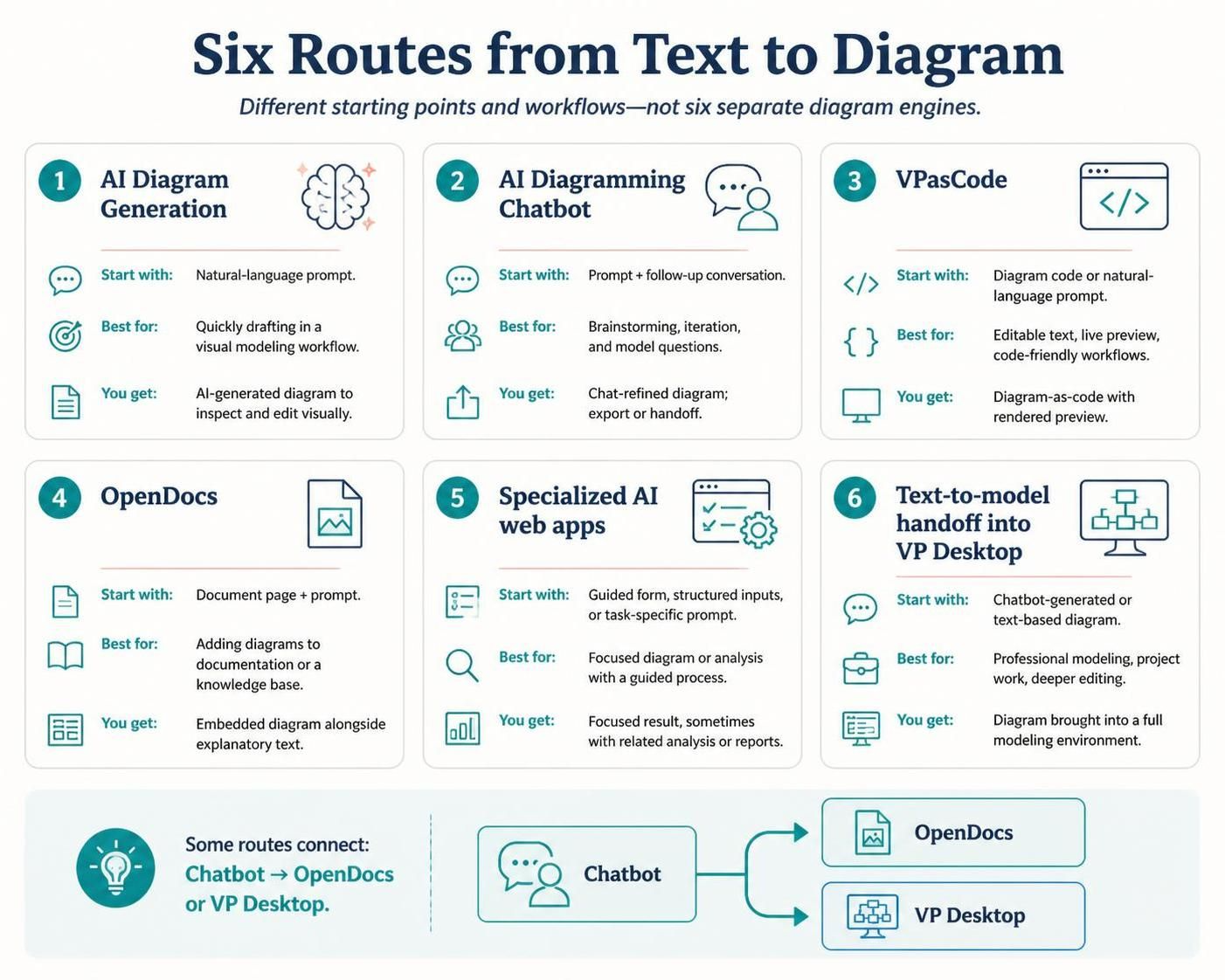
| 途徑 | 起始點 | 最適合 | 您將獲得 |
|---|---|---|---|
| 1. AI 圖表生成 | 自然語言提示 | 在視覺建模工作流程中快速草擬圖表 | 由 AI 生成的圖表,您可進行視覺檢查與編輯 |
| 2. AI 圖表聊天機器人 | 提示與後續對話 | 腦力激盪、快速迭代,以及針對模型提出問題 | 透過對話逐步完善的圖表;亦可匯出或移交給他人 |
| 3. VPasCode | 圖表程式碼,或用於程式碼生成的自然語言提示 | 需要可編輯文字、即時預覽或友善程式碼的工作流程的使用者 | 以程式碼形式呈現的圖表,並提供渲染預覽 |
| 4. OpenDocs | 文件頁面與提示 | 將圖表直接置入文件文件或知識庫 | 嵌入圖表,並附有說明文字 |
| 5. 專門的 AI 網頁應用程式 | 引導式表單、結構化輸入,或針對特定任務的提示 | 針對特定圖表或分析,提供更引導式的流程 | 聚焦的結果,有時包含相關分析或報告 |
| 6. 文字轉模型移交至 VP Desktop | 由聊天機器人生成或基於文字的圖表 | 專業建模、專案工作或更深度的編輯 | 將圖表導入更完整的建模環境 |
1. AI 圖表生成:從提示開始,然後進行視覺編輯
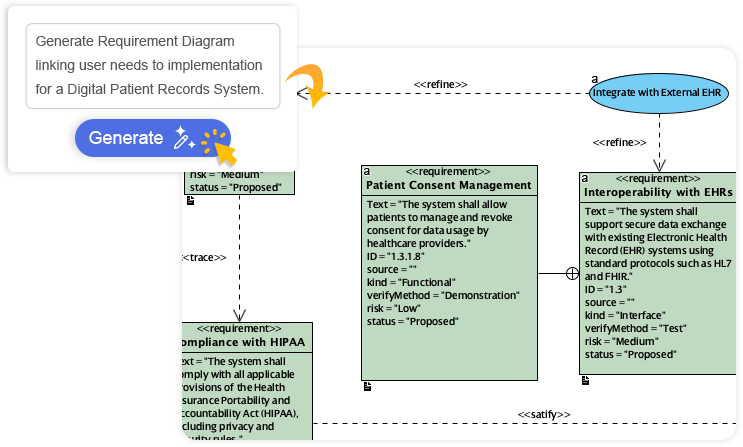
當您清楚想要哪種圖表,且寧願從草稿開始而非逐個形狀構建時,請使用此途徑。描述主題並指定圖表類型,例如:「為圖書館借閱系統建立 UML 類別圖表。」Visual Paradigm 將 AI 圖表生成描述為從提示生成圖表,結果可用於視覺精修。其列舉的範例包括 UML、流程圖、ERD、C4、ArchiMate、SysML 及其他圖表類型。
基本工作流程:
-
開啟您 VP 環境中可用的 AI 圖表生成工作流程。
-
指定圖表類型,並描述系統、流程或情境。
-
檢視其生成的內容:名稱、關係、流程方向以及任何假設。
-
視覺編輯圖表,若結構錯誤則修正提示。
當您想要一個可編輯的視覺草稿且偏好生成後在畫布上進行工作。
2. AI 圖表聊天機器人:透過對話建立與精修
當需求仍在變動,或您希望透過對話探索模型時,請使用聊天機器人。您可以要求它生成圖表,然後提出變更請求,例如新增參與者、重新命名類別、變更關係,或擴充模型的某一部分。您也可以針對圖表提出問題,並要求摘要或文件。
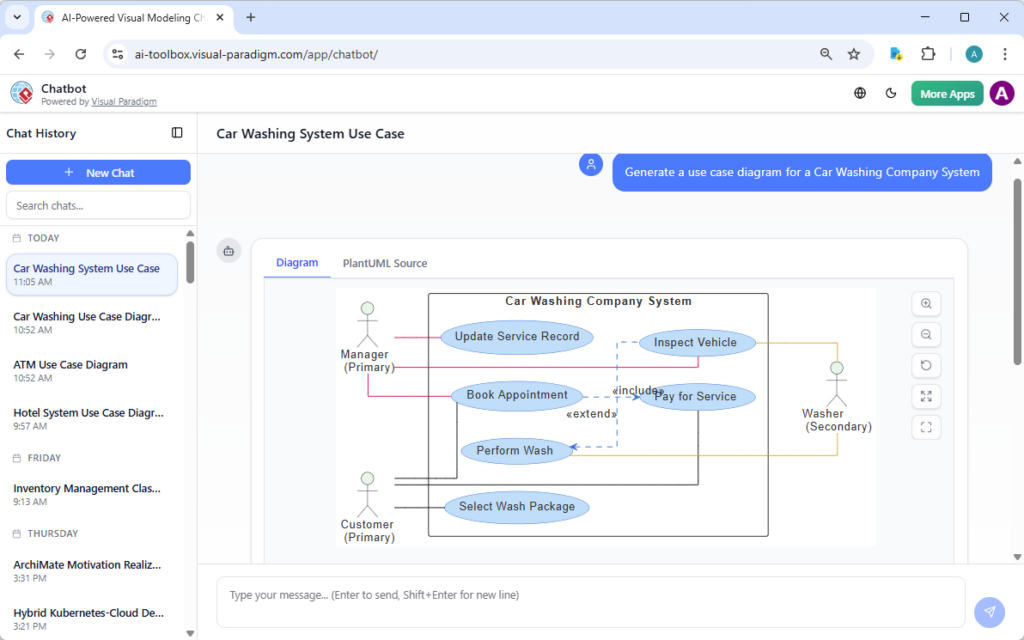
對話範例:
-
「為顧客下達線上訂單建立序列圖表。」
-
「新增付款授權與付款被拒的路徑。」
-
「顯示庫存服務在付款前檢查庫存。」
-
「說明若商品缺貨時的替代流程。」
聊天機器人支援匯出,包括 PNG、SVG、Markdown,以及圖表文字格式如 PlantUML、Mermaid 和 Graphviz。其文件記錄的交接項目包括 OpenDocs、VPasCode、VP Online 和 VP Desktop;確切的匯入與編輯選項可能取決於圖表類型與您的產品版本。
當您想要:時使用它您希望快速獲得初稿、需要多次修訂,或希望在投入更正式的模型之前先討論圖表。
3. VPasCode:撰寫或生成程式碼形式的圖表
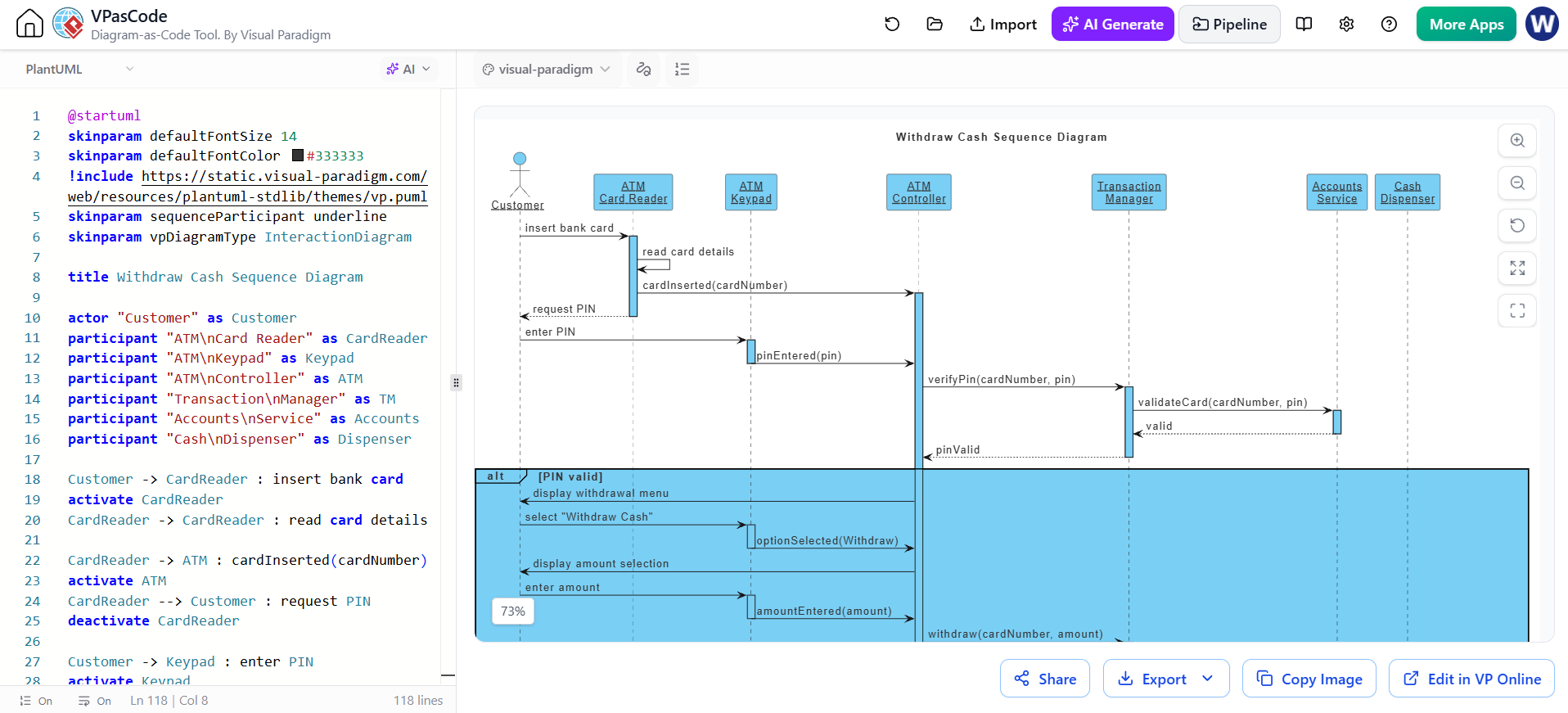
VPasCode 是以文字為優先的選項。您可以撰寫支援的圖表語法,並在即時預覽中查看視覺結果;它也提供從自然語言指令進行的 AI 生成與修改。Visual Paradigm 列出的支援格式包括 Mermaid、PlantUML、D2、Graphviz,以及資料/結構格式。
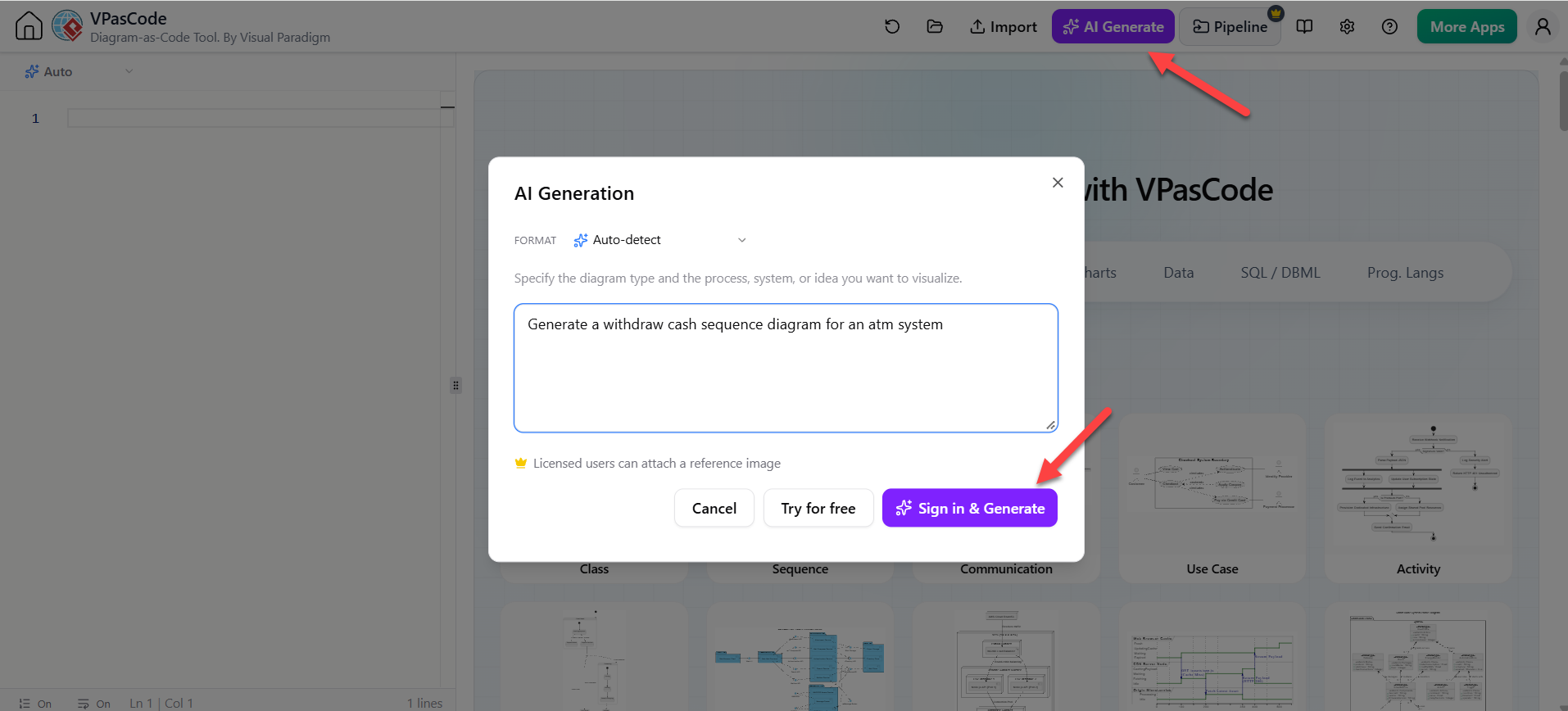
工作流程:
-
選擇圖表語言或格式。
-
直接輸入程式碼,或使用 AI 提示功能建立草稿。
-
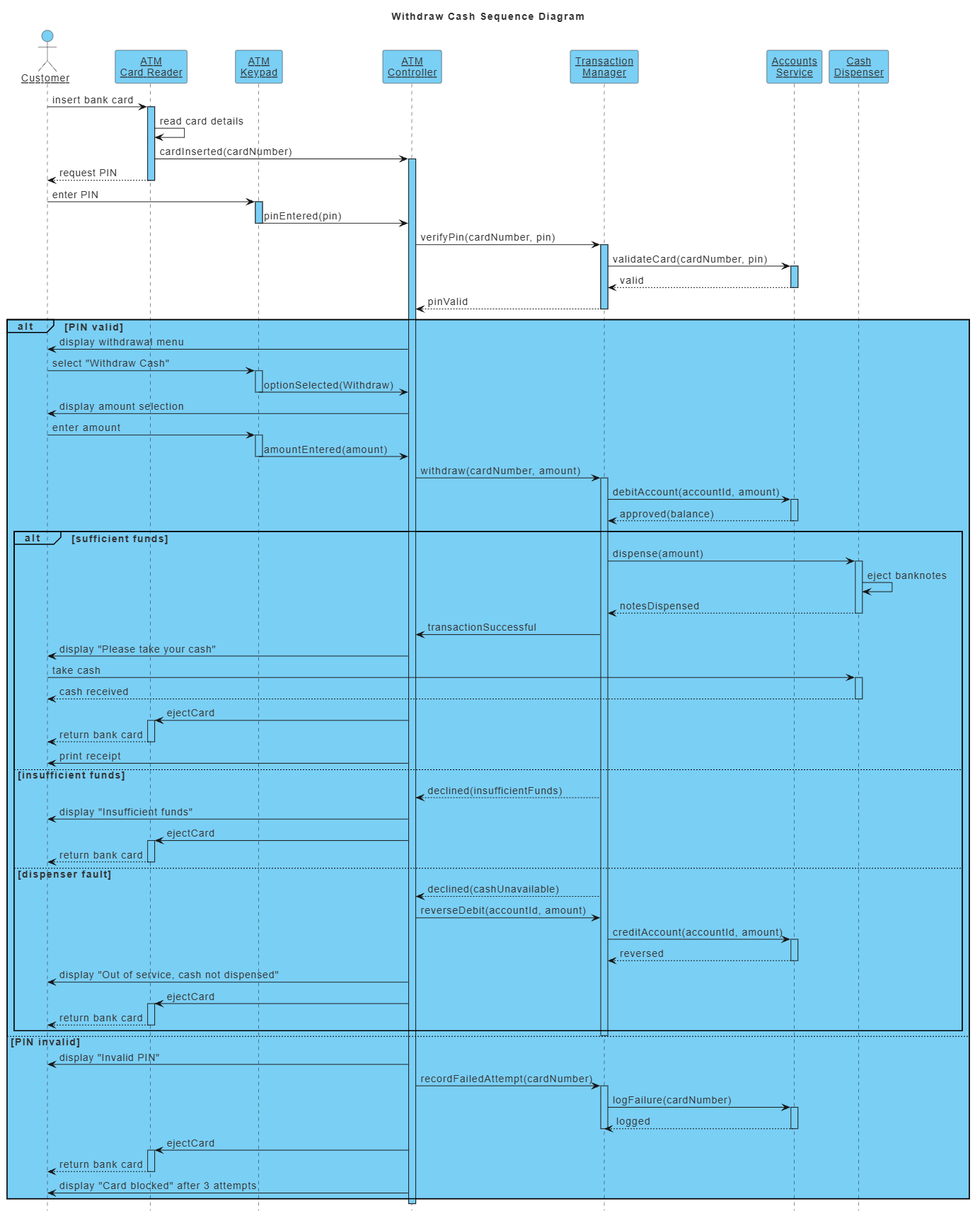
檢視即時渲染的圖表。
-
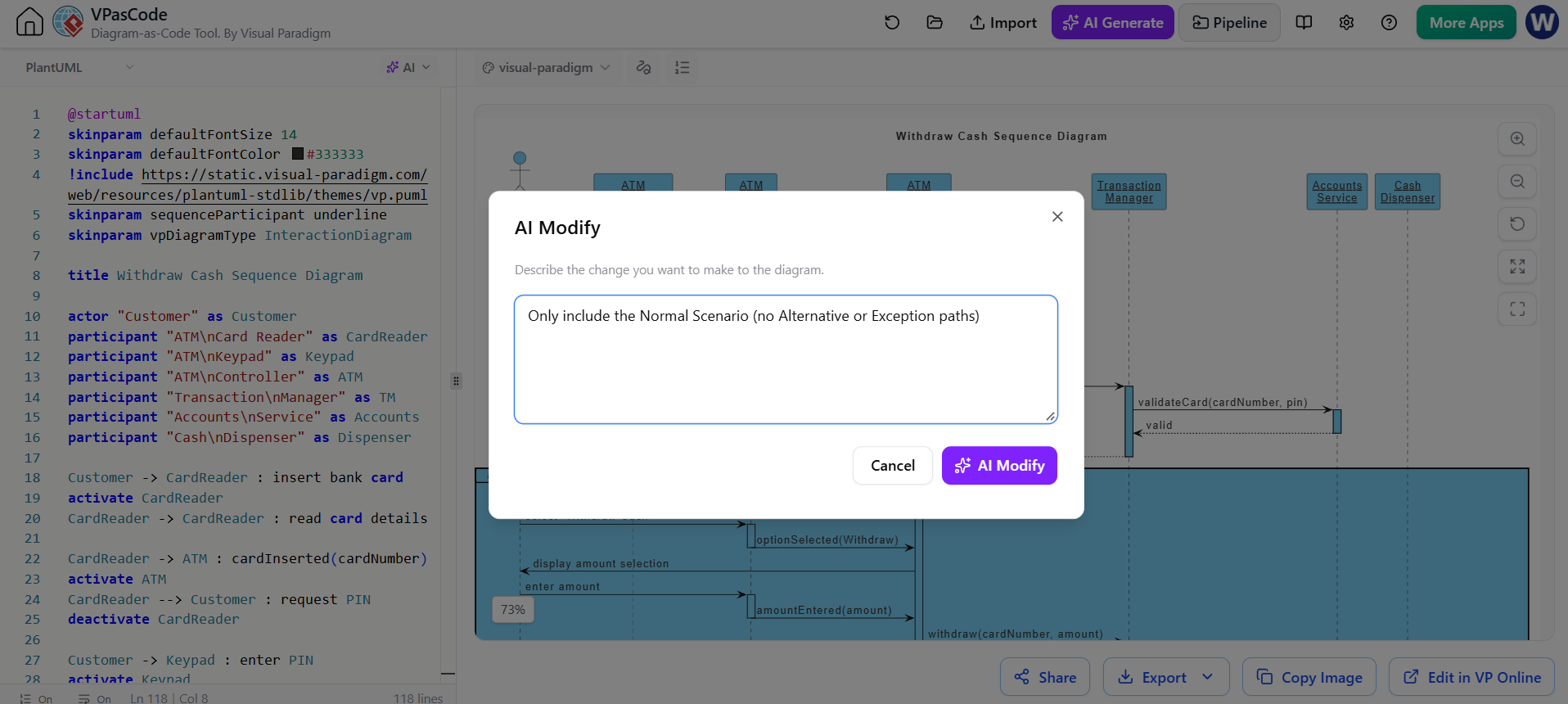
編輯文字以控制標籤、關係或結構。
-
匯出或分享渲染結果。
注意:您可以精修圖表:
精修後的結果:
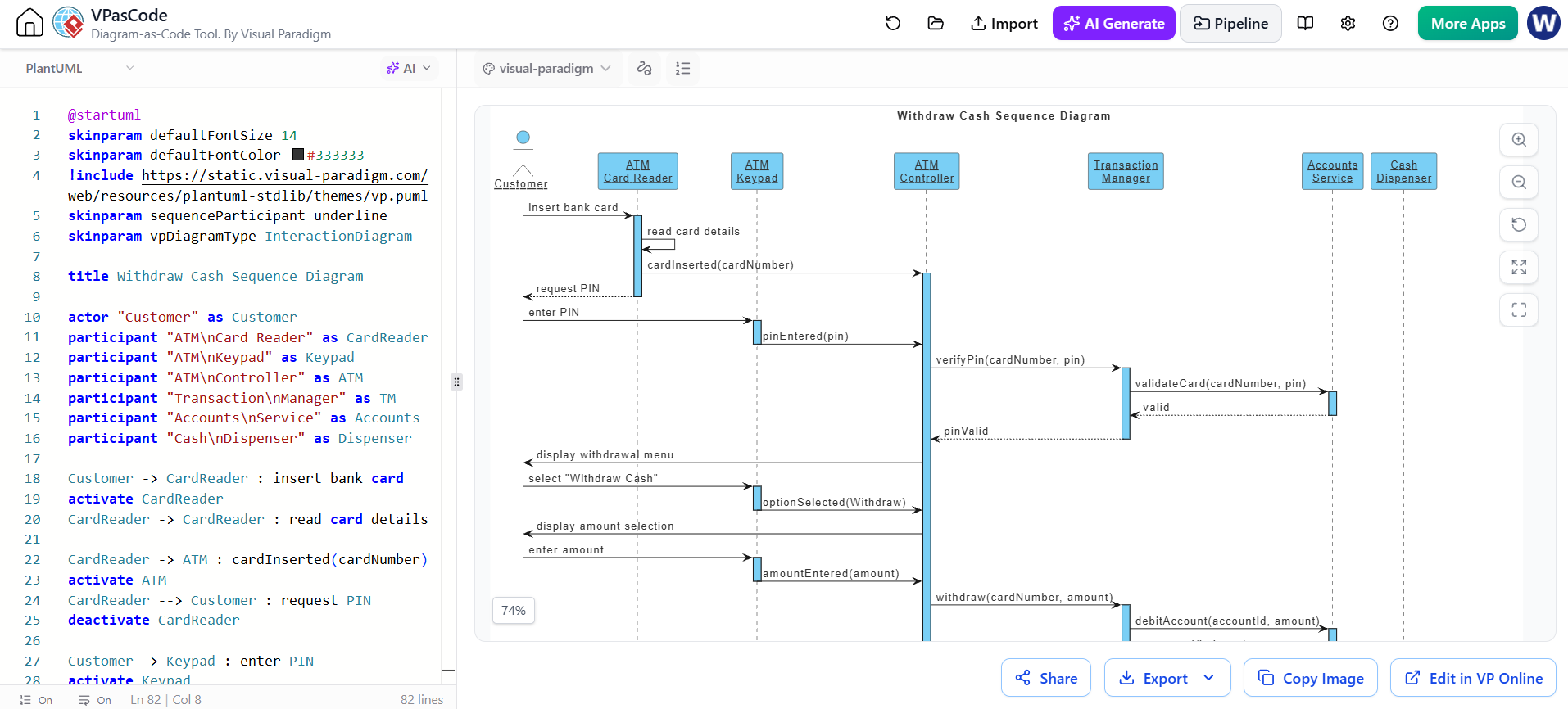
在以下情況使用:當您需要一個可精確修訂的文字來源,以便與程式碼或文件一起保存,或在以圖表語法為基礎的工作流程中使用時。此結果特別適用於「圖表即程式碼」的工作;請勿假設每種文字格式都會自動轉換為完全連結的 VP Desktop 模型。
4. OpenDocs:生成圖表,讓說明內容與圖表共存
OpenDocs 是以文件為核心的途徑。當圖表應位於規格文件、維基、報告或團隊知識庫中,而非作為獨立產出時,請使用此途徑。OpenDocs 支援將圖表嵌入文件頁面,且聊天機器人可透過 OpenDocs 流程將生成的圖表傳送,以便插入頁面。
聊天機器人至 OpenDocs 的交接:
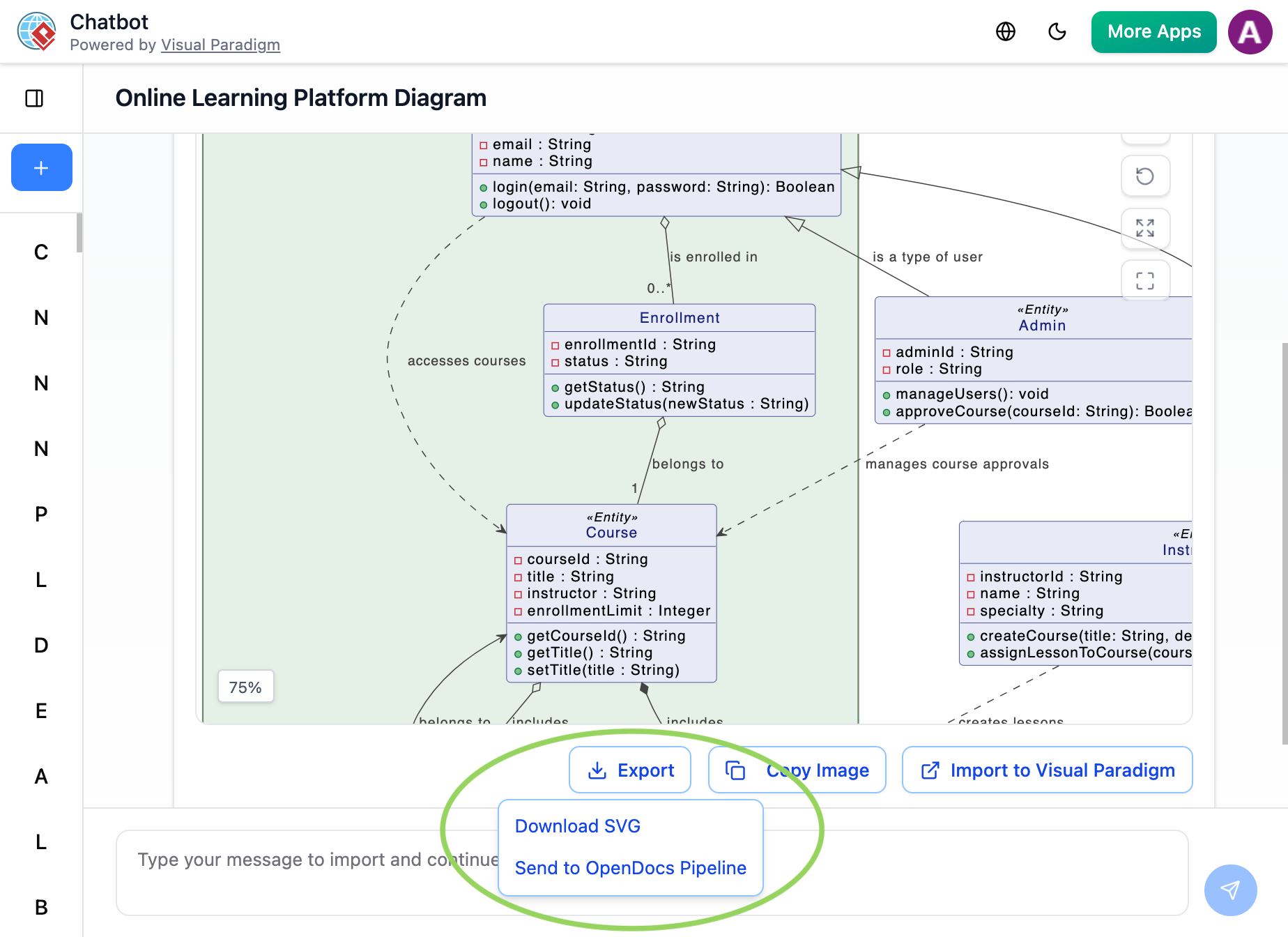
-
在 AI 聊天機器人中生成並精修圖表。
-
選擇「匯出」並將其傳送至 OpenDocs 流程。
-
開啟目標 OpenDocs 頁面。
-
使用「插入 > 流程」,選擇圖表,並將其置入文件中。
在以下情況使用:當讀者需要將圖表與其文字說明結合閱讀時。這是一種出版與文件化途徑,未必是維護大型、相互關聯的工程模型的最佳位置。
5. 專用 AI 網頁應用程式:使用引導式工具執行特定任務
VP 生態系還包含專為特定建模任務設計的專用 AI 應用程式與引導式網頁工具。當任務具有明確流程時(例如:使用案例建模、C4 架構工作,或生成特定類型的圖表),這些工具可能比一般提示詞更適合。生態系的 AI 應用程式目錄包含針對特定任務的生成器與分析工具;可用的工作流程因應用程式而異。
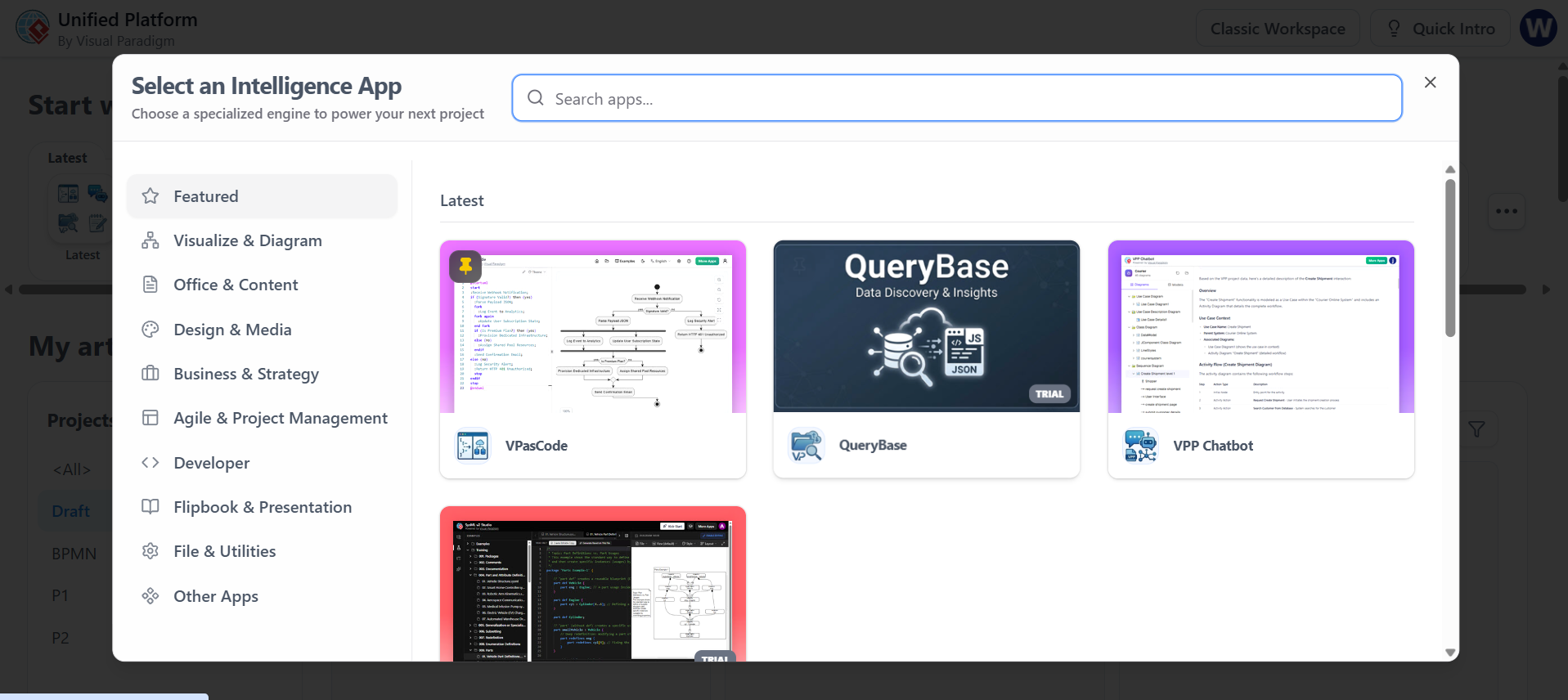
工作流程:
-
尋找專為您所需的圖表或分析設計的應用程式。
-
在其提示詞或引導欄位中提供所需的詳細資訊。
-
檢視生成的圖表及任何相關輸出。
-
若該應用程式提供此類交接功能,請匯出、分享,或轉至其他 VP 工具繼續操作。
在以下情況使用:當您需要比空白聊天提示詞更具結構的專注工作流程時。請檢查個別應用程式支援的輸入與匯出選項,切勿假設所有應用程式運作方式相同。
6. 將文字生成的工作導入 VP Desktop
當快速草稿需要成為更大規模建模專案的一部分時,應考慮使用 VP Desktop。Visual Paradigm 文件記錄了聊天機器人與 Desktop 的整合,以及將生成的圖表導入其建模環境的選項;支援的行為與授權方式會因圖表類型與版本而異。
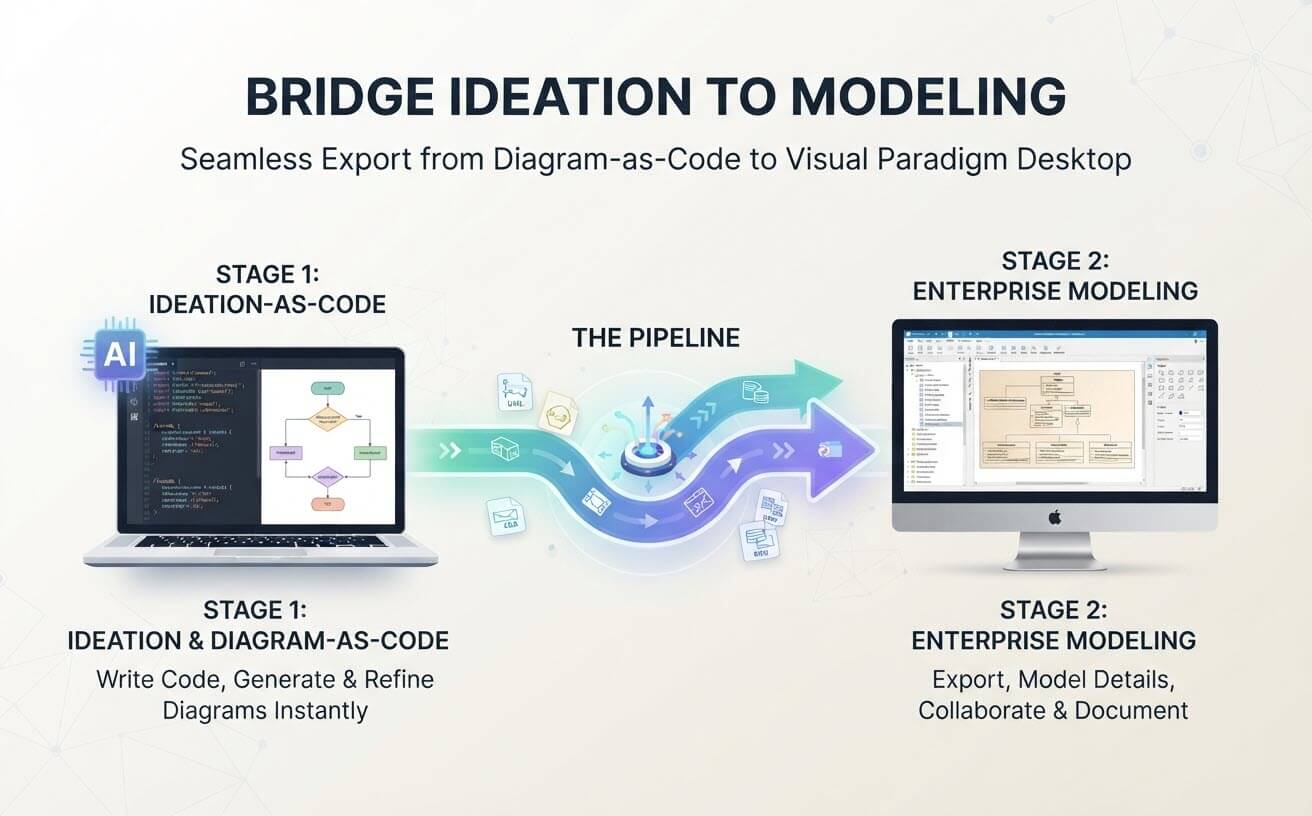
典型工作流程:
-
在聊天機器人或其他合適的基於文字的工作流程中生成圖表。
-
將其轉移或匯入支援該圖表的 VP 環境。
-
檢查記號與模型元素,然後在桌面版中精修圖表。
-
根據專案需求與相關模型驗證結果。
當您需要的不僅是一張圖片時,這是最適合的方案——例如,當圖表必須與其他專案模型一同維護時。請將 AI 輸出視為初始草稿,在依賴它之前,務必檢查實際的關聯與記號。
一套適用於整個生態系統的提示詞範本
包含以下內容:圖表類型, 範圍, 元素, 關聯, 重要規則以及詳細程度。例如:
建立一個UML 序列圖用於線上訂單。參與者:客戶、網頁應用程式、訂單服務、庫存服務、金流閘道。請顯示成功路徑與付款被拒絕的替代路徑。在授權付款前必須檢查庫存。請將圖表維持在服務層級;不要包含使用者介面點擊動作。
對於類別圖,請列出主要類別與重要關聯;對於流程圖,請說明起始點、決策點、替代路徑與終止狀態。若某項細節未知,請明確說明,而非讓工具靜默地自行假設需求。
如何選擇
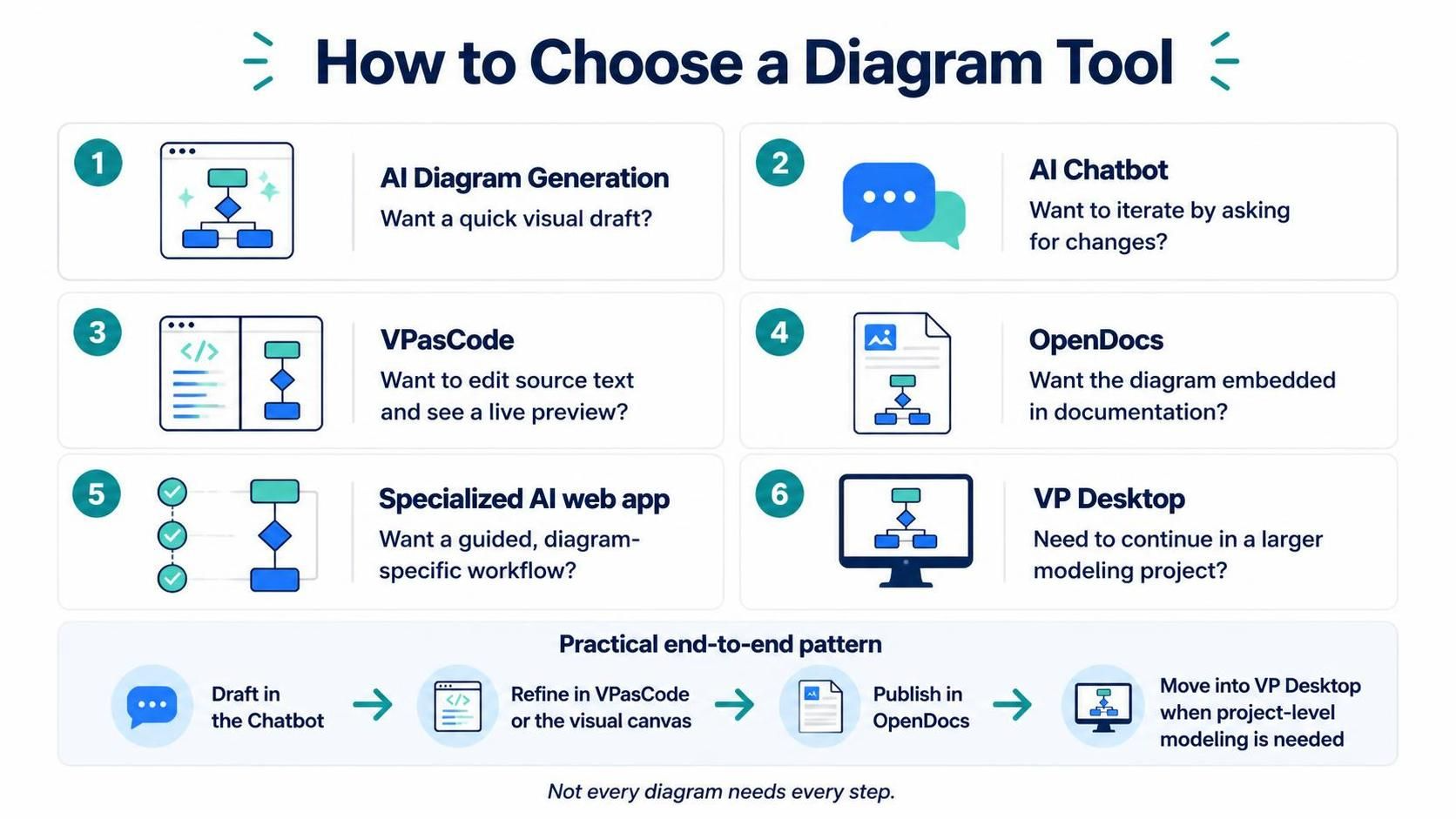
-
想要快速取得視覺草稿嗎?請從 AI 圖表生成開始。
-
想要透過提出修改要求來進行迭代嗎?請使用 AI 聊天機器人。
-
想要編輯原始文字並即時預覽嗎?請使用 VPasCode。
-
希望將圖表嵌入文件檔中嗎?請使用 OpenDocs。
-
需要導引式、針對圖表的特定工作流程嗎?請尋找專用的 AI 網頁應用程式。
-
需要在更大的建模專案中繼續進行嗎?將圖表移交至 VP Desktop,前提是該圖表與您的版本支援此功能。
一個實用的端到端模式是:在聊天機器人中起草,在 VPasCode 或視覺化畫布中完善原始碼,在 OpenDocs 中發布,並在需要專案層級建模時移至 VP Desktop。並非所有圖表都需要每個步驟。
分享前請先檢閱
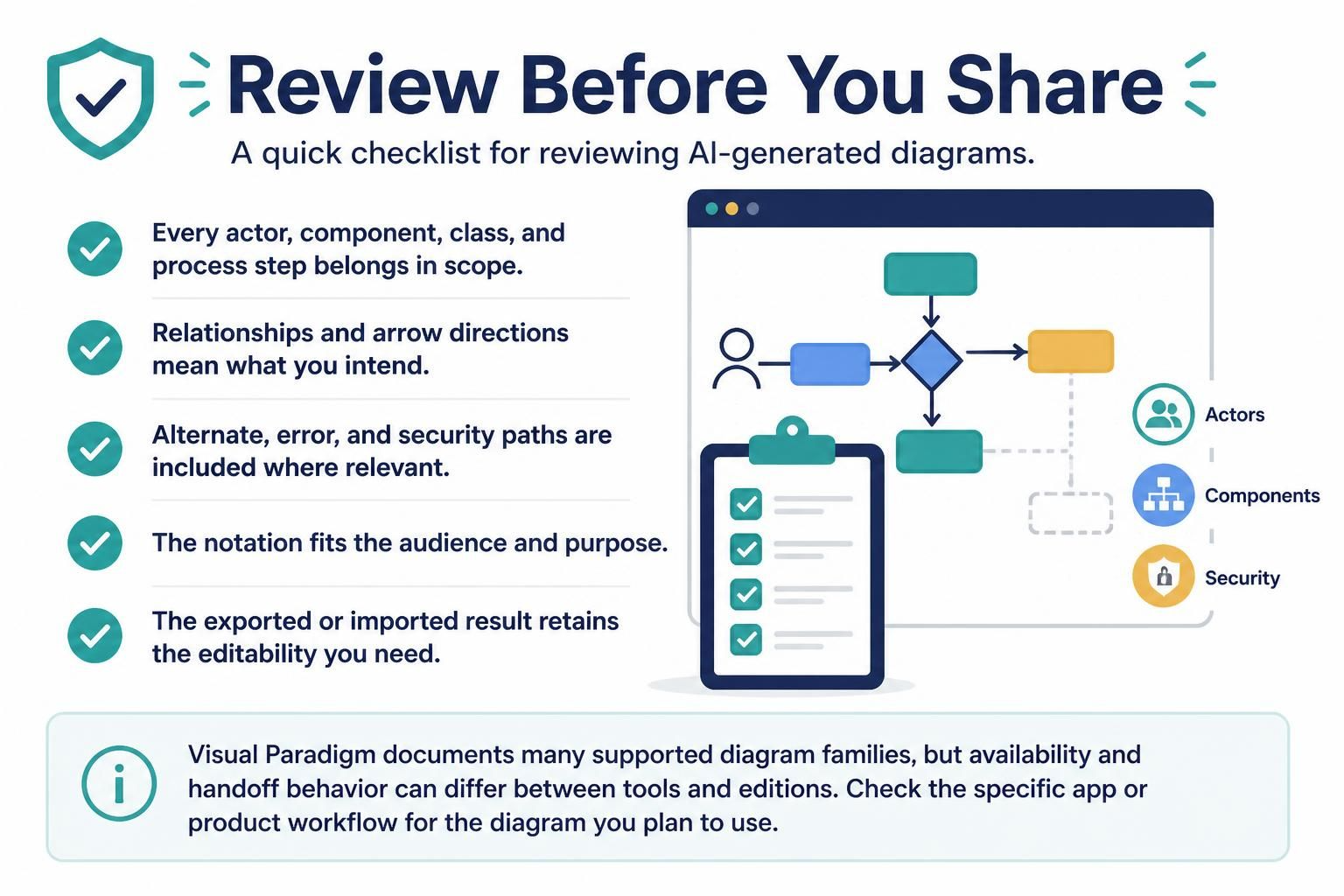
AI 可能產生看似合理但實際上誤述系統的圖表。請確認以下事項:
-
每個參與者、元件、類別與流程步驟都應在範圍內。
-
關聯與箭頭方向應符合您的意圖。
-
在相關處應包含替代路徑、錯誤路徑與安全路徑。
-
符號應適合受眾與目的。
-
匯出或匯入的結果應保留您所需的編輯程度。
Visual Paradigm 記錄了廣泛支援的圖表家族,但可用性與移交行為可能因工具與版本而異。請檢查您計劃使用的圖表所對應的特定應用程式或產品工作流程。

 English
 Arabic
 Chinese (Simplified)
 Dutch
 French
 German
 Italian
 Japanese
 Korean
 Portuguese
 Russian
 Spanish