


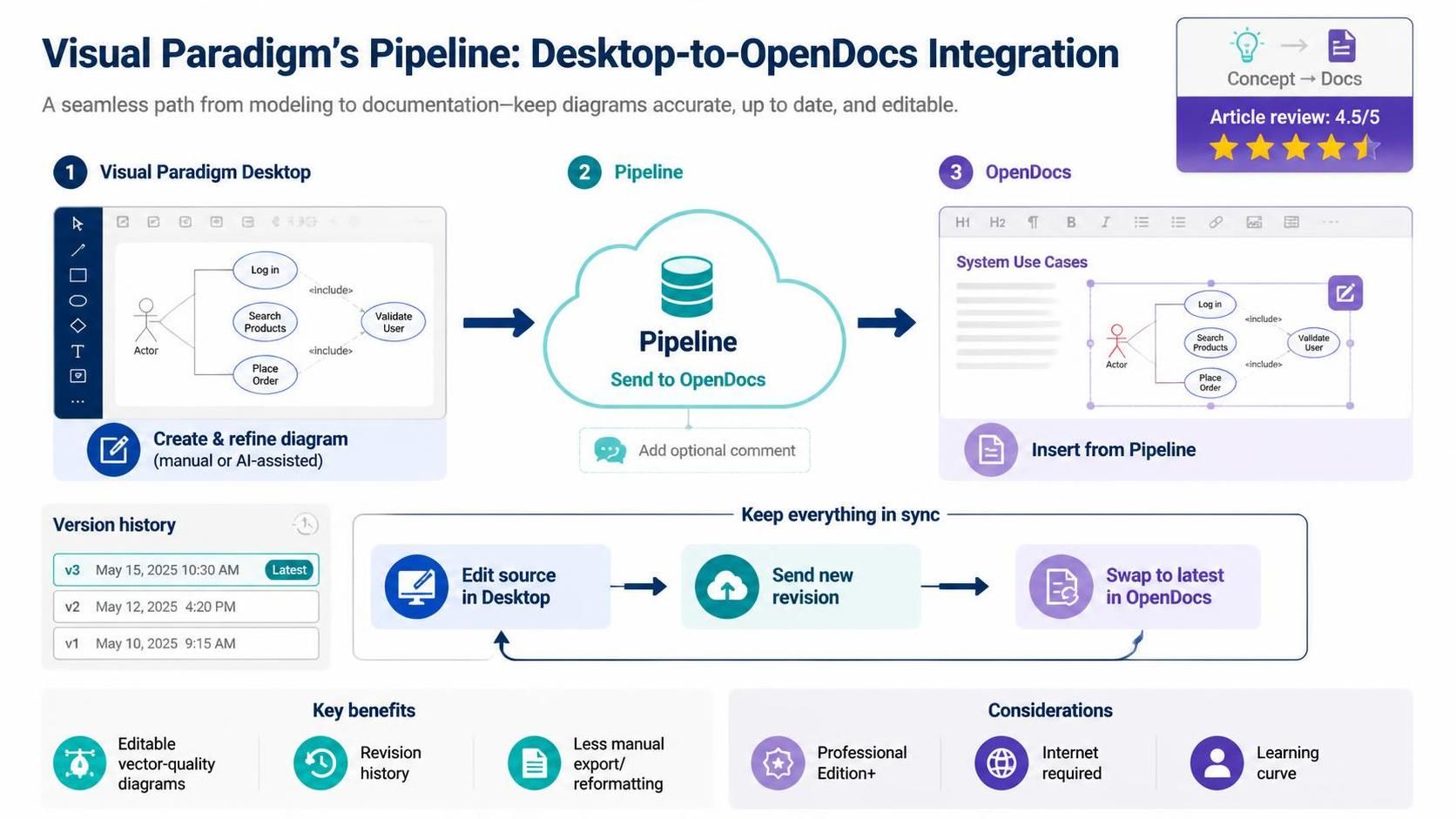
Visual Paradigm のパイプラインは、Visual Paradigm Desktop で作成された図と OpenDocs のドキュメントを接続します。図を静的画像としてエクスポートして手動でアップロードするのではなく、パイプラインに送信し、OpenDocs ページに挿入します。その結果、図は文脈に埋め込まれ、後で更新可能になります。
ワークフローの連携方法
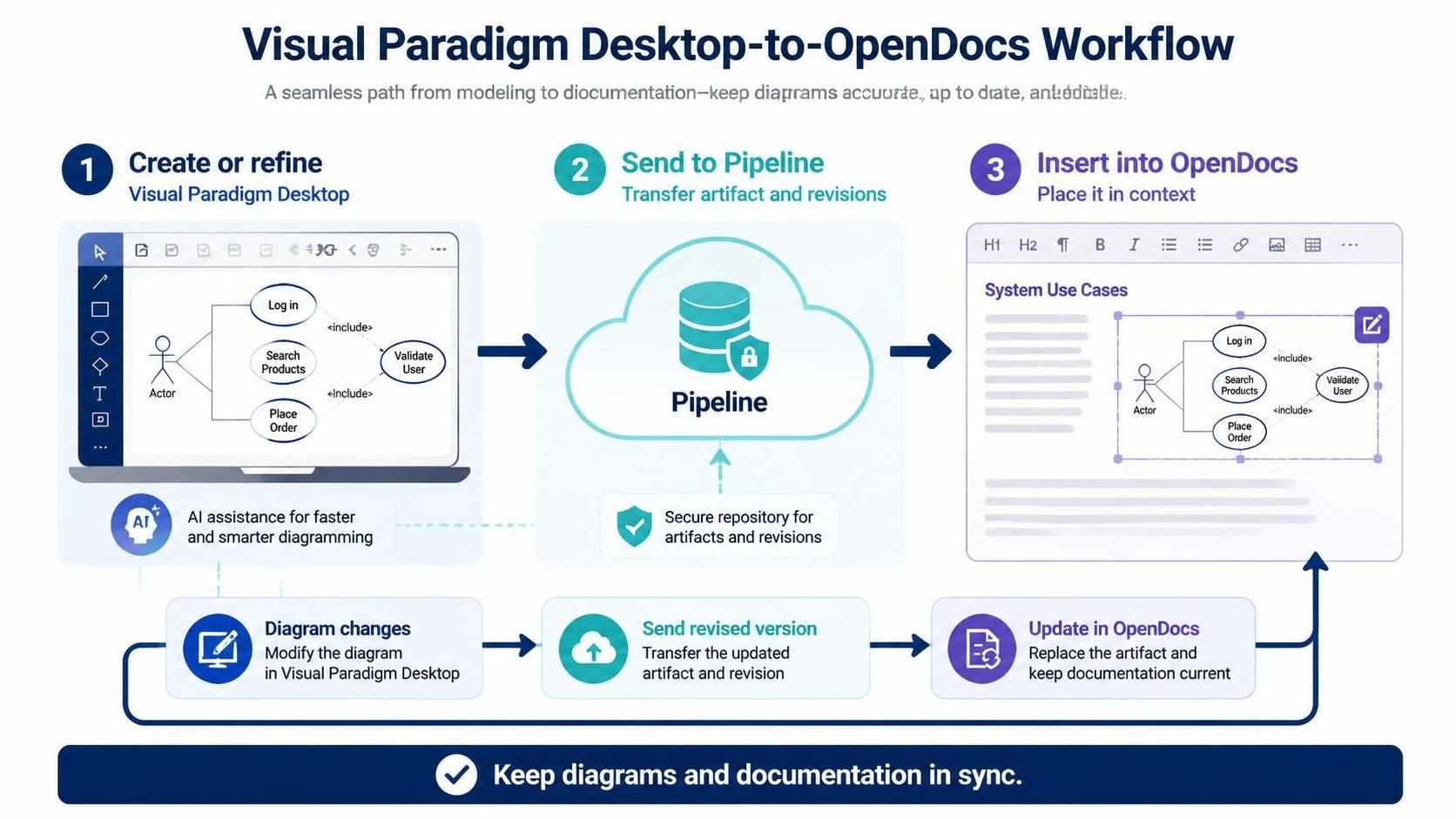
このプロセスを 3 つの段階として考えてみましょう:
-
作成または改良Visual Paradigm Desktop で図を作成します。自分で構築することも、AI 生成の図から始めて編集することもできます。
-
パイプラインに送信これは、Visual Paradigm のツール間で成果物を転送するためのリポジトリです。
-
OpenDocs に挿入図はドキュメントページ内に表示されます。
元となる図が変更された場合は、改訂版をパイプライン経由で送信し、ドキュメントで使用されている図を更新します。これにより、エクスポートとアップロードのサイクルを繰り返すことなく、技術文書と視覚モデルを一致させたまま維持できます。
Desktop から図を送信
-
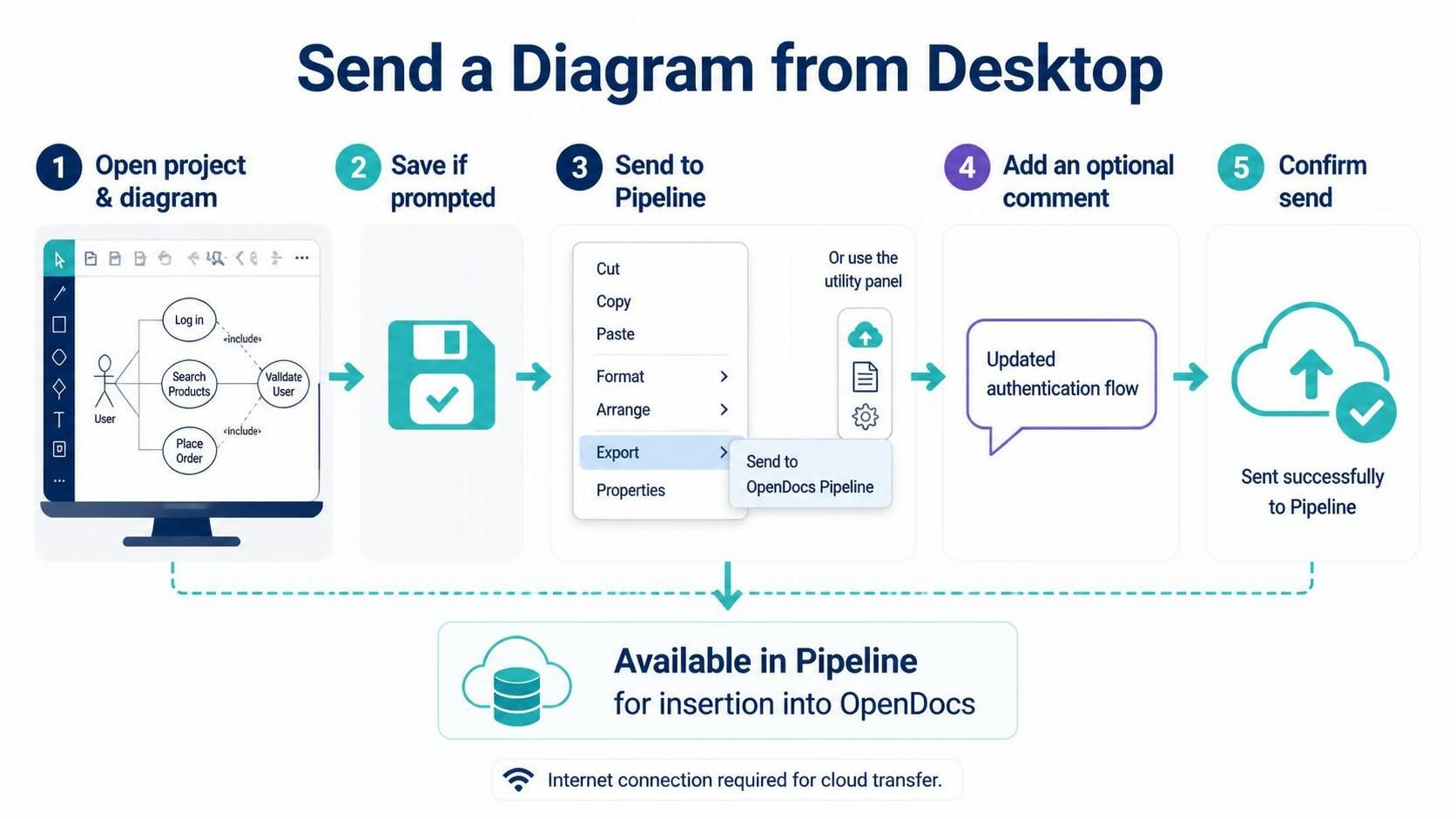
Visual Paradigm Desktop で文書化したいプロジェクトと図を開きます。
-
プロンプトが表示された場合は、プロジェクトを保存します。
-
図を右クリックし、エクスポート > OpenDocs パイプラインに送信また、この記事では、送信アクションにアクセスする方法として右側のユーティリティパネルについても説明しています。
-
任意のコメントを追加します。「認証フローを更新」などの短いメモは、成果物を区別したり、変更内容を説明したりするのに役立ちます。
-
送信アクションを確認します。
その後、図はパイプラインに利用可能となり、OpenDocs への挿入が可能になります。このワークフローには、クラウド転送のためにインターネット接続が必要です。
図を OpenDocs に挿入
-
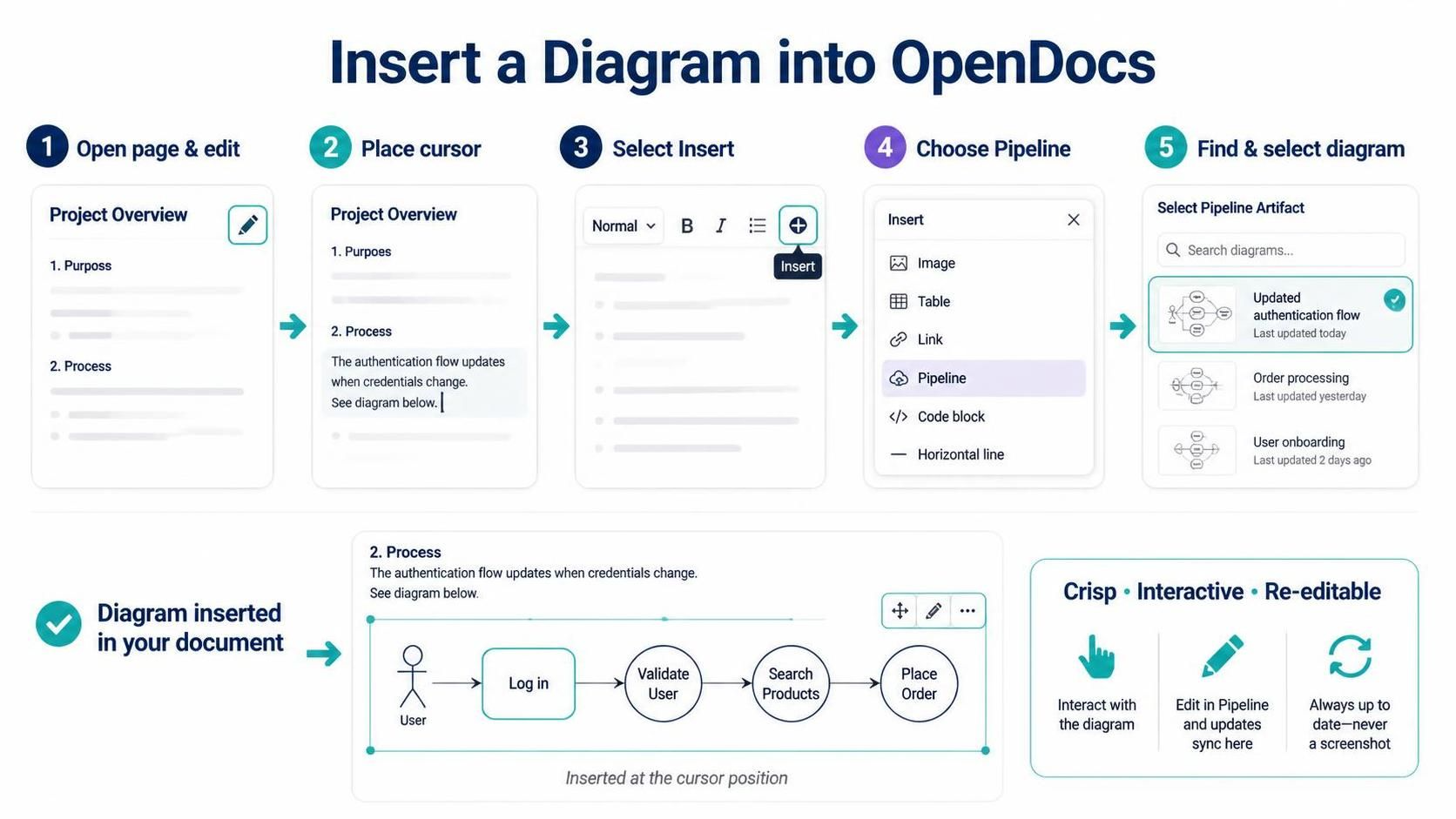
図を配置する OpenDocs ページを開き、編集モードに入ります。
-
カーソルを希望する挿入位置に置きます。
-
選択挿入エディタツールバーで。
-
選択パイプライン挿入ウィンドウで。
-
図を検索して選択します。
選択した図はカーソル位置に挿入されます。レビューでは、この図が鮮明でインタラクティブであると評価され、単なるフラットなスクリーンショットとして扱うのではなく、再編集可能であることが強調されています。
ドキュメントを最新の状態に保つ
図が変更された場合:
-
Desktop でソース図を更新します。
-
変更された図を、同じワークフローを使用して Pipeline に送信します。
-
OpenDocs でドキュメントを更新する際は、最新のリビジョンを選択または切り替えてください。
Pipeline のコメントを使用して、意味のある変更を説明してください。例えば、「v2: 支払い再試行パスを追加」などです。これにより、チームメンバーは新しいリビジョンが存在する理由や、どのリビジョンがドキュメントに含めるべきかを理解しやすくなります。この記事では、リビジョンの追跡と埋め込み図の更新をワークフローの一部として紹介しています。
ワークフローを容易にする実践的な習慣
-
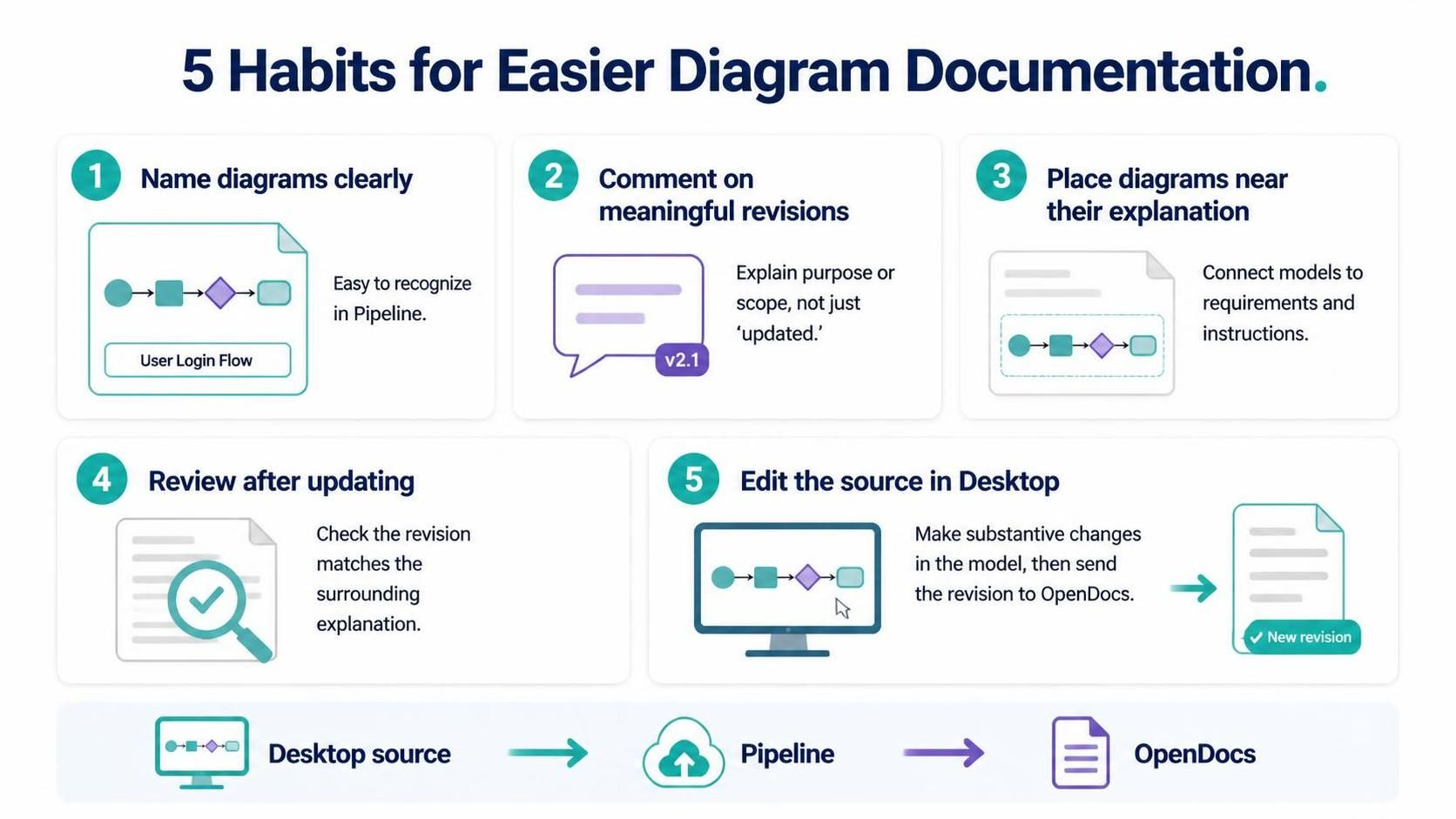
説明的な図の名前を使用してください。Pipeline リストで容易に識別できるようにしてください。
-
重要なリビジョンにはコメントを追加してください。単に「更新」とするのではなく、変更の目的や範囲を含めてください。
-
図を、それらを説明するテキストの近くに挿入してください。これにより、読者はモデルを関連する要件や手順に結びつけることができます。
-
アーティファクトを更新した後、ドキュメントを見直してください。選択したリビジョンが、周囲の説明と依然として一致しているか確認してください。
-
ソースモデルは Desktop に保持してください。本格的な図の編集を行う場所として Desktop を扱い、その後リビジョンを OpenDocs に送信してください。
メリットとトレードオフ
主なメリットは、モデリングからドキュメント作成へのより直接的なルートです。手動エクスポートが減り、再フォーマットが少なくなり、図をソースやリビジョンに関連付けて管理しやすくなります。これは、時間とともに変化するアーキテクチャ、プロセス、または要件のドキュメントを維持するチームにとって特に有用です。
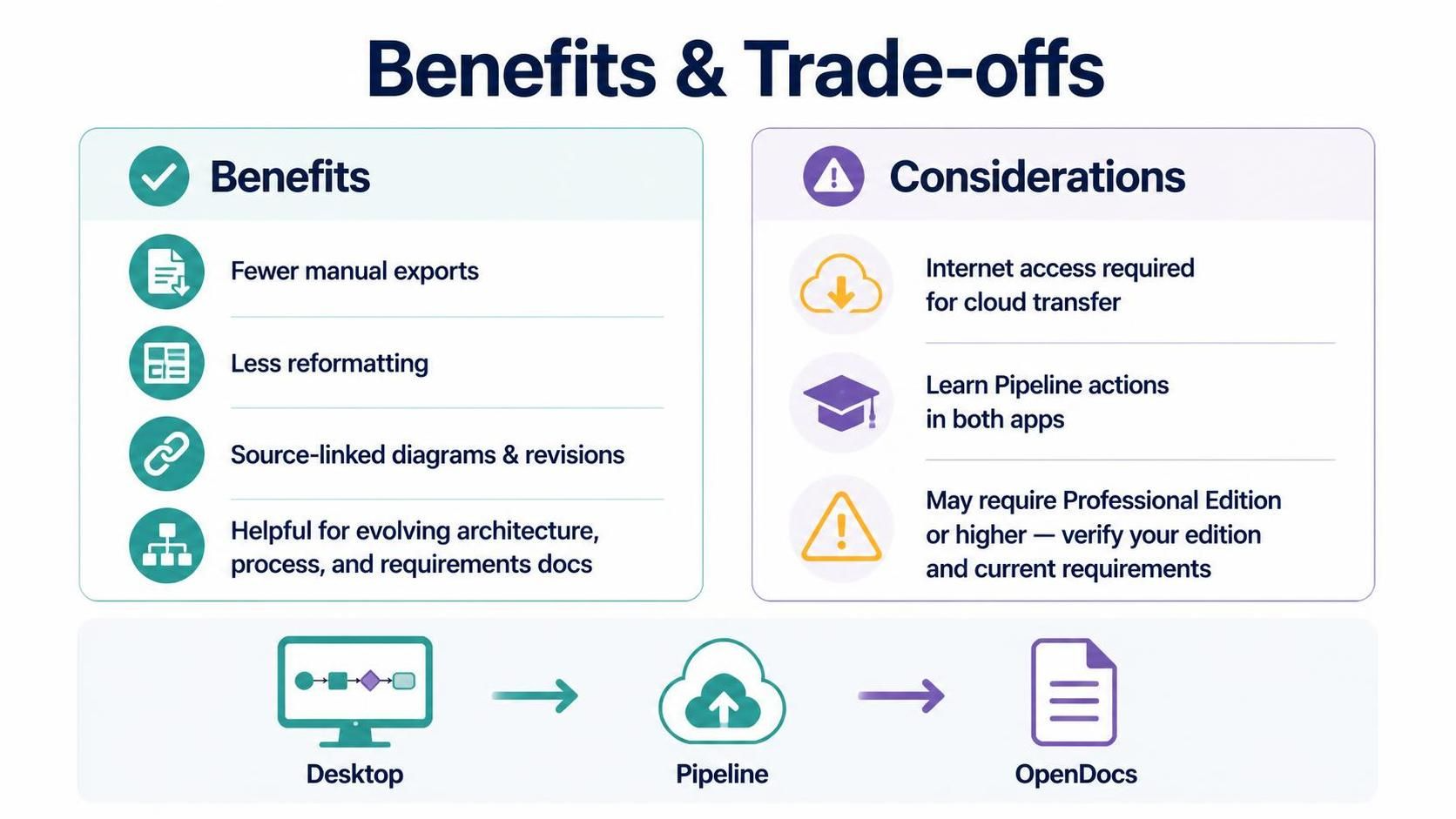
いくつかの実践的な考慮点があります。ワークフローは、アーティファクトをクラウドに送信するためにインターネットアクセスに依存しており、ユーザーは両方のアプリケーションで Pipeline のアクションがどこにあるかを学ぶ必要があります。画像の要約では、この機能に「Professional Edition 以上」が必要となる場合があることも記載されています。」とあります。ロールアウトを計画する前に、インストールされているエディションと現在の製品要件を確認してください。
簡単な例
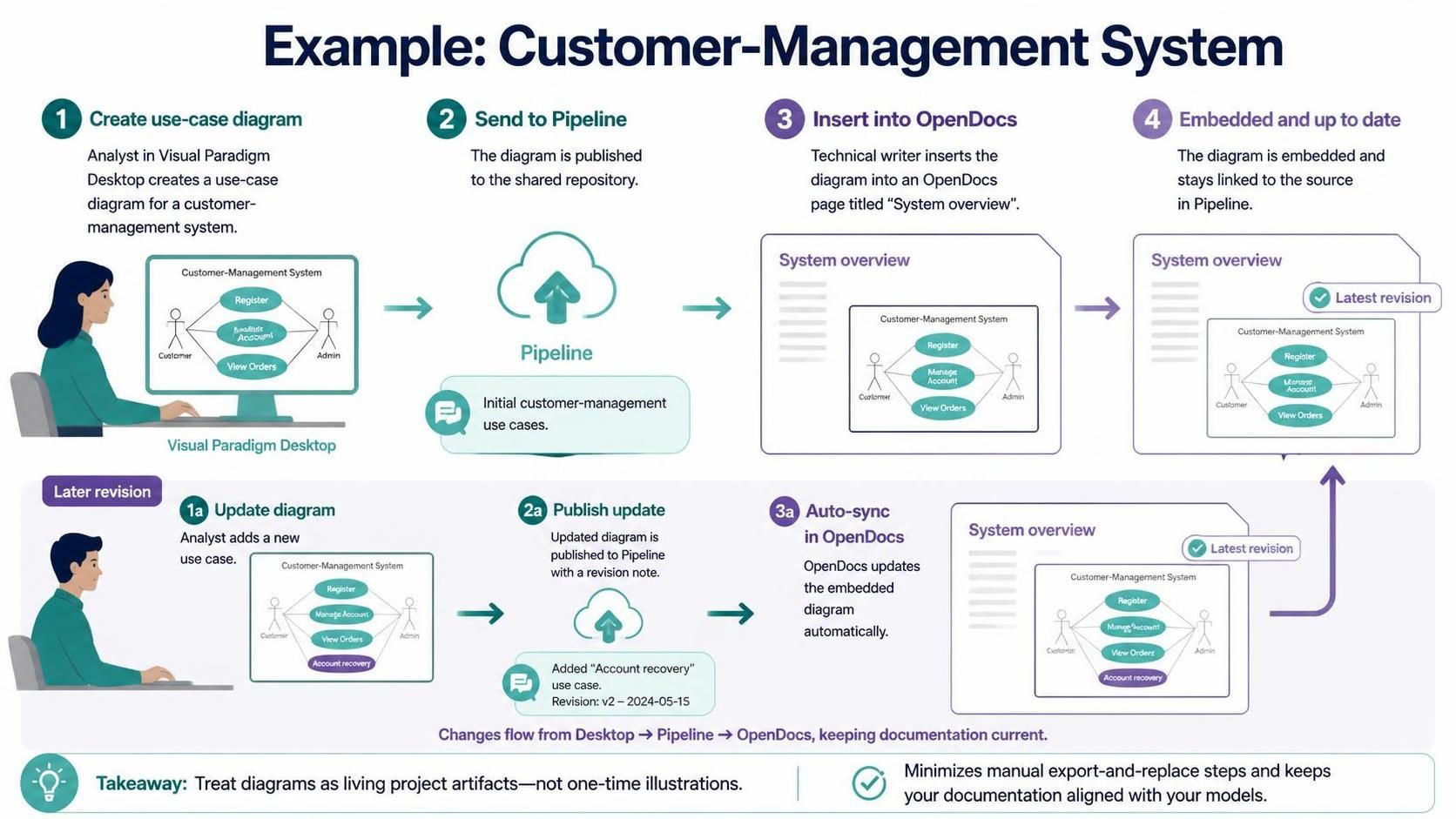
チームが顧客管理システムのドキュメントを作成すると仮定します:
-
アナリストが Desktop でユースケース図を作成します。
-
それを「初期の顧客管理ユースケース」というコメントと共に Pipeline に送信します。
-
テクニカルライターが OpenDocs のシステム概要にそれを挿入します。
-
その後、チームは新しいアカウント復旧フローを追加し、リビジョンノート付きで更新された図を送信し、ドキュメント内の図を更新します。
モデルとその説明文は、誰かが手動でエクスポートして画像を置き換えることを記憶に頼るのではなく、同じドキュメントワークフロー内に存在するようになります。
結論:Desktop-to-OpenDocsパイプラインは、図が単なる一時的な図ではなく、生きたプロジェクト成果物である場合に最も有用です。モデルをDesktopで作成・維持し、パイプラインを使用して改訂版を転送し、OpenDocs上で読者が参照する必要がある場所に適切なバージョンを埋め込みます。

 English
 Arabic
 Chinese (Simplified)
 Dutch
 French
 German
 Italian
 Japanese
 Korean
 Portuguese
 Russian
 Spanish