


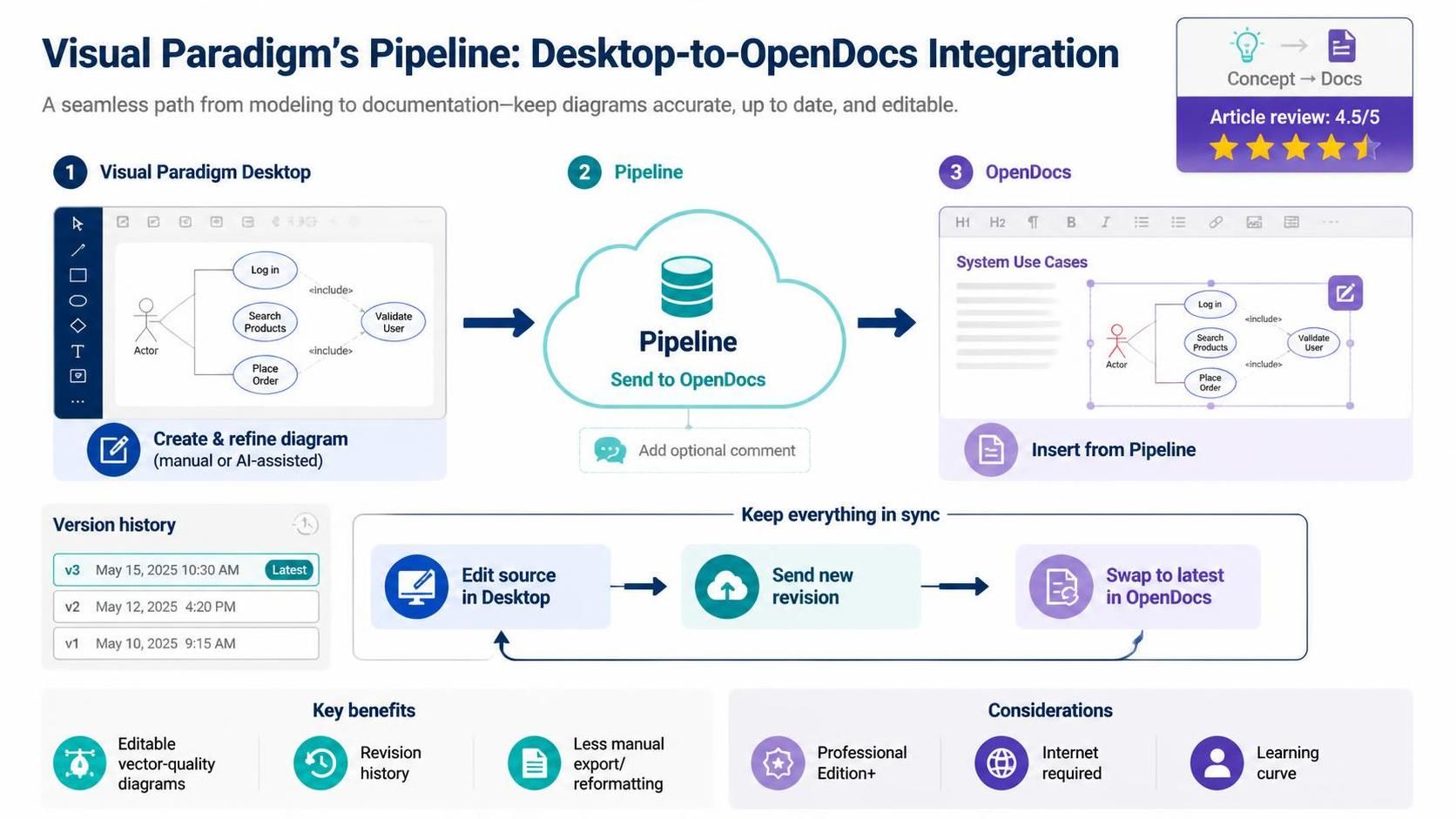
Visual Paradigm 的管線(Pipeline)將 Visual Paradigm Desktop 中建立的圖表與 OpenDocs 中的文件連結起來。您無需將圖表匯出為靜態影像並手動上傳,而是將其傳送至管線,再插入 OpenDocs 頁面。結果是圖表嵌入在上下文中,並可於日後進行更新。
工作流程如何串連
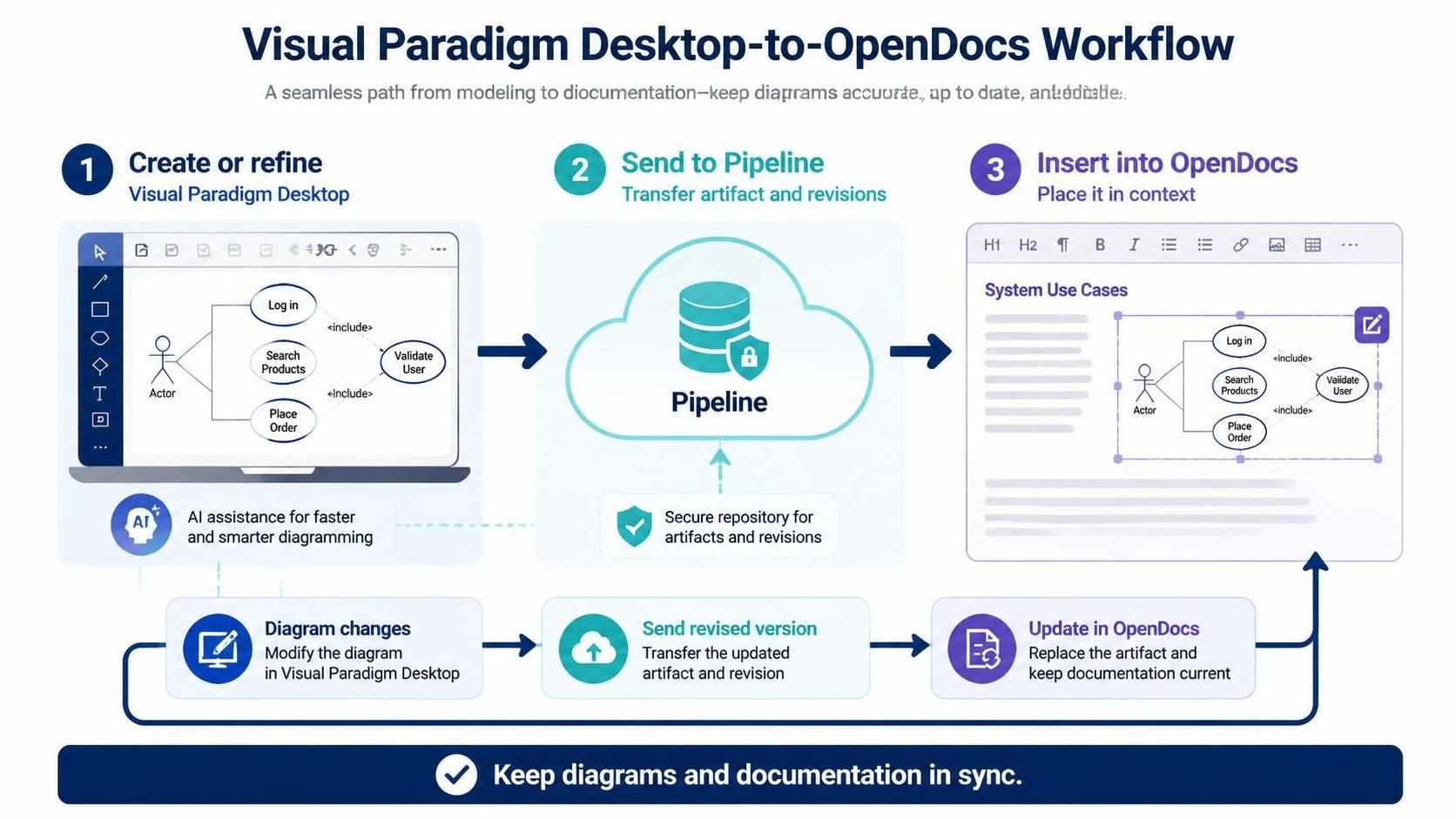
請將此流程視為三個階段:
-
建立或精修在 Visual Paradigm Desktop 中建立圖表。您可以自行建構,或從 AI 生成的圖表開始並進行編輯。
-
傳送至管線,這是 Visual Paradigm 用於在其工具之間轉移工件的儲存庫。
-
插入至 OpenDocs,圖表將顯示在文件頁面中。
當原始圖表發生變更時,請透過管線傳送修訂版本,並更新文件中使用的圖表。這有助於保持技術文件與視覺模型的一致性,而無需重複整個匯出與上傳的循環。
從 Desktop 傳送圖表
-
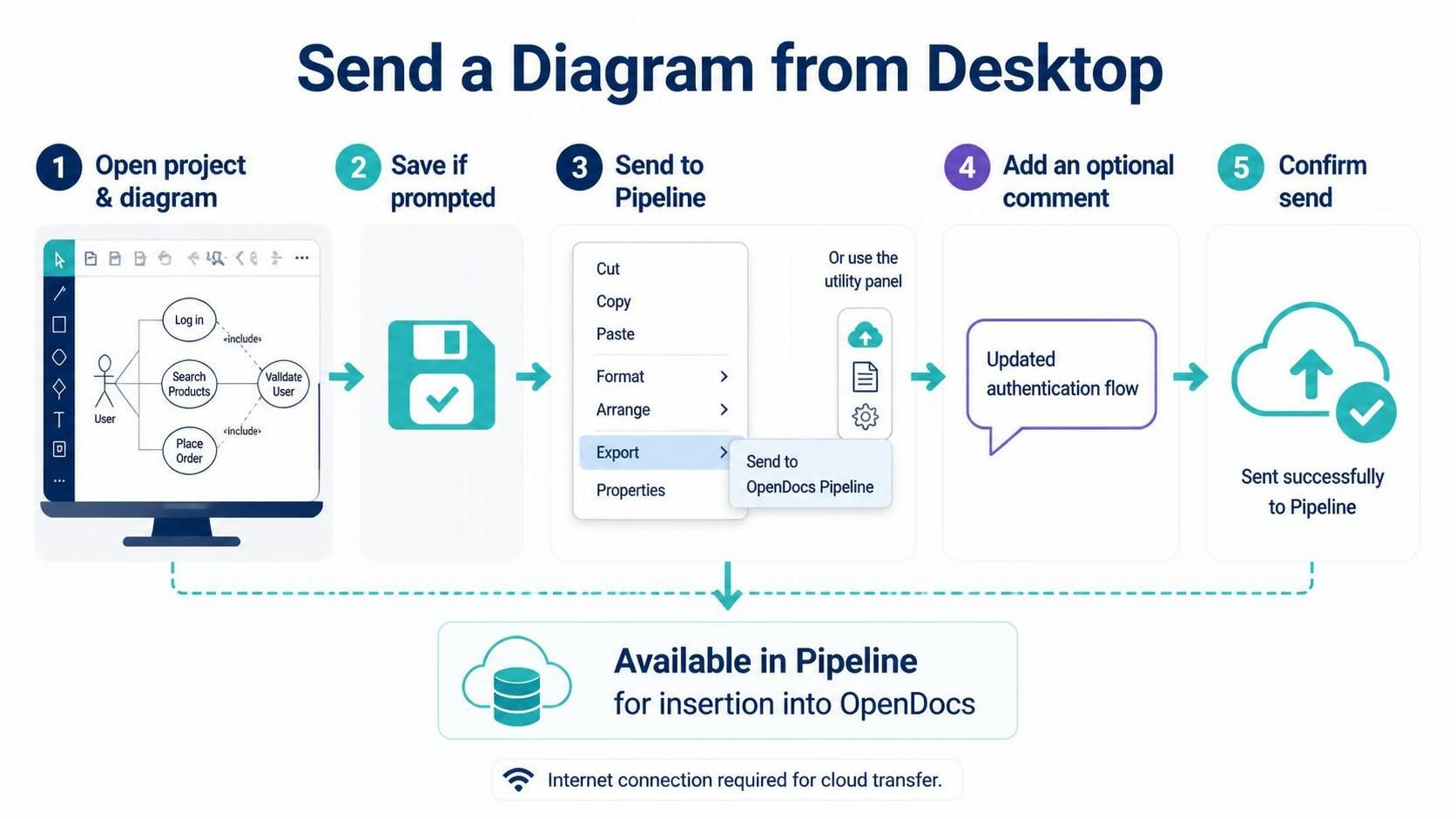
在 Visual Paradigm Desktop 中開啟您想要記錄的專案與圖表。
-
若系統提示,請儲存專案。
-
右鍵點擊圖表並選擇「匯出 > 傳送至 OpenDocs 管線」。本文亦說明可透過右側的工具面板來執行傳送動作。
-
可選地添加註解。例如「已更新驗證流程」等簡短說明,有助於區分該工件或解釋變更內容。
-
確認傳送動作。
圖表隨後即可在管線中使用,以便插入至 OpenDocs。此工作流程需要網路連線以進行雲端傳輸。
將圖表插入至 OpenDocs
-
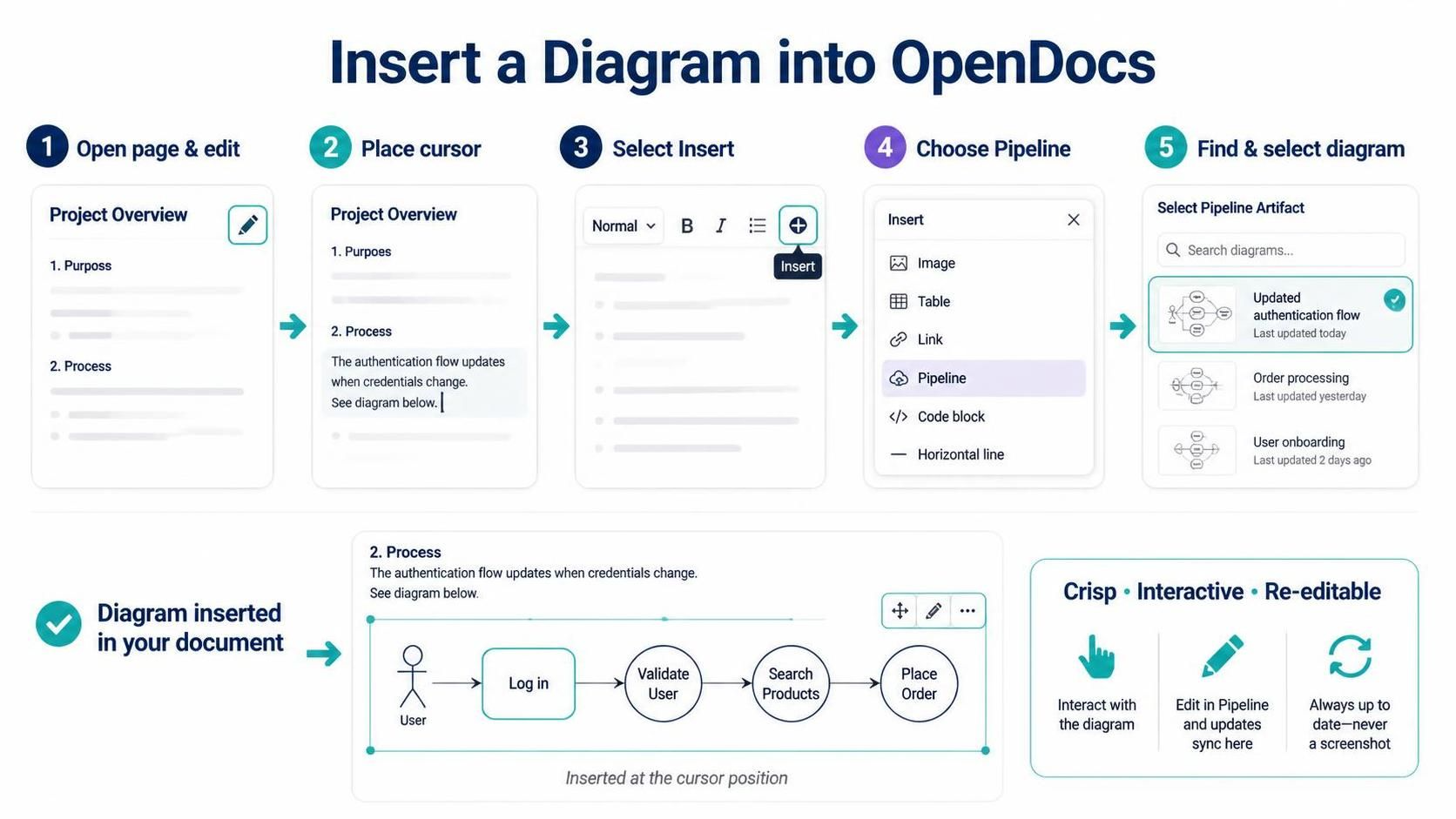
開啟圖表所屬的 OpenDocs 頁面,並進入編輯模式。
-
將游標置於預期的插入位置。
-
選擇「插入」於編輯器工具列中。
-
選擇「管線」於插入視窗中。
-
尋找並選取圖表。
所選圖表會插入至游標位置。該評論形容其清晰且具互動性,並強調該圖表可重新編輯,而不僅是作為靜態螢幕截圖處理。
保持文件內容為最新
當圖表發生變更時:
-
在 Desktop 中更新原始圖表。
-
使用相同工作流程將修訂後的圖表傳送至 Pipeline。
-
在 OpenDocs 中更新文件時,請選擇或切換至最新修訂版本。
使用 Pipeline 的評論來解釋有意義的變更,例如「v2:新增付款重試路徑」。這能讓團隊成員更容易理解為何存在新修訂版本,以及哪一版應納入文件。本文將修訂追蹤與更新內嵌圖表視為工作流程的一部分進行說明。
讓工作流程更順暢的實用習慣
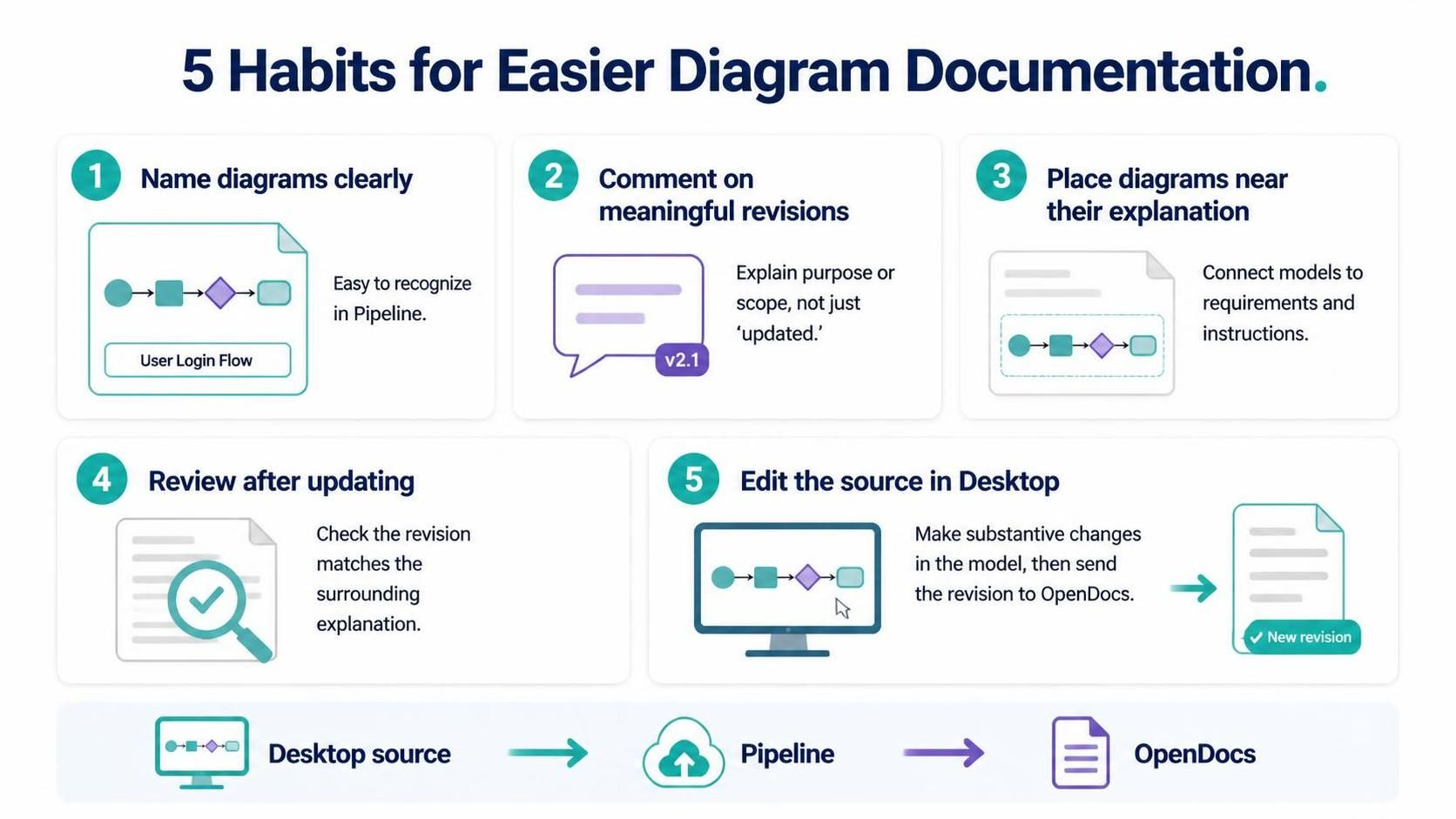
-
使用具描述性的圖表名稱。讓它們在 Pipeline 清單中容易辨識。
-
為重大修訂添加評論。包含變更的目的或範圍,而不僅是「已更新」。
-
將圖表插入在解釋其內容的文字附近。這有助於讀者將模型與相關需求或指示連結起來。
-
更新專案後請檢視文件。確認所選修訂版本仍與周圍說明相符。
-
將原始模型保留在 Desktop 中。將其視為進行實質圖表編輯的位置,然後將修訂版本傳送至 OpenDocs。
效益與權衡
主要效益在於從建模到文件撰寫的路徑更為直接:減少手動匯出、降低重新格式化需求,並更輕鬆地將圖表與其來源及修訂版本關聯。這對於維護會隨時間變動的架構、流程或需求文件的團隊尤為有用。
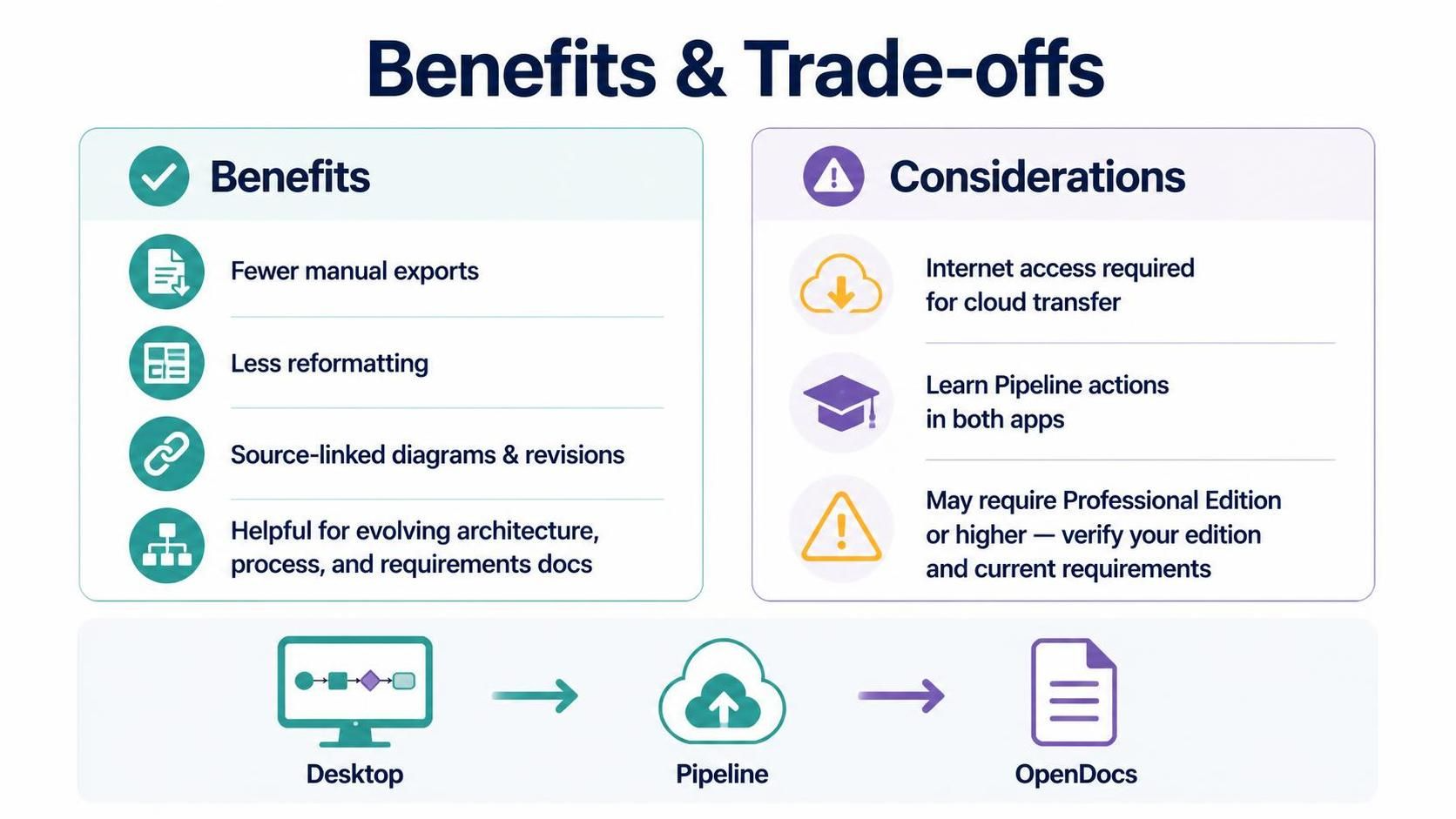
有幾項實務考量。此工作流程依賴網路連線以將專案上傳至雲端,且使用者需學習在兩款應用程式中 Pipeline 功能的位置。該圖片的摘要亦指出,此功能可能需要專業版或更高版本;在規劃部署前,請檢查您已安裝的版本及當前的產品需求。
一個簡單範例
假設一個團隊正在文件化客戶管理系統:
-
分析師在 Desktop 中建立使用案例圖表。
-
他們將該圖表傳送至 Pipeline,並附上評論「初始客戶管理使用案例」。
-
技術撰寫人員將其插入 OpenDocs 中的系統概覽。
-
稍後,團隊新增帳戶恢復流程,傳送已更新的圖表並附上修訂註記,同時更新文件中的圖表。
模型及其說明文字現已整合在同一文件工作流程中,不再依賴人員手動匯出並替換圖片。
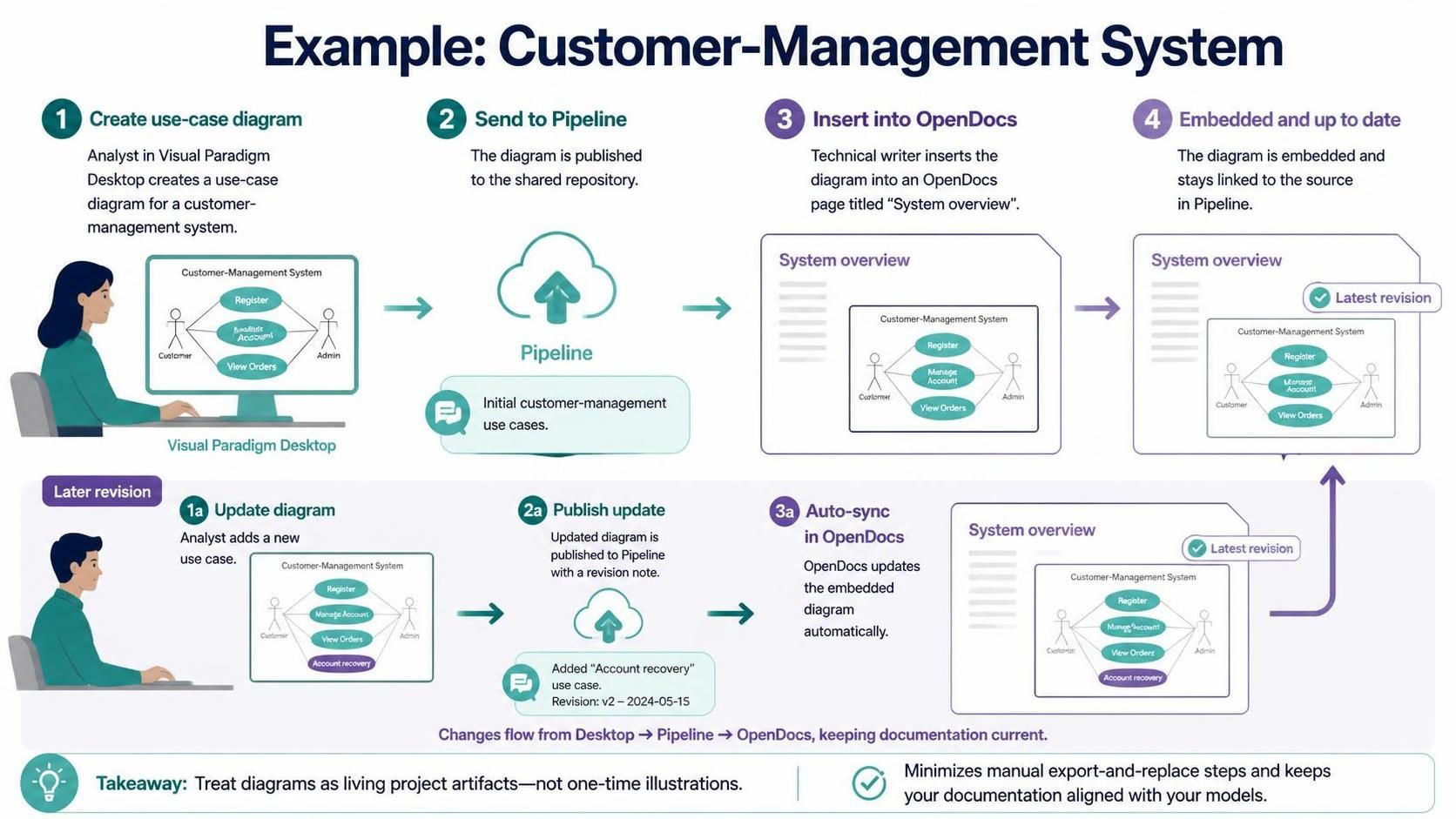
重點如下:當圖表是持續更新的專案產出(而非一次性插圖)時,Desktop 至 OpenDocs 的 Pipeline 最為實用。在 Desktop 中建立並維護模型,利用 Pipeline 傳輸修訂版本,並將相關版本嵌入 OpenDocs 中讀者所需的位置。

 English
 Arabic
 Chinese (Simplified)
 Dutch
 French
 German
 Italian
 Japanese
 Korean
 Portuguese
 Russian
 Spanish